MacBook Air(13-inch, M5):右側アンテナ搭載スピーカー

始める前に
 警告
警告
始める前に「バッテリーの安全性」を読み、作業スペースとバッテリーの取り扱いに関するガイドラインに従ってください。
以下の部品を取り外してから作業を開始してください。
ツール
調整可能なトルクドライバー(10~34 Ncm)
アンテナツール
静電気放電防止ピンセット
ナイロン製プローブ(ブラックスティック)
トルクドライバー(ブルー、0.65 kgf cm)
トルクスプラス3IP 44mm半月型ビット
トルクスプラス4IP 25mmビット
トルクスプラス5IP 50mmビット
すべての修理に必要なツールの一覧を参照してください。
重要
右側アンテナ搭載スピーカーを交換する場合は、左側アンテナ搭載スピーカーも交換する必要があります。
取り外し
注:取り外しの手順がすでに完了している場合は、「取り付け」に進んでください。
ディスプレイのコネクタカウリングからスポンジ層をはがし、中央のネジが見えるようにします。

ブルーのトルクドライバーと3IPビットを使って、右側スピーカーのコネクタカウリング(1)、ディスプレイのコネクタカウリング(2)、アンテナ同軸ケーブルのコネクタカウリング(3)から7本の3IPネジを取り外します。
ネジ(923-14457)x 2本(1)
ネジ(923-14458)x 3本(2)
ネジ(923-14457)x 2本(3)
重要:ディスプレイのコネクタカウリングから中央のネジを取り外してから、残りの2本のネジを取り外します。
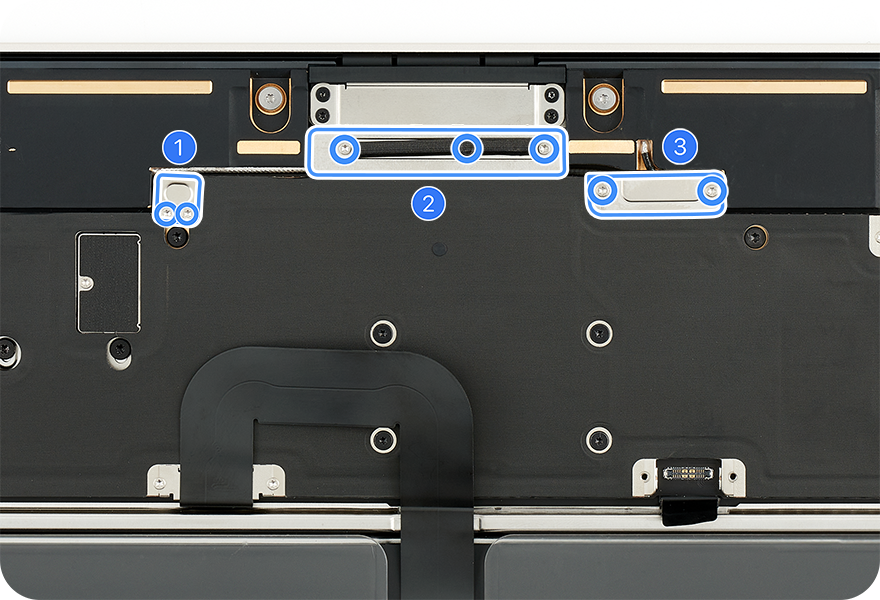
3つのカウリングを取り外し、再度取り付けるまで保管しておきます。
右側スピーカーのフレックスケーブル(1)の端を持ち上げて、コネクタから外します。
ブラックスティックの尖ったほうの先端を使ってアンテナ同軸ケーブル(2)の端を持ち上げ、コネクタから外します。
 注意:ロジックボード上のアンテナコネクタは損傷しやすくなっています。コネクタが損傷した場合は、ロジックボードを交換する必要があります。
10~34 Ncmに調整可能なトルクドライバーと4IPビットを使って、右側アンテナ搭載スピーカーから2本の4IPネジ(923-12566)を取り外します。

10~34 Ncmに調整可能なトルクドライバーと5IPビットを使って、右側アンテナ搭載スピーカーから5IPネジ(923-12565)を取り外します。

右側アンテナ搭載スピーカーの左側を上に傾けます(1)。次に、右側アンテナ搭載スピーカーを左にスライドさせて、上部ケースから取り外します(2)。

取り付け
右側アンテナ搭載スピーカーの右側を上部ケースに差し込みます(1)。次に、右側アンテナ搭載スピーカーを上部ケース内に下ろします(2)。

10~34 Ncmに調整可能なトルクドライバーのトルク値を11.5 Ncmに設定し、この調整可能なトルクドライバーと5IPビットを使って、右側アンテナ搭載スピーカーに5IPネジ(923-12565)を取り付けます。

調整可能なトルクドライバーのトルク値を16 Ncmに設定し、この調整可能なトルクドライバーと4IPビットを使って、2本の4IPネジ(923-12566)を、画像に示されている順序で右側アンテナ搭載スピーカーに取り付けます。


画像のように、アンテナ同軸ケーブルの端をコネクタの上に配置します。アンテナツールの平らなほうの先端を使って、アンテナ同軸ケーブルの端をコネクタにはめ込みます。

右側スピーカーのフレックスケーブルの端をコネクタにはめ込みます。

右側スピーカーのコネクタカウリング(1)、ディスプレイのコネクタカウリング(2)、アンテナ同軸ケーブルのコネクタカウリング(3)を配置します。
ディスプレイのコネクタカウリングからスポンジ層をはがし、中央のネジ穴が見えるようにします。
ブルーのトルクドライバーと3IPビットを使って、右側スピーカーのコネクタカウリング(1)、ディスプレイのコネクタカウリング(2)、アンテナ同軸ケーブルのコネクタカウリング(3)に7本の3IPネジを取り付けます。
ネジ(923-14457)x 2本(1)
ネジ(923-14458)x 3本(2)
重要:ディスプレイのコネクタカウリング(2)に中央のネジを取り付けてから、残りの2本のネジを取り付けます。
ネジ(923-14457)x 2本(3)
ディスプレイのコネクタカウリングのスポンジ層全体を押さえ、カウリングに接着させます。
以下の部品を取り付けて取り付けを完了します。