MacBook Air(13-inch, M5):左側アンテナ搭載スピーカー

始める前に
 警告
警告
始める前に「バッテリーの安全性」を読み、作業スペースとバッテリーの取り扱いに関するガイドラインに従ってください。
以下の部品を取り外してから作業を開始してください。
ツール
調整可能なトルクドライバー(10~34 Ncm)
アンテナツール
ナイロン製プローブ(ブラックスティック)
トルクドライバー(ブルー、0.65 kgf cm)
トルクスプラス3IP 44mm半月型ビット
トルクスプラス4IP 25mmビット
トルクスプラス5IP 50mmビット
すべての修理に必要なツールの一覧を参照してください。
重要
左側アンテナ搭載スピーカーを交換する場合は、右側アンテナ搭載スピーカーも交換する必要があります。
取り外し
注:取り外しの手順がすでに完了している場合は、「取り付け」に進んでください。
ブルーのトルクドライバーと3IPビットを使って、左側スピーカーのコネクタカウリングとアンテナ同軸ケーブルのコネクタカウリングから4本の3IPネジを取り外します。
3IPネジ(923-14457)x 2本(1)
3IPネジ(923-12573)x 2本(2)
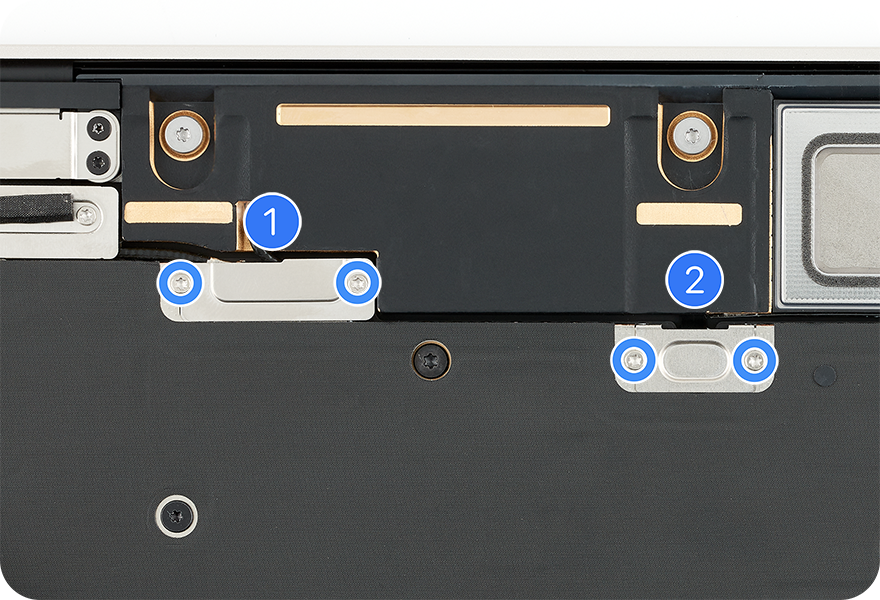
左側スピーカーのコネクタカウリングとアンテナ同軸ケーブルのコネクタカウリングを取り外します。カウリングは再度取り付けるまで保管しておきます。
左側スピーカーのフレックスケーブルの端を持ち上げて、コネクタから外します。次に、ブラックスティックの尖ったほうの先端を使ってアンテナ同軸ケーブルの端を持ち上げ、コネクタから外します。
 注意:ロジックボード上のアンテナコネクタは損傷しやすくなっています。コネクタが損傷した場合は、ロジックボードを交換する必要があります。
10~34 Ncmに調整可能なトルクドライバーと4IPビットを使って、左側アンテナ搭載スピーカーから2本の4IPネジ(923-12566)を取り外します。

10~34 Ncmに調整可能なトルクドライバーと5IPビットを使って、左側アンテナ搭載スピーカーから5IPネジ(923-12565)を取り外します。

左側アンテナ搭載スピーカーの右側を上に傾けます(1)。次に、左側アンテナ搭載スピーカーを右にスライドさせて、上部ケースから取り外します(2)。

取り付け
画像のように、左側アンテナ搭載スピーカーの左側を上部ケースに挿入します(1)。次に、左側アンテナ搭載スピーカーを上部ケース内に下ろします(2)。

10~34 Ncmに調整可能なトルクドライバーのトルク値を11.5 Ncmに設定し、この調整可能なトルクドライバーと5IPビットを使って、5IPネジ(923-12565)を左側アンテナ搭載スピーカーに取り付けます。

10~34 Ncmに調整可能なトルクドライバーのトルク値を16 Ncmに設定し、この調整可能なトルクドライバーと4IPビットを使って、2本の4IPネジ(923-12566)を、画像に示されている順序で左側アンテナ搭載スピーカーに取り付けます。

画像のように、アンテナ同軸ケーブルの端をコネクタの上に配置します。アンテナツールの平らなほうの先端を使って、アンテナ同軸ケーブルの端をコネクタにはめ込みます。

左側スピーカーのフレックスケーブルの端をコネクタにはめ込みます。

アンテナ同軸ケーブルのコネクタカウリングと左側スピーカーのコネクタカウリングを配置します。ブルーのトルクドライバーと3IPビットを使って、4本の3IPネジをカウリングに取り付けます。
3IPネジ(923-14457)x 2本(1)

3IPネジ(923-12573)x 2本(2)

以下の部品を取り付けて取り付けを完了します。