MacBook Air(13-inch, M5):ディスプレイヒンジカバー

始める前に
 警告
警告
始める前に「バッテリーの安全性」を読み、作業スペースとバッテリーの取り扱いに関するガイドラインに従ってください。
以下の部品を取り外してから作業を開始してください。
ツール
キーキャップレバー
ナイロン製プローブ(ブラックスティック)
カット済み接着シート(1 x 0.5)
トルクドライバー(ブルー、0.65 kgf cm)
トルクスプラス3IP 44mm半月型ビット
すべての修理に必要なツールの一覧を参照してください。
取り外し
注:取り外しの手順がすでに完了している場合は、「取り付け」に進んでください。
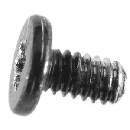
ブルーのトルクドライバーと3IPビットを使って、右側のディスプレイヒンジカバーから3IPネジ(923-12561)を取り外します。

カット済み接着シート(1 x 0.5)の片面から、つや消しのライナーをはがします。キーキャップレバーの小さい方の端を接着シートに押し付け、10秒間そのままにします。

接着シートが付いた状態でキーキャップレバーを持ち上げ、白いライナーからはがします。
接着シートが付いた状態のキーキャップレバーの小さい方の端を、右側ディスプレイヒンジカバーに軽く押し付けます。ディスプレイヒンジカバーにキーキャップレバーを5秒間押し付けて、接着シートを接着させます。キーキャップレバーを持ち上げ、右側ディスプレイヒンジカバーを上部ケースから取り外します。

ブルーのトルクドライバーと3IPビットを使って、左側のディスプレイヒンジカバーから3IPネジ(923-12561)を取り外します。

キーキャップレバーの小さい方の端をカット済み接着シート(1 x 0.5)に押し付け、10秒間そのままにします。
接着シートが付いた状態でキーキャップレバーを持ち上げ、白の裏紙からはがします。
接着シートが付いた状態のキーキャップレバーの小さい方の端を、左側ディスプレイヒンジカバーに軽く押し付けます。ディスプレイヒンジカバーにキーキャップレバーを5秒間押し付けて、接着シートを接着させます。キーキャップレバーを持ち上げ、左側ディスプレイヒンジカバーを上部ケースから取り外します。

取り付け
右側ディスプレイヒンジカバーを上部ケース内に配置します。
ブルーのトルクドライバーと3IPビットを使って、右側のディスプレイヒンジカバーに3IPネジ(923-12561)を取り付けます。
左側ディスプレイヒンジカバーを上部ケース内に配置します。
ブルーのトルクドライバーと3IPビットを使って、左側のディスプレイヒンジカバーに3IPネジ(923-12561)を取り付けます。
以下の部品を取り付けて組立てを完了します。