iPhoneのSuper RetinaディスプレイやSuper Retina XDRディスプレイについて
iPhoneのSuper RetinaディスプレイやSuper Retina XDRディスプレイを最大限に活用する方法をご案内します。
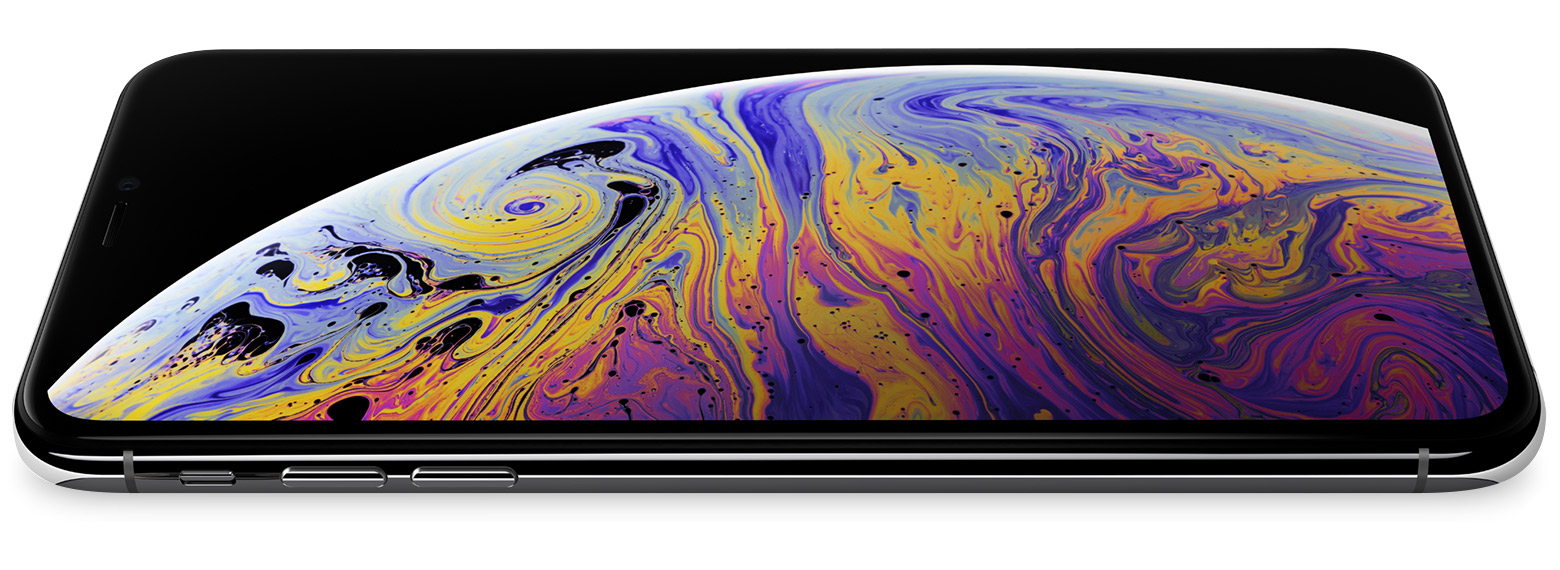
iPhone X、iPhone XS、iPhone XS MaxのSuper Retinaディスプレイ、およびiPhone 11 Proモデル以降(iPhone SE(第2および第3世代)を除く)のSuper Retina XDRディスプレイは、Appleの非常に高い基準を満たすように設計されています。これらは、これまでスマートフォンに搭載されてきたOLEDディスプレイの中で最高のものであり、きわめて高い色精度を実現していると考えています。Super RetinaディスプレイやSuper Retina XDRディスプレイは、非常に高いコントラスト、高輝度、映画規格の広色域を備えています。最高水準のシステムカラーマネジメントと連係し、色が精密にキャリブレーションされることで、最適な視聴体験を実現します。
ハイダイナミックレンジ
Super RetinaおよびSuper Retina XDRはハイダイナミックレンジ(HDR)にも対応しています。写真やビデオの暗い部分から明るい部分まで、幅広い階調を再現できます。そのため、漆黒の闇から、まばゆく明るい白まで、その間の印象深いニュアンスを残しつつ、再現してくれます。写真はもっと鮮やかに見栄えし、ドルビービジョン、HDR10、HLGで視聴する映像の見たことないほどの美しさに息をのむことでしょう。
OLEDテクノロジー
Super RetinaディスプレイやSuper Retina XDRディスプレイは、有機発光ダイオード(OLED)テクノロジーを採用しています。Super RetinaおよびSuper Retina XDRは、従来のOLEDディスプレイをさらに進化させることで、優れた視聴体験を実現し、初めてiPhoneの基準を満たすOLEDディスプレイとなりました。
OLEDテクノロジーは、コントラスト比も解像度もきわめて高く、バックライトがなくても、素子自体が発光するため、ディスプレイの薄型化にも一役買っています。Super RetinaディスプレイやSuper Retina XDRディスプレイは、高輝度、広色域対応、非常に高い色精度により、従来のOLEDディスプレイが抱えていた課題を克服しています。
OLEDディスプレイを見る角度を変えると、色味や色合いが若干変化するのに気付くかもしれません。また、黒い背景でディスプレイの明るさを下げると、スクロール中に若干ぼやけたり、色味が変わったりする場合があります。これらはOLEDの特性で、問題ではありません。長期的に使っているうちに、見え方に若干の変化が見られる場合もあります。これもまた予想されることで、「残像」や「焼き付き」など、画面に新しい画像が表示された後も前の画像がかすかに残って映るといった現象も、起きるようになる場合があります。残像は一時的で、通常通りに使っていれば数分で消えます。高コントラストの同一画像を高輝度で長時間表示し続けた場合など、極端な状況下では焼き付きが起きることがあります。
Super RetinaディスプレイとSuper Retina XDRディスプレイの開発にあたっては、こうしたOLEDの「焼き付き」現象の低減という点でも、業界最高を目指しました。たとえば、特殊なアルゴリズムを用いて個々のピクセルの使用状況を監視し、ディスプレイの補正データを生成します。iPhoneはそのデータを使い、必要に応じて各ピクセルの輝度レベルを自動的に調整し、「焼き付き」による視覚的な影響を抑えながら、一貫した視聴体験を維持します。明るさの自動調節を使うと、焼き付きや残像の影響をさらに抑えることができます。
また、OLEDやLCDなど、どのディスプレイも経年劣化に伴い、明るさが落ちていく傾向にあります。これは、消費家電製品にはつきものの現象です。
Super RetinaディスプレイやSuper Retina XDRディスプレイを最大限に活用する
最新バージョンのiOSでは、長期使用による影響を最小限に抑え、Super RetinaディスプレイやSuper Retina XDRディスプレイの表示寿命を延ばすようにiPhoneが設計されています。Super RetinaディスプレイやSuper Retina XDRディスプレイを最大限に活用するために、さらにできることをいくつかご紹介します。
iPhoneを最新バージョンのiOSにアップデートしてください。新しいアップデートが公開されると、アップデートの案内が表示されます。「設定」>「一般」>「ソフトウェアアップデート」でアップデートを確認することもできます。
明るさの自動調節を使って、周囲の明るさに合わせてディスプレイの明るさを自動的に調節してください。この設定はデフォルトで有効になっています。設定状況を調べるには、「設定」>「アクセシビリティ」>「画面表示とテキストサイズ」の順に選択し、下にスクロールして「明るさの自動調節」をオンにします。
iPhoneを使っていないときは、ディスプレイがオフになるように設定してください。時間を短く設定しておくことを推奨します。設定を調整するには、「設定」>「画面表示と明るさ」>「自動ロック」の順に選択します。
静止画像を最大輝度で長時間表示し続けることは避けてください。iPhoneを操作していないときでもディスプレイをオンのままにしておくアプリがある場合は、コントロールセンターを使って明るさを一時的に下げることができます。
本ドキュメントは、新しい情報が入り次第、更新されます。
Apple が製造していない製品に関する情報や、Apple が管理または検証していない個々の Web サイトについては、推奨や承認なしで提供されています。Apple は他社の Web サイトや製品の選択、性能、使用に関しては一切責任を負いません。Apple は他社の Web サイトの正確性や信頼性についてはいかなる表明もいたしません。詳しくは各メーカーや開発元にお問い合わせください。
