
Aggiungere un’immagine in Numbers sul Mac
Dopo aver aggiunto una foto o un elemento grafico al foglio di calcolo, puoi ritagliarlo, rimuovere le parti che non desideri conservare e modificarne lo sfondo e l’esposizione. Puoi anche usare “Generazione immagini” per modificare in modo intelligente un’immagine.
Mascherare (ritagliare) una foto
Puoi nascondere porzioni non desiderate di un’immagine senza modificare il file dell’immagine.
Vai all’app Numbers
sul Mac.Apri un foglio di calcolo con un’immagine, quindi fai doppio clic sull’immagine.
I controlli della maschera vengono visualizzati. La maschera di default ha la stessa dimensione dell’immagine.
Suggerimento: per visualizzare i controlli della maschera su un Mac con un trackpad Force Touch, forza il clic sull’immagine premendo con decisione sul trackpad finché non senti un clic più forte.
Usa i controlli per selezionare unicamente le parti dell’immagine che vuoi che siano visibili.
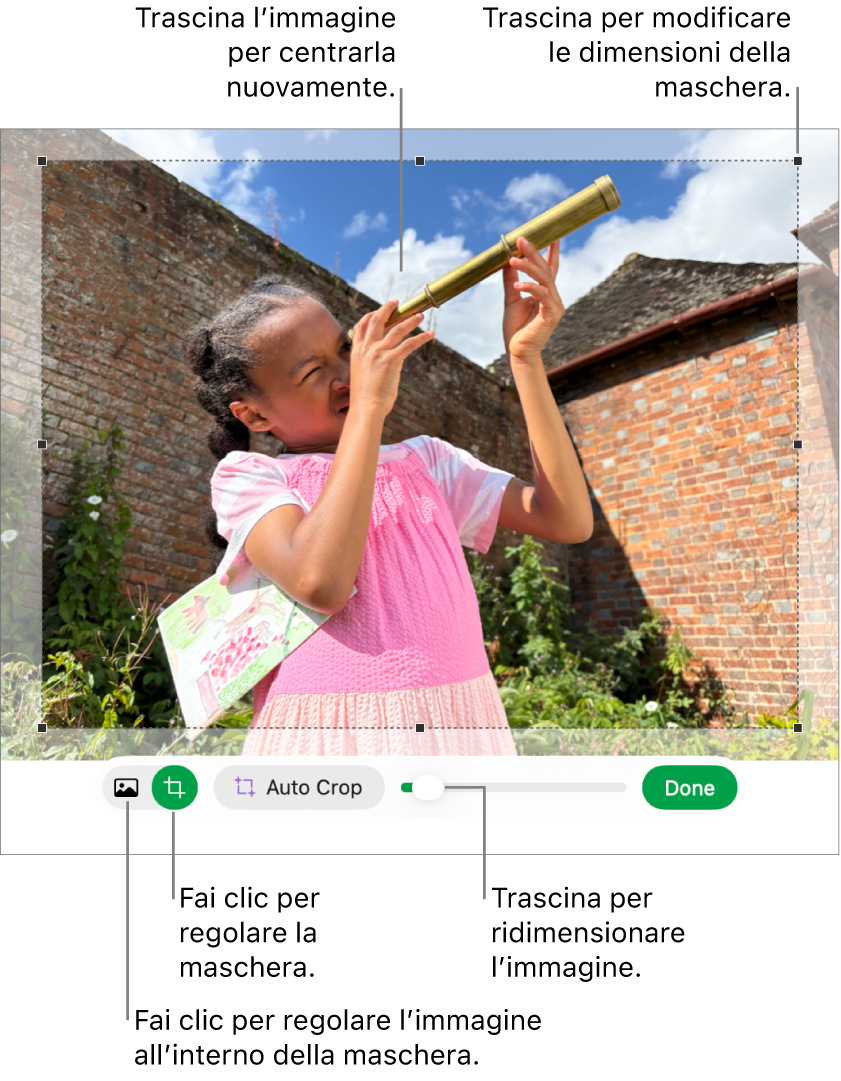
Fai clic su Fine.

Per mascherare un’immagine con una forma, fai clic sull’immagine per selezionarla, scegli Formato > Immagine > Maschera con forma, quindi scegli una forma. Trascina le maniglie sulla forma per regolarne le dimensioni.
Puoi anche mascherare un’immagine con la forma disegnata. Maiuscole-clic sul disegno e sull’immagine, scegli Formattazione > Immagine > Maschera con Selezione, poi trascina le maniglie sul disegno per regolarne le dimensioni.
Ritagliare automaticamente una foto
Se hai un abbonamento ad Apple Creator Studio, puoi usare “Ritaglio automatico” per generare in modo intelligente dei suggerimenti per migliorare la composizione di un’immagine.
Vai all’app Numbers
sul Mac.Apri un foglio di calcolo con un’immagine, fai doppio clic sull’immagine per visualizzare i controlli di mascheratura, quindi fai clic su “Ritaglio automatico” per visualizzare in anteprima l’effetto dei suggerimenti.
Fai clic su un suggerimento per aggiornare l’immagine, quindi fai clic su Fine.
Rimuovere lo sfondo e altri elementi da una foto
Puoi rimuovere uno sfondo o un colore da un’immagine con lo strumento “Rimuovi sfondo”.
Vai all’app Numbers
sul Mac.Apri un foglio di calcolo con un’immagine, quindi fai clic sull’immagine per selezionarla.
Nella barra laterale Formattazione
 , fai clic sul pannello Immagini, quindi fai clic su “Rimuovi sfondo”.
Se possibile, lo sfondo viene rimosso automaticamente.
Esegui una delle seguenti azioni:
Rimuovere un altro colore: trascina lentamente il cursore sul colore.
Mentre trascini, la selezione della maschera si amplia per includere l’area che utilizza colori simili.
Rimuovere tutte le istanze di un colore in un’immagine: tenendo premuto il tasto Opzione, trascina il colore.
Aggiungere di nuovo i colori a un’immagine: tenendo premuto il tasto Maiuscole, trascina su un’area senza colore.
Annullare tutte le modifiche: Fai clic sul pulsante Ripristina nei controlli.
Fai clic su Fine.
Regolare l’esposizione, la saturazione e altre impostazioni dell’immagine
Vai all’app Numbers
sul Mac.Apri un foglio di calcolo con un’immagine, quindi fai clic sull’immagine per selezionarla.
Fai clic sul pannello Immagine nella
barra laterale Formattazione.Utilizza i controlli per regolare le impostazioni:
Esposizione: cambia il livello generale di luminosità o oscurità dell’immagine.
Saturazione: cambia l’intensità del colore nell’immagine. Se trascini verso destra, i colori appariranno più intensi o vibranti.
Migliora: regola automaticamente l’immagine distribuendo uniformemente i toni rossi, verdi e blu nell’istogramma.
Per vedere l’istogramma dell’immagine e regolare caratteristiche più avanzate come contrasto, punti di luce, ombre, nitidezza, eliminazione del rumore, temperatura e tinta, fai clic su
 .
.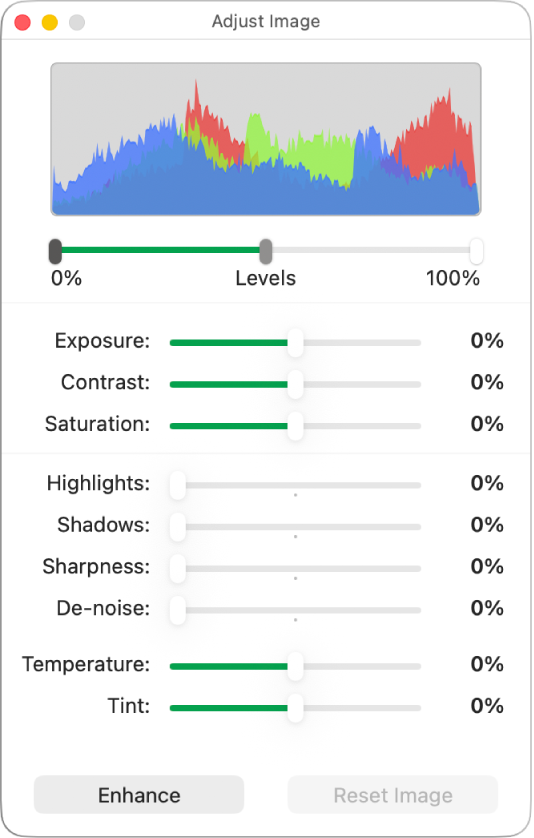
Puoi aprire i controlli “Regola immagine” in una finestra separata che puoi spostare dove desideri. Scegli Vista > Mostra “Regola immagine” (dal menu Vista nella parte superiore dello schermo).
Per ripristinare le impostazioni originali dell’immagine, fai clic su Reimposta oppure fai clic su “Reimposta immagine” nella finestra “Regola immagine”.
Modificare un’immagine con una descrizione testuale
Se hai un abbonamento ad Apple Creator Studio, puoi usare “Generazione immagini” per modificare in modo intelligente le immagini.
Questa funzionalità potrebbe non essere disponibili in tutti i paesi o in tutte le zone. Per scoprire di più, consulta Informazioni su Apple Creator Studio.
Vai all’app Numbers
sul Mac.Apri un foglio di calcolo, quindi fai clic su
 nella barra strumenti.
Nella finestra “Genera un’immagine” fai clic sul
 , quindi scegli l’immagine che vuoi modificare.
Se ti viene chiesto di inviare l’immagine, seleziona “Consenti una volta” o “Consenti sempre”.
Nel campo di testo, descrivi le modifiche che vuoi apportare, quindi fai clic sul
 .
.Viene generata un’immagine in base alla descrizione testuale fornita.
Per modificare l’immagine, usa il campo di testo per descrivere le modifiche o scegli una variabile come Atmosfera, Stile o Fusione, quindi fai clic sul
.Per iniziare da capo, fai clic sul
 .
.Esegui una delle seguenti azioni:
Salvare l’immagine: fai clic sul
 , quindi scegli la posizione dove desideri salvare l’immagine.
Aggiungere l’immagine al foglio: fai clic sul pulsante Inserisci.
Importante: la funzionalità “Generazione immagini” è soggetta a limitazioni d’uso. Per verificare lo stato di utilizzo, scegli Numbers > Funzionalità intelligenti > Mostra stato di utilizzo.
Aumentare la risoluzione con “Super risoluzione”
Se hai un abbonamento ad Apple Creator Studio, puoi usare “Super risoluzione” per aumentare la risoluzione delle foto, migliorandone la nitidezza.
Vai all’app Numbers
sul Mac.Apri un foglio di calcolo con un’immagine, fai clic sull’immagine per selezionarla, quindi fai clic su
 nella barra strumenti.
Per lavorare con più immagini allo stesso tempo, tieni premuto il tasto Maiuscole mentre fai clic sulle immagini.
Suggerimento: puoi aggiungere anche i seguenti pulsanti alla barra strumenti: “Regola immagine”, “Rimuovi sfondo” e Maschera.