
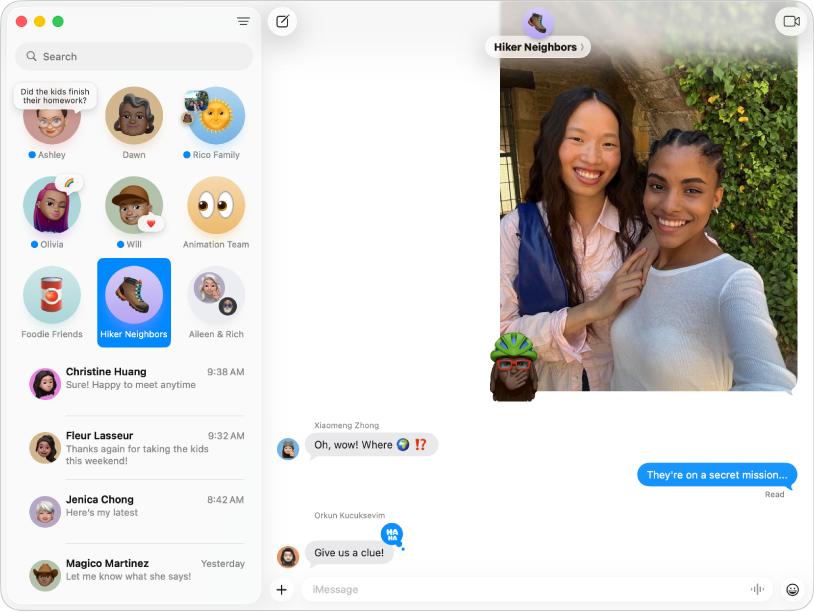
Inviare messaggi illimitati
Se qualcuno dispone di un dispositivo Apple, puoi inviargli messaggi illimitati usando iMessage. Aggiungi foto, sondaggi, tapback, effetti messaggio e altro ancora.
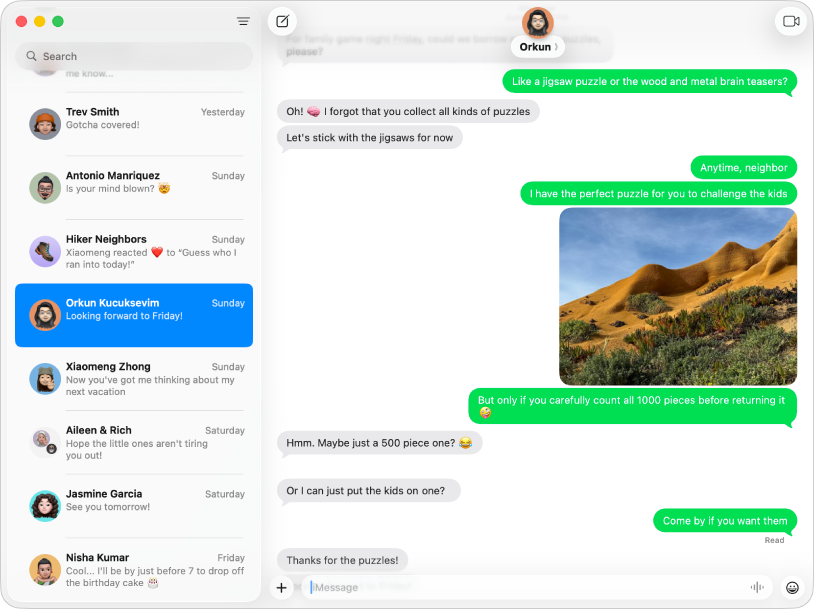
Inviare messaggi a chiunque, su qualsiasi dispositivo
Se disponi di un iPhone, puoi inviare messaggi di testo SMS, MMS o RCS direttamente da Messaggi sul Mac a chiunque possieda qualsiasi tipo di dispositivo. Quando ricevi un nuovo messaggio, non devi precipitarti a prendere iPhone: puoi semplicemente rispondere dal Mac. (La disponibilità può dipendere dal gestore, dal paese o dalla zona).
Come configurare iPhone per ricevere messaggi SMS, MMS ed RCS
Per consultare il Manuale utente dell’app Messaggi, seleziona l’indice nella parte superiore della pagina o inserisci una parola o una frase nel campo di ricerca.
Per ulteriore assistenza, visita il sito web del supporto di Messaggi.