Dai un’occhiata a MacBook Neo
Ti diamo il benvenuto sul tuo nuovo MacBook Neo.
Per ulteriori informazioni su una funzionalità, fai clic sul testo blu qui sotto.
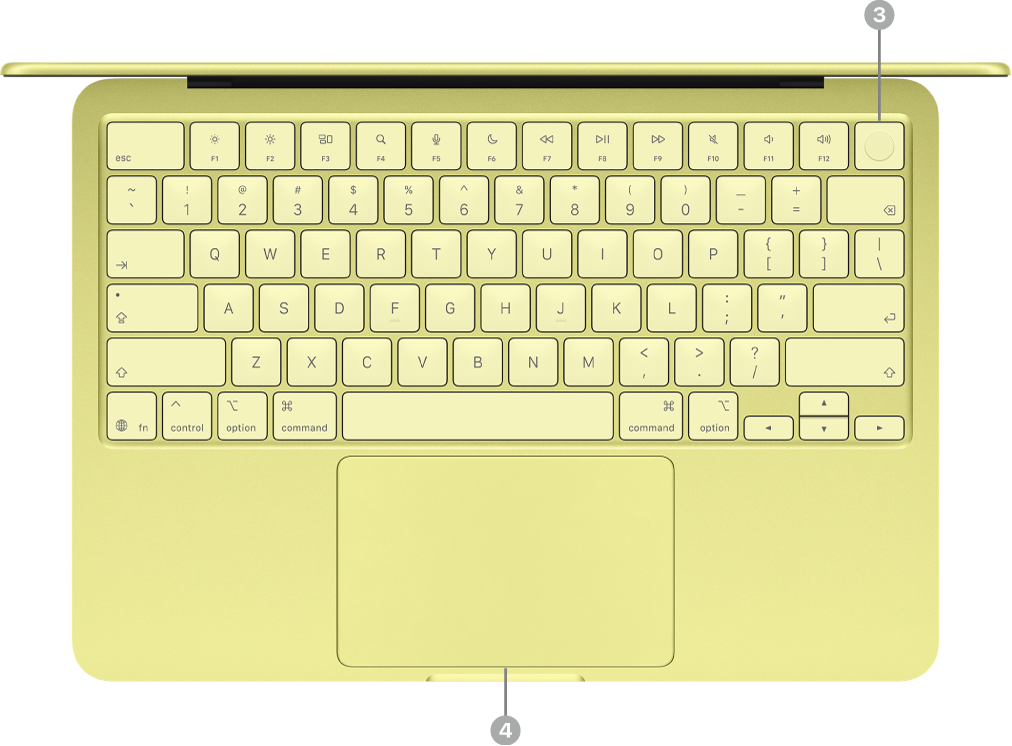
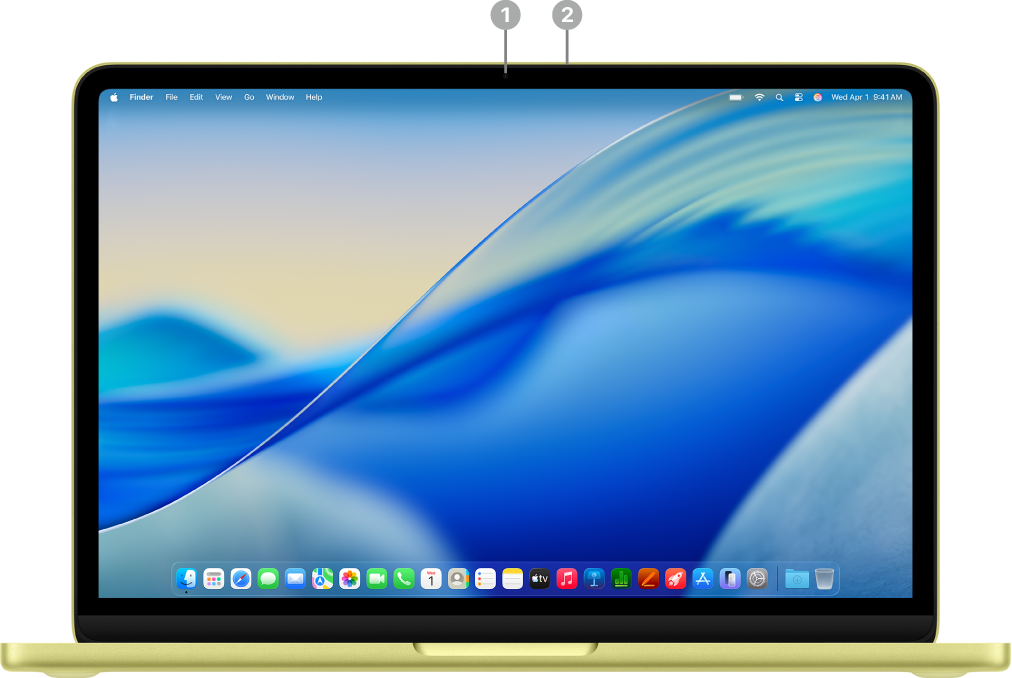 | Fai clic sulla funzionalità per scoprire di più. | ||||||||||
 | |||||||||||
 | |||||||||||


Esplora le porte USB‑C
MacBook Neo è dotato di due porte USB‑C.

Porte USB 3 e USB 2. MacBook Neo è dotato di due porte USB‑C. La porta sinistra può supportare uno schermo esterno e trasferire dati a velocità USB 3, ossia fino a 10 GB/s. La porta destra trasferisce dati a velocità USB 2, ossia fino a 480 MB/s. Puoi ricaricare MacBook Neo e collegare gli accessori utilizzando entrambe le porte.
Ricarica MacBook Neo. Puoi usare entrambe le porte per caricare il computer con un cavo di ricarica USB‑C e un alimentatore compatibile. Consulta Caricare la batteria di MacBook Neo.
Collega un accessorio a MacBook Neo. Puoi usare entrambe le porte per collegare accessori e caricare dispositivi, ad esempio un iPhone. Per trasferire dati a velocità superiori, usa la porta sinistra (USB 3). Consulta Collegare accessori a MacBook Neo.
Collega uno schermo esterno a MacBook Neo. Puoi collegare uno schermo esterno, un proiettore o un’HDTV alla porta sinistra (USB 3). Consulta Collegare uno schermo esterno a MacBook Neo.
Suggerimento: è consigliabile ricaricare MacBook Neo tramite la porta destra (USB 2), lasciando quella sinistra (USB 3) disponibile per collegare uno schermo o accessori in grado di sfruttare velocità superiori.
Se hai bisogno di un adattatore per collegare un dispositivo. Se il dispositivo ha un connettore non compatibile con la porta su MacBook Neo, puoi usare un adattatore. Consulta l’articolo del supporto Apple Adattatori per la porta Thunderbolt o USB‑C del Mac.
Nota: i dispositivi che usano solo Thunderbolt non sono compatibili con MacBook Neo. Se il dispositivo Thunderbolt utilizza anche un altro standard, come USB 2 o USB 3, è compatibile con MacBook Neo. Se colleghi un dispositivo che usa solo Thunderbolt, viene visualizzata una notifica.
Passaggi successivi
Ora che hai dato un’occhiata al tuo nuovo MacBook Neo, consulta Configurare il Mac per configurarlo tramite Impostazione Assistita.
Se in passato hai già usato un Mac, consulta Configurare gli account o Personalizzare l’aspetto del Mac.
Se prima usavi un PC Windows, consulta Stai passando da Windows a Mac? per una guida sulle principali differenze e sulle app simili tra Windows e macOS. Quindi, consulta Non hai mai utilizzato il Mac? per scoprire le funzionalità più importanti di macOS.