Collegare schermi esterni a MacBook Air
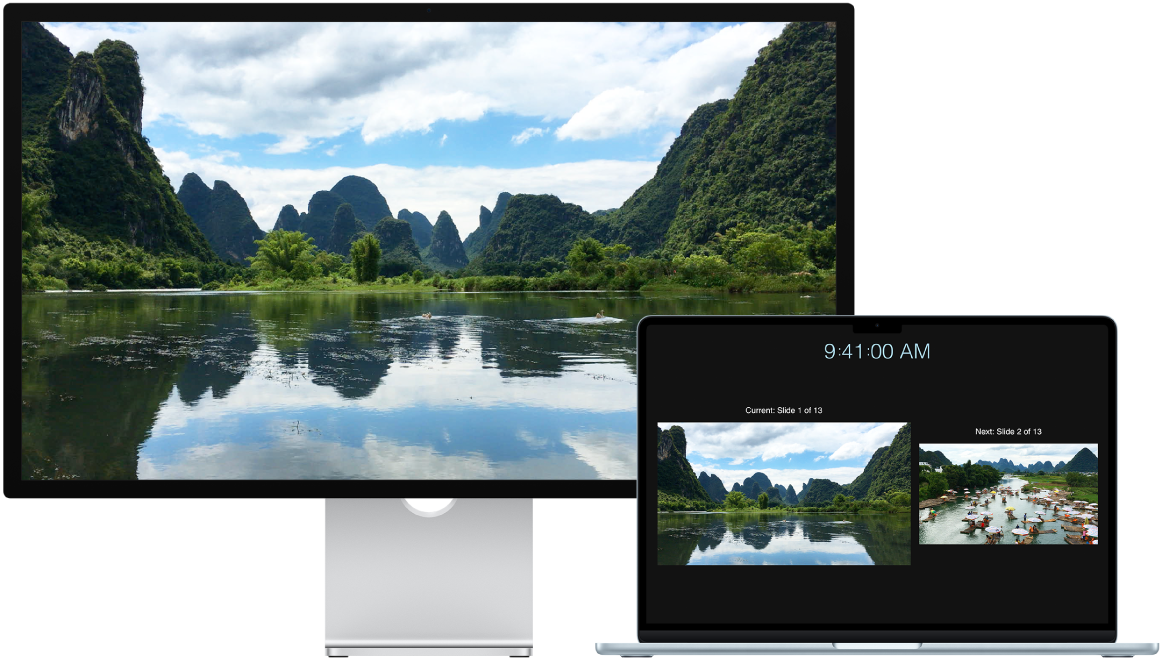
Le porte HDMI e Thunderbolt di MacBook Air supportano l’uscita video consentendoti di collegare degli schermi esterni, un proiettore o un televisore ad alta risoluzione.
Prima di iniziare
Collega lo schermo prima di collegarlo a MacBook Air.
Passo 1: Identificare le porte video del Mac
Le porte Thunderbolt  su MacBook Air supportano i video.
Per ulteriori informazioni sui diversi tipi di porte disponibili su MacBook Air, consulta Scopri di più su MacBook Air.
Passo 2: Scopri quanti schermi supporta il Mac
Puoi collegare fino a due schermi esterni nelle seguenti configurazioni utilizzando le porte Thunderbolt :
Due monitor esterni con risoluzione nativa fino a 6K a 60 Hz o fino a 4K a 144 Hz
Uno schermo esterno con risoluzione nativa fino a 8K a 60 Hz, 5K a 120 Hz o 4K a 240 Hz
Supporta fino a due schermi esterni tramite una singola porta Thunderbolt.
Nota: l’abilitazione di risoluzioni in scala superiori alla risoluzione nativa dello schermo esterno potrebbe influire sulla disponibilità di alcune modalità di frequenza di aggiornamento o modalità HDR nelle preferenze dello schermo.
Passo 3: Accertati di usare i giusti cavi e adattatori.
Se disponi di cavi per lo schermo compatibili con le porte che vuoi usare su MacBook Air, vai al punto successivo.
Se hai i cavi per lo schermo corretti, ma i connettori non sono compatibili con le porte che vuoi usare su MacBook Air, puoi usare un adattatore (venduto separatamente). Per maggiori informazioni e per verificarne la disponibilità, consulta Adattatori e cavi per MacBook Air, vai al sito apple.com oppure recati presso un Apple Store o un altro rivenditore nelle vicinanze.
Consulta la documentazione o contatta il produttore dello schermo per assicurarti di scegliere il prodotto corretto.
Consulta l’articolo del Supporto Apple Adattatori per la porta Thunderbolt o USB-C sul tuo Mac per identificare il tipo di adattatore di cui hai bisogno, vedere com’è e scoprire di più su come usarlo.
Se non hai i cavi per gli schermi, procurati ciò che ti serve. Se usi uno schermo di terze parti, controlla la documentazione fornita per ottenere ulteriori informazioni sulle porte video e sui cavi compatibili.
Passo 4: Collegare gli schermi
Collega gli schermi a MacBook Air usando le porte video, i cavi e gli adattatori indicati (se necessario). Quando colleghi più schermi, inizia da quello con la risoluzione più alta.
Passo 5: Regolare le impostazioni di visualizzazione
Dopo aver collegato gli schermi, è possibile regolarne le impostazioni. Apri Impostazioni di Sistema, quindi fai clic su Schermi nella barra laterale per visualizzare le impostazioni degli schermi, tra cui la risoluzione, la luminosità e il profilo colore. Puoi impostare lo schermo in modo da estendere o duplicare la scrivania del Mac sui monitor esterni.
Serve altro aiuto?
Per ulteriori informazioni sulla risoluzione dei problemi, consulta la sezione “Se il monitor esterno non funziona” in Collegare uno o più schermi esterni al Mac.
Se lo schermo è vuoto o nero oppure non è possibile usare le risoluzioni o le frequenze di aggiornamento massime, consulta l’articolo del supporto Apple Se lo schermo esterno è scuro o a bassa risoluzione.
Se hai un modello precedente e desideri informazioni sul numero di schermi supportati, consulta l’articolo del supporto Apple Quanti schermi possono essere collegati a MacBook Air.
Per ulteriori informazioni sulle porte del Mac, consulta Scopri di più su MacBook Air o l’articolo del supporto Apple Identificare le porte sul Mac.