Manuale utente di Final Cut Pro per Mac
- Ciao
- Novità
-
- Introduzione all’importazione di file multimediali
- Prima importazione
- Organizzare i file durante l’importazione
-
- Importare file multimediali da Image Playground
- Importare file multimediali da iMovie per macOS
- Importare file multimediali da iMovie per iOS o iPadOS
- Importare file multimediali da Final Cut Pro per iPad
- Importare file multimediali da Final Cut Camera
- Importare file multimediali da Foto
- Importare file multimediali da Musica
- Importare file multimediali da Apple TV
- Importare file multimediali da Motion
- Importare file multimediali da GarageBand e Logic Pro
- Importare file multimediali utilizzando estensioni per i flussi di lavoro
- Registrare video in Final Cut Pro
- Schede di memoria e cavi
- Formati multimediali supportati
-
-
- Introduzione alla riproduzione
- Riprodurre contenuti multimediali
- Scremare i file multimediali
- Riproduzione di file multimediali nel visore eventi
- Confrontare due fotogrammi di un video
- Riprodurre file multimediali su uno schermo esterno
- Aumentare lo zoom del visore
- Controllare la qualità di riproduzione
- Utilizzare le sovrapposizioni nel visore
- Elaborazione sfondo
- Riprodurre clip in slow motion
-
-
- Introduzione al montaggio
-
- Introduzione all’aggiunta di clip
- Trascinare i clip nella timeline
- Aggiungere clip a un progetto
- Inserire clip
- Collegare clip
- Sovrascrivere clip
- Sostituire clip
- Aggiungere immagini fisse
- Creare fermi immagine
- Aggiungere solo il video o l’audio di un clip
- Rimuovere clip dai progetti
- Abilitare o disabilitare i clip
- Trovare il clip sorgente di un clip del progetto
- Ordinare i clip nella timeline
-
- Scorrere la timeline
- Ingrandire e rimpicciolire la timeline
- Regolare l’aspetto dei clip nella timeline
- Allineare gli elementi nella timeline
- Navigare nel progetto
- Navigare utilizzando il timecode
- Visualizzare il timecode della sorgente e del progetto
- Visualizzare il progetto nell’indice della timeline
- Mostrare clip con intervalli duplicati
- Montaggio a ritmo
- Rilevare e ripristinare le modifiche
- Correggere video mossi
-
-
- Introduzione ai sottotitoli
-
- Flusso di lavoro dei sottotitoli per non udenti
- Creare sottotitoli per non udenti
- Importare sottotitoli per non udenti
- Mostrare o nascondere i sottotitoli per non udenti
- Modificare il testo dei sottotitoli per non udenti
- Riordinare e organizzare i sottotitoli per non udenti
- Formattare il testo dei sottotitoli per non udenti
- Creare sottotitoli per non udenti multilingue
- Convertire i sottotitoli per non udenti per non udenti in un altro formato
- Convertire i sottotitoli per non udenti in sottotitoli
- Esportare sottotitoli per non udenti
- Genera sottotitoli automaticamente
-
- Introduzione agli effetti
-
- Introduzione alle transizioni
- Come vengono create le transizioni
- Aggiungere transizioni e dissolvenze
- Aggiungere rapidamente transizioni con le scorciatoie da tastiera
- Impostare la durata di default delle transizioni
- Eliminare le transizioni
- Regolare le transizioni nella timeline
- Regolare le transizioni nell’inspector e nel visore
- Fondere i falsi raccordi con la transizione Flusso
- Regolare le transizioni con immagini multiple
- Modificare le transizioni in Motion
-
- Introduzione agli effetti integrati
- Ridimensionare, spostare e ruotare i clip
- Regolare l’inquadratura con “Conformazione smart”
- Accorciare i bordi dei fotogrammi video
- Ritagliare i clip
- Panning e zoom dei clip
- Inclinare la prospettiva di un clip
- Lavorare con gli effetti integrati
- Rimuovi gli effetti integrati
-
- Introduzione agli effetti dei clip
- Aggiungere effetti video
- Aggiungere un effetto video di default
- Regolare gli effetti
-
- Introduzione alle maschere per gli effetti
- Aggiungere una maschera automatica a un effetto video
- Aggiungere una maschera magnetica a un effetto video
- Aggiungere una maschera forma a un effetto video
- Aggiungere una maschera forma a un effetto video
- Combinare più maschere per gli effetti
- Invertire le maschere per gli effetti
- Applicare un’animazione a una maschera forma di un effetto
- Modificare l’ordine degli effetti di un clip
- Copiare gli effetti tra i clip
- Rinominare gli effetti
- Salvare i preset degli effetti video
- Copiare e incollare i fotogrammi chiave
- Ridurre il disturbo video
- Rimuovere o disattivare gli effetti
- Modificare gli effetti in Motion
- Aggiungere clip di regolazione
-
-
- Introduzione al montaggio multicamera
- Flusso di lavoro per il montaggio multicamera
- Importare file multimediali per il montaggio multicamera
- Aggiungere nomi e angolazioni delle videocamere
- Creare clip multicamera
- Tagliare e modificare le angolazioni della videocamera
- Sincronizzare e regolare le angolazioni della videocamera
- Modificare i clip multicamera
- Suggerimenti per il montaggio multicamera
- Aggiungere storyline
- Utilizzare l’editor di precisione
-
- Introduzione alla ritemporizzazione dei clip
- Modificare la velocità dei clip
- Creare effetti a velocità variabile
- Aggiungere transizioni di velocità
- Invertire o riavvolgere i clip
- Creare replay istantanei
- Velocizzare un clip con i falsi raccordi
- Creare segmenti di blocco
- Ripristinare le modifiche alla velocità
- Adattare le dimensioni e le frequenze dei fotogrammi
- Trasferire progetti tramite XML
-
- Introduzione ai video a 360°
- Importare video a 360°
- Impostazioni del video a 360°
- Creare progetti a 360°
- Visualizzare e navigare nei video a 360°
- Aggiungere clip a 360° a progetti standard
- Aggiungere l’effetto “Patch 360°”
- Aggiungere l’effetto “Piccolo pianeta”
- Condividere clip e progetti a 360°
- Suggerimenti per i video a 360°
-
- Introduzione ai video stereo e spaziali
- Flusso di lavoro di montaggio di video stereo e spaziali
- Registrare video spaziali
- Importare video stereo e spaziali
- Creare un progetto video stereo
- Visualizzare in anteprima i video stereo e spaziali
- Regolare le proprietà dei video stereo
- Modificare video stereo e spaziali
- Esportare o condividere video stereo e spaziali
-
-
- Introduzione al rilevamento degli oggetti
- Come funziona il rilevamento degli oggetti?
- Rilevare un effetto su un oggetto in movimento
- Rilevare un’immagine o un altro clip su un oggetto in movimento
- Spostare la posizione di un effetto di rilevamento
- Regolare il rilevamento degli oggetti
- Modificare il metodo di analisi del rilevamento
- Creare manualmente rilevamenti di movimento
-
- Introduzione alla correzione colore
-
- Introduzione agli effetti di correzione colore
- Flusso di lavoro di correzione manuale del colore
- Aggiungere effetti di correzione colore
- Rimuovere gli effetti di correzione colore
- Utilizzare l’effetto “Tavolozza colori”
- Utilizzare l’effetto “Cerchi cromatici”
- Utilizzare l’effetto “Curve colore”
- Usare l’effetto “Curve tonalità/saturazione”
- Utilizzare l’effetto “Regolazioni colore”
- Utilizzare i preset colore
- Applicare le LUT
-
- Introduzione alla condivisione dei progetti
- Condividere sui dispositivi Apple
- Condividere su internet
- Inviare un fotogramma video a Pixelmator Pro
- Condividere via email
- Condividere video stereo o spaziali
- Condivisione in gruppo
- Condividere tramite Compressor
- Creare destinazioni di condivisione
- Modifica i metadati degli elementi condivisi
- Visualizzare lo stato degli oggetti condivisi
- Accelerare le esportazioni con l’elaborazione simultanea
-
- Introduzione alla gestione dei file multimediali
-
- Visualizzare le informazioni di un clip
- Sovrascrivere i metadati di un clip
- Individuare i file multimediali sorgente
- Ricollega i clip ai file multimediali
- Consolidare progetti e librerie
- Eseguire il backup di progetti e librerie
- Creare file proxy e ottimizzati
- Creare un progetto solo con proxy
- Gestire i file di elaborazione
- Visualizzare le attività in background
- Creare archivi della videocamera
- Glossario
- Copyright e marchi registrati
Modificare profondità e bordi dei testi in 3D in Final Cut Pro per Mac
Una delle differenze più evidenti tra il testo 2D e il testo 3D è che quest’ultimo ha una profondità.

Questo attributo, così come altri aspetti di base dell’aspetto di un titolo 3D (ad esempio, il peso del testo, lo stile dei bordi e lo stile degli angoli), può essere impostato nella sezione “Testo 3D” dell’inspector Testo.
Regolare la profondità del testo 3D
Seleziona un titolo 3D nella timeline di Final Cut Pro.
Nella sezione “Testo 3D” dell’inspector Testo, trascina il cursore Profondità verso sinistra per ridurre la profondità o verso destra per aumentarla.
Suggerimento: per creare lettere diverse a diverse profondità, seleziona le lettere nel campo Testo nella parte superiore dell’inspector Testo. I controlli “Testo 3D” influenzano solo le lettere selezionate. Per ulteriori informazioni su come lavorare con le singole lettere, consulta Controlli dell’inspector Testo.
Modificare la direzione della profondità del testo
La profondità del testo 3D può essere impostata in modo da estrudere in direzioni diverse: in avanti, all’indietro o centrata sul piano del testo originale.

Seleziona un titolo 3D nella timeline di Final Cut Pro.
Nella sezione “Testo 3D” dell’inspector Testo, fai clic sul menu a comparsa “Direzione profondità” e scegli una delle impostazioni di seguito:
Indietro: l’oggetto di testo viene estruso all’indietro rispetto al piano in cui è stato aggiunto inizialmente.
Avanti: l’oggetto di testo viene estruso in avanti rispetto al piano in cui è stato aggiunto inizialmente.
Centrato: L’oggetto di testo viene estruso allo stesso modo sia in avanti che all’indietro dal piano in cui il testo è stato aggiunto inizialmente.
Modificare il peso del testo
Puoi regolare il testo 3D in modo che diventi più spesso o più sottile. Mentre aumentando il valore Dimensioni il testo diventa più grande sostituendo una versione più grande del font, aumentando il valore Peso tutte le linee e le grazie che compongono le lettere nell’oggetto di testo diventano uniformemente più spesse.
Seleziona un titolo 3D nella timeline di Final Cut Pro.
Nella sezione “Testo 3D” dell’inspector Testo, trascina il cursore Peso verso sinistra per rendere il testo più sottile o verso destra per renderlo più spesso.
Impostare lo stile dei bordi dei testi in 3D
I punti di incontro delle diverse sfaccettature di un titolo 3D sono detti bordi. Puoi aggiungere smussature, dorsali, anelli e altre forme per personalizzare l’aspetto dei bordi.
Puoi impostare il margine posteriore (tra la parte posteriore del testo e i suoi lati) in modo che sia identico al margine anteriore (tra la parte anteriore del testo e i suoi lati), oppure impostare margini diversi.
Seleziona un titolo 3D nella timeline di Final Cut Pro.
Nella sezione “Testo 3D” dell’inspector Testo, fai clic sul menu a comparsa “Margine anteriore” e scegli uno stile per il margine.
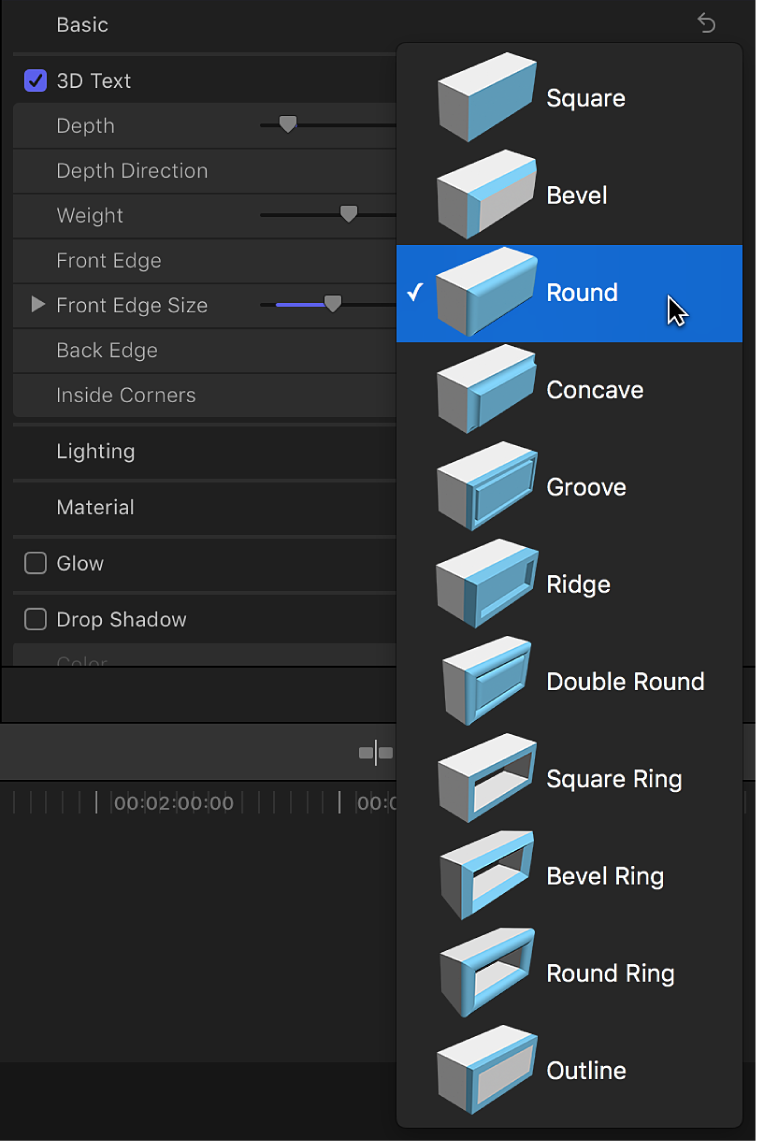
Fai clic sul menu a comparsa “Margine posteriore” e scegli uno stile per il margine.
Se scegli “Uguale a quello anteriore”, lo stile scelto nel passaggio 2 viene applicato anche al margine posteriore del titolo 3D.
Regolare le dimensioni dei margini del testo
Se modifichi lo stile del margine anteriore o posteriore di un titolo 3D in modo diverso dall’opzione Quadrato, puoi anche regolarne le dimensioni. Se il margine posteriore è impostato su un valore diverso da “Uguale a quello anteriore” (o Quadrato), puoi regolarne le dimensioni in modo indipendente rispetto al margine anteriore.
Seleziona un titolo 3D nella timeline di Final Cut Pro.
Nella sezione “Testo 3D” dell’inspector Testo, fai clic sul menu a comparsa “Margine anteriore” e scegli un’impostazione diversa da Quadrato.
Viene visualizzato il cursore “Dimensioni margine anteriore”.
Trascina il cursore “Dimensioni margine anteriore” a sinistra per ridurre le dimensioni del margine o a destra per aumentarla.
Per modificare indipendentemente la larghezza e la profondità dei margini, fai clic sul triangolo di apertura a sinistra del cursore “Dimensioni margine anteriore”, quindi trascina il cursore Larghezza o Profondità.
Fai clic sul menu a comparsa “Margine posteriore” e scegli un’impostazione diversa da “Uguale a quello anteriore” o Quadrato.
Viene visualizzato il cursore “Dimensioni margine posteriore”.
Trascina il cursore “Dimensioni margine posteriore” a sinistra per ridurre le dimensioni del margine o a destra per aumentarla.
Nota: il margine posteriore dell’oggetto di testo non è visibile a meno che non ruoti il titolo. Consulta Ruotare i titoli nello spazio 3D.
Impostare lo stile degli angoli interni del testo
Quando il margine anteriore o posteriore di un titolo 3D è impostato su un valore diverso da Quadrato, puoi personalizzare gli angoli interni del testo (ad esempio, gli angoli della lettera E).

Seleziona un titolo 3D nella timeline di Final Cut Pro.
Nella sezione “Testo 3D” dell’inspector Testo, fai clic sul menu a comparsa “Angoli interni”, quindi scegli una delle opzioni di seguito:
Dritto: imposta tutti gli angoli come angoli acuti.
Rotondo: ammorbidisce gli angoli aggiungendo una curva arrotondata a ogni angolo acuto.
Di 45º: smussa gli angoli in modo più sottile, aggiungendo un angolo aggiuntivo smussato.