Controlli della finestra Details di ChromaVerb in Final Cut Pro per il Mac
La finestra dettagliata include i comandi avanzati e l’Output EQ a sei bande integrato.
La finestra principale include i controlli della finestra principale e mostra una sovrapposizione di “Damping EQ” nel display grafico. Fai clic sui pulsanti Main o Details nell’angolo in alto a destra per passare da una finestra all’altra.
Per aggiungere l’effetto ChromaVerb a un clip e mostrare i comandi dell’effetto, consulta Aggiungere effetti di Logic ai clip in Final Cut Pro per Mac.
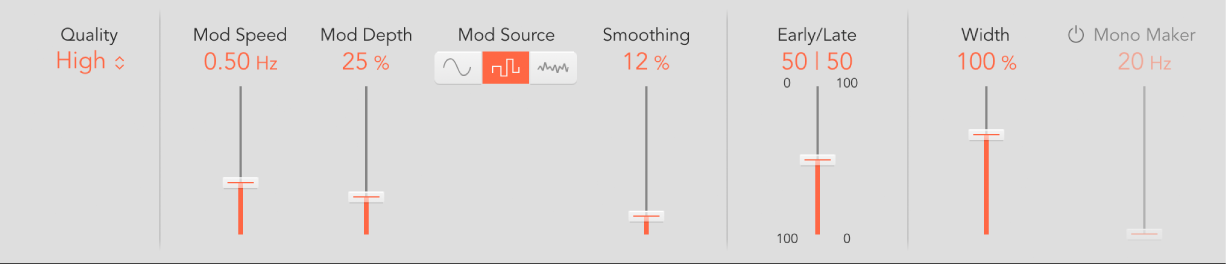
Menu a comparsa Quality: scegli un livello di qualità: Low produce un riverbero granuloso con modulazione rumorosa, High ha un suono pulito e preciso e Ultra genera un riverbero armonioso e dal suono ricco.
Cursore e campo “Mod (Modulation) Speed”: imposta la velocità dell’LFO integrato.
Barra di scorrimento e campo “Mod (Modulation) Depth”: imposta la profondità di modulazione LFO. L’intervallo è determinato dal tipo di stanza scelto.
Pulsanti “Mod (Modulation) Source”: scegli una forma d’onda sinusoidale, casuale o di rumore per l’LFO.
Cursore e campo Attenuazione: cambia la forma dell’onda dell’LFO. L’onda casuale viene attenuata e le onde sinusoidale e di rumore vengono saturate.
Cursore e campo “Early/Late”: imposta il livello delle riflessioni iniziali e finali. Questi valori variano in base al valore del parametro Distance. Consulta Controlli della finestra principale di ChromaVerb in Final Cut Pro per Mac.
Cursore e campo Width: imposta l’ampiezza stereo del riverbero.
Pulsante “Mono Maker On/Off”: attivalo per eliminare le informazioni stereo al di sotto della frequenza impostata con il cursore corrispondente.
Cursore e campo “Mono Maker”: imposta una frequenza al di sotto della quale le informazioni stereo vengono eliminate. Questo compensa le perdite di livello percepite nell’intero intervallo di basse frequenze.