Usare i videoscopi e le sovrapposizioni in Final Cut Camera
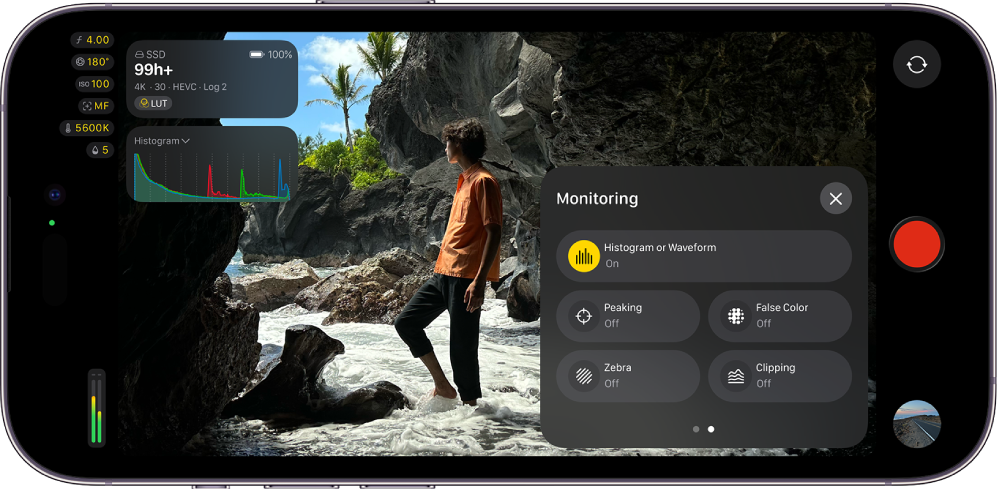
Puoi attivare i videoscopi e le sovrapposizioni in Final Cut Camera per perfezionare l’esposizione e il colore delle registrazioni.
Suggerimento: Le aree di video sovraesposte sono prive di dettagli e in genere appaiono completamente bianche. Puoi regolare l’esposizione prima di registrare per ripristinare i dettagli nelle aree sovraesposte.
Attivare i videoscopi
I videoscopi forniscono misurazioni dei livelli di luminanza e delle chiavi cromatiche dei clip prima e durante le registrazioni con Final Cut Camera.
Nota: i videoscopi richiedono iOS 27, iPadOS 27 o versioni successive.
Final Cut Camera include due videoscopi:
Istogramma: l’istogramma fornisce un’analisi statistica dell’immagine calcolando il numero di pixel presenti a ciascun livello di luminanza o colore e rappresentando i dati in un grafico. Ogni incremento della scala da sinistra a destra rappresenta una percentuale di luminanza o di colore e l’altezza di ciascun segmento mostra il numero di pixel a tale percentuale. L’istogramma è il videoscopio predefinito.
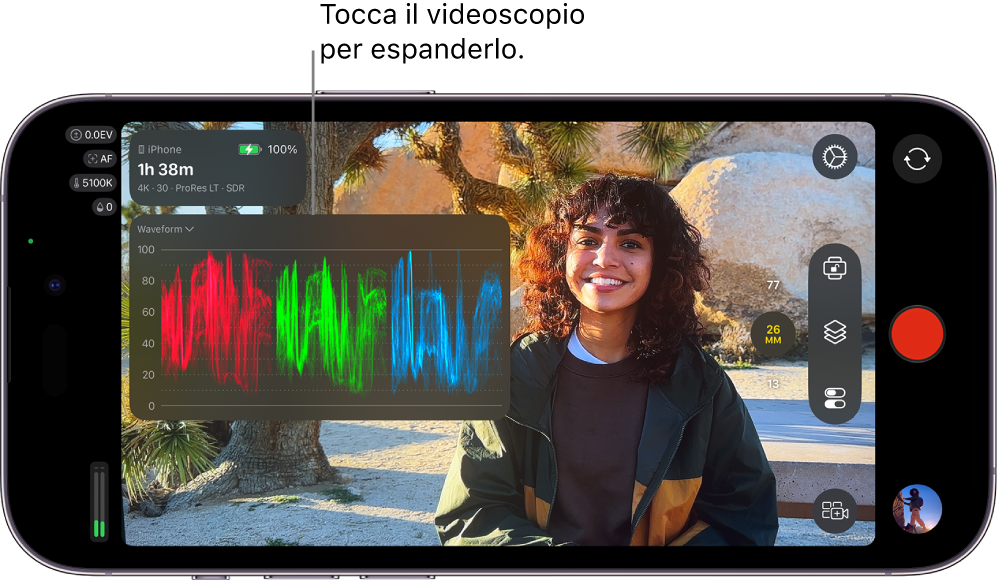
Visore della forma d’onda: il visore della forma d’onda offre tre forme d’onda affiancate che mostrano il video come componenti separate di rosso, verde e blu. All’interno di ogni forma d’onda, il livello del segnale è mostrato verticalmente, mentre la posizione orizzontale corrisponde alla posizione orizzontale di ogni pixel dell’immagine. I picchi e gli avvallamenti nelle forme d’onda visualizzate corrispondono alle aree chiare e scure dell’immagine.
Vai nell’app Final Cut Camera
 su iPhone o iPad.
Nella schermata della fotocamera, tocca
 , scorri verso sinistra per visualizzare altri controlli, quindi tocca “Istogramma o forma d’onda”.
Tocca
 .
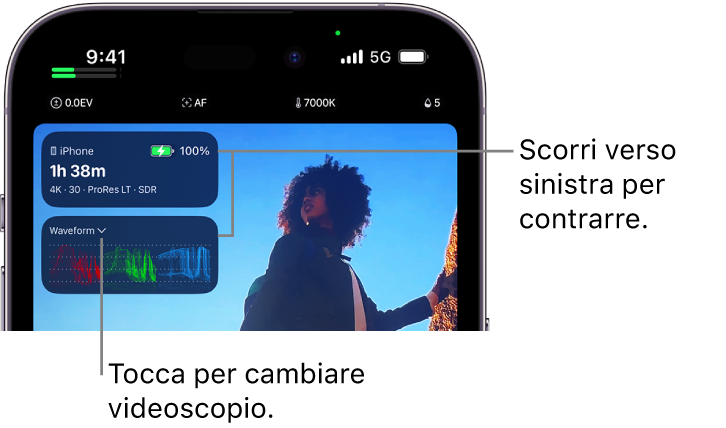
.Puoi toccare il videoscopio per espanderlo e visualizzare più dettagli oppure scorrere verso sinistra per nasconderlo temporaneamente.
Per passare dalla visualizzazione dell’istogramma a quella della forma d’onda, tocca  accanto a “Istogramma o forma d’onda” nella schermata della fotocamera, quindi tocca un’opzione.
Per disattivare i videoscopi, tocca nella schermata della fotocamera, scorri verso sinistra per visualizzare altri controlli, quindi tocca “Istogramma o forma d’onda”.
Attivare la sovrapposizione del peaking della messa a fuoco
Il peaking della messa a fuoco evidenzia le aree nel mirino che sono a fuoco con una sovrapposizione di colore, in modo da poter determinare con precisione quale parte dell’immagine è a fuoco durante la registrazione.
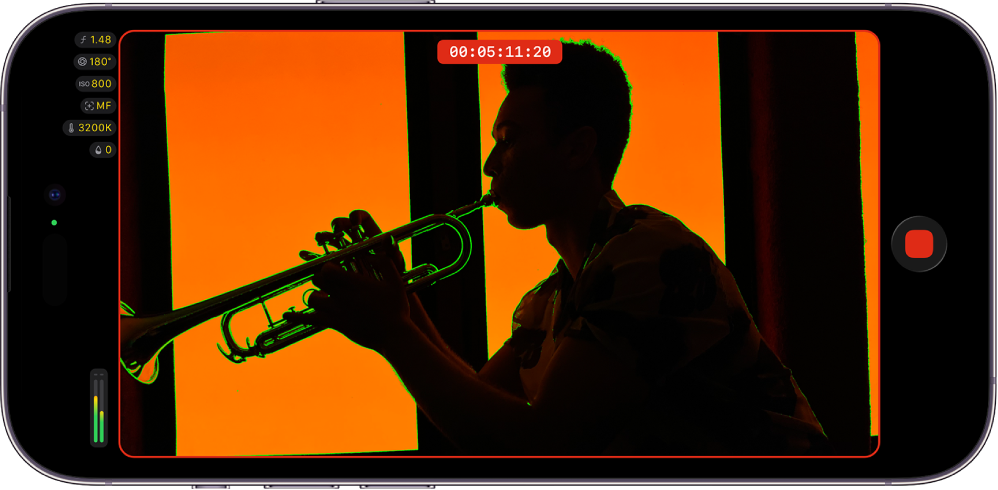
Nota: il peaking della messa a fuoco richiede modelli di iPhone o iPad con chip A13 Bionic o modelli successivi.
Vai nell’app Final Cut Camera
su iPhone o iPad.Nella schermata della fotocamera, tocca
, scorri verso sinistra per visualizzare altri controlli, quindi tocca Peaking.Tocca
.
Per modificare il colore o la sensibilità della sovrapposizione del peaking della messa a fuoco, tocca  nella schermata della fotocamera, tocca Strumenti, tocca Peaking, quindi tocca Sensibilità o Colore e tocca un’opzione.
Suggerimento: attiva il peaking della messa a fuoco, quindi modifica la messa a fuoco manualmente per vedere quali parti dell’immagine diventano a fuoco.
Per disattivare la sovrapposizione del peaking della messa a fuoco, tocca nella schermata della fotocamera, scorri verso sinistra per visualizzare altri controlli, quindi tocca Peaking.
Attivare la sovrapposizione a falso colore
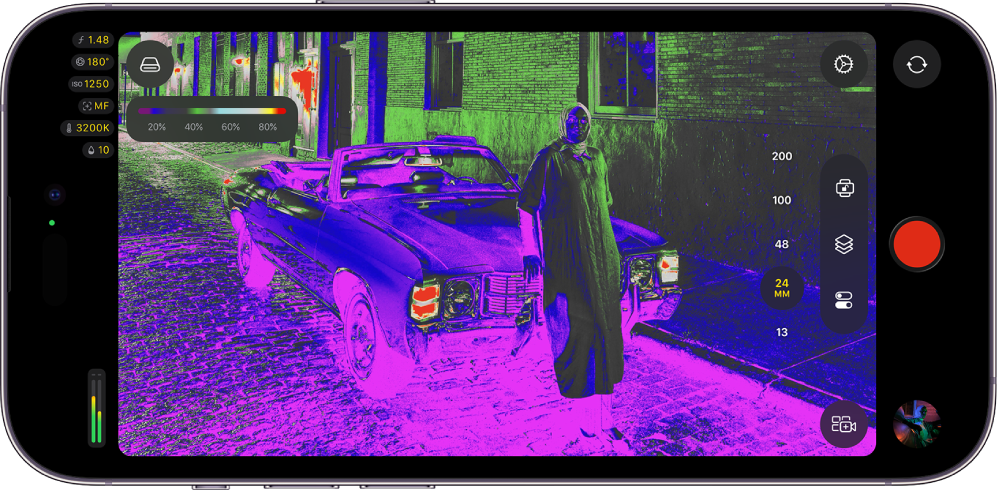
Il falso colore è uno strumento di monitoraggio dell’esposizione che traduce la luminosità dell’immagine in una visualizzazione a colori in stile mappa di calore. La sovrapposizione a falso colore sostituisce i diversi valori di luminanza (luminosità) con colori specifici in modo da poter vedere immediatamente quali parti del fotogramma sono troppo luminose o troppo scure.
Vai nell’app Final Cut Camera
su iPhone o iPad.Nella schermata della fotocamera, tocca
, scorri verso sinistra per visualizzare altri controlli, quindi tocca “Colore falso”.Tocca
.
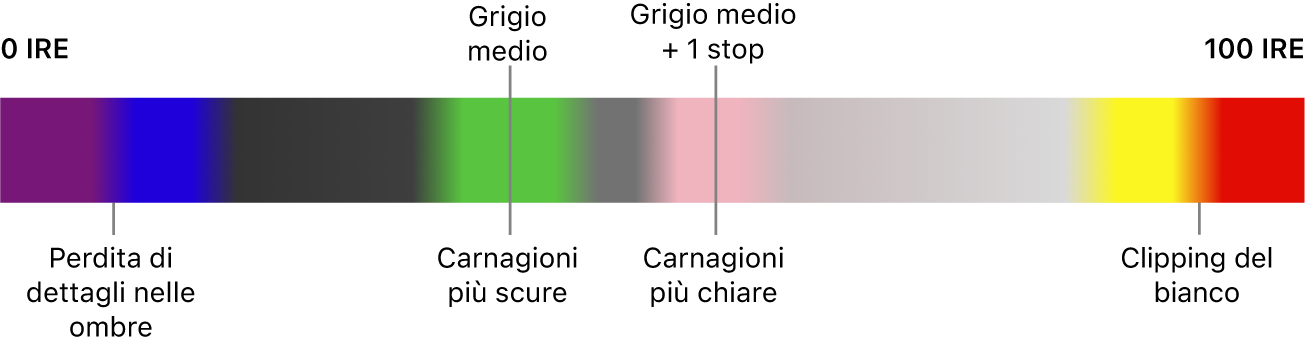
Il diagramma seguente mostra come i colori nella sovrapposizione a falso colore vengono mappati su diversi livelli di luminosità.
Per disattivare la sovrapposizione a falsi colori, tocca nella schermata della fotocamera, scorri verso sinistra per visualizzare altri controlli, quindi tocca “Colore falso”.
Attivare la sovrapposizione a linee zebrate per l’eccessiva esposizione
Usa la sovrapposizione a linee zebrate per mostrare le aree dell’immagine che sono sovraesposte. Le aree sovraesposte sono contrassegnate con linee rosse diagonali, note anche come “linee zebrate”. Le aree di video sovraesposte sono prive di dettagli e in genere appaiono completamente bianche. Puoi regolare l’esposizione prima di registrare per ripristinare i dettagli nelle aree sovraesposte.
Nota: per visualizzare la sovrapposizione a linee zebrate è necessario avere un iPhone o iPad con chip A13 Bionic o modelli successivi.
Vai nell’app Final Cut Camera
su iPhone o iPad.Nella schermata della fotocamera, tocca
, scorri verso sinistra per visualizzare altri controlli, quindi tocca Zebra.Tocca
.
Per modificare il livello di esposizione al quale appare la sovrapposizione a linee zebrate, tocca nella schermata della fotocamera, tocca Strumenti, tocca Zebra, quindi tocca un’opzione.
Suggerimento: per correggere rapidamente l’esposizione, tocca le linee zebrate quando compaiono nel mirino della fotocamera.
Per disattivare la sovrapposizione a linee zebrate, tocca sullo schermo della fotocamera, scorri verso sinistra per visualizzare altri controlli, quindi tocca Zebra.
Attivare la sovrapposizione per il clipping
Come la sovrapposizione a linee zebrate, la sovrapposizione per il clipping mostra le aree dell’immagine che sono sovraesposte. Tuttavia, la sovrapposizione per il clipping segnala le aree troppo esposte con un colore a tinta unita ben visibile.
Nota: per visualizzare la sovrapposizione per il clipping è necessario avere un iPhone o iPad con chip A13 Bionic o modelli successivi.
Vai nell’app Final Cut Camera
su iPhone o iPad.Nella schermata della fotocamera, tocca
, scorri verso sinistra per visualizzare altri controlli, quindi tocca Clipping.Tocca
.
Per modificare il livello di esposizione al quale appare la sovrapposizione per il clipping, tocca nella schermata della fotocamera, tocca Strumenti, tocca Clipping, quindi tocca un’opzione.
Per disattivare la sovrapposizione del clipping, tocca sullo schermo della fotocamera, scorri verso sinistra per visualizzare altri controlli, quindi tocca Clipping.
I videoscopi e le sovrapposizioni rimangono sulla schermata della fotocamera finché non le disattivi, anche durante la registrazione con la fotocamera anteriore.