Impostare il formato video in Final Cut Camera
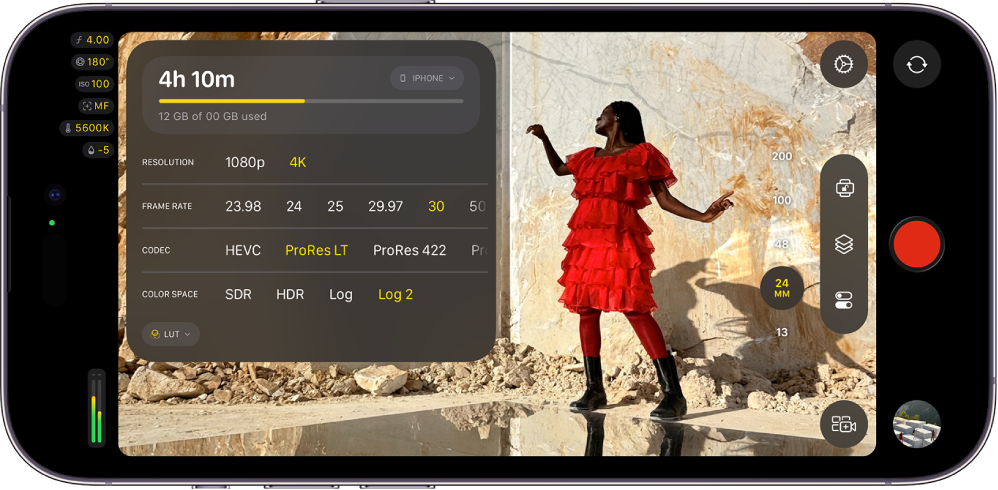
Quando registri un video in Final Cut Camera, puoi scegliere un codec (come HEVC, Apple ProRes o Apple ProRes RAW) e personalizzare facilmente la risoluzione (dimensioni del fotogramma), la frequenza dei fotogrammi, lo spazio colore e altro ancora.
Impostare la risoluzione, la frequenza dei fotogrammi, il codec e lo spazio colore
Puoi scegliere tra i formati video standard, Log e RAW, a seconda delle esigenze del progetto, del flusso di lavoro e della qualità finale desiderata. Consulta Informazioni sui video standard, log e RAW.
Vai nell’app Final Cut Camera
 su iPhone o iPad.
Nella schermata della fotocamera, tocca i dettagli della registrazione nella parte superiore dello schermo.
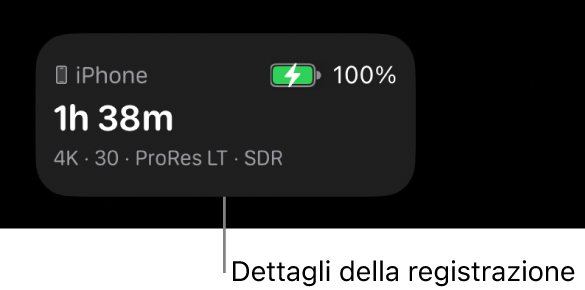
Vengono visualizzate le impostazioni del formato.
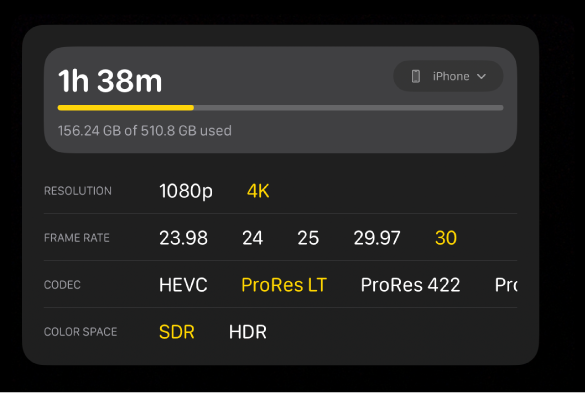
Esegui una delle seguenti operazioni:
Impostare la risoluzione (dimensioni dei fotogrammi): tocca un’opzione accanto a Risoluzione (le opzioni variano a seconda del codec).
Nota: quando imposti il codec su Apple ProRes RAW, la risoluzione viene impostata automaticamente su “Open Gate” (4224 x 3024). Consulta Registrare in formato Apple ProRes RAW.
Impostare la frequenza di fotogrammi: tocca un’opzione accanto a “Frequenza fotogrammi”. Frequenze di fotogrammi fino a 240 fps sono disponibili su determinati dispositivi e con determinate risoluzioni.
Impostare il codec: tocca un’opzione accanto a Codec (potrebbe essere necessario scorrere per visualizzare tutte le opzioni):
HEVC: HEVC (H.265) consente di ottenere un’alta qualità con dimensioni dei file relativamente ridotte. Un minuto di registrazione in 4K a 30 fps potrebbe occupare più di 175 MB di spazio di archiviazione.
ProRes LT: ProRes 422 LT è un codec più compresso di ProRes 422, circa al 70% della velocità dati e con dimensioni dei file inferiori del 30%. Un minuto di registrazione in 4K a 30 fps potrebbe occupare più di 3,1 GB di spazio di archiviazione.
ProRes 422: ProRes 422 è un codec compresso di alta qualità che offre quasi tutti i vantaggi di ProRes 422 HQ, ma al 66% della velocità dati. Un minuto di registrazione in 4K a 30 fps può utilizzare più di 4,4 GB di spazio di archiviazione.
ProRes 422 HQ: il codec ProRes 422 HQ consente di ottenere una qualità superiore durante le riprese, l’editing e la riproduzione e ciò può comportare un aumento delle dimensioni dei file. Un minuto di registrazione in 4K a 30 fps potrebbe occupare più di 6,6 GB di spazio di archiviazione.
ProRes RAW: il codec ProRes RAW acquisisce dati RAW dal sensore, consentendoti di regolare le impostazioni della videocamera in Final Cut Pro con la massima flessibilità. Un minuto di registrazione ProRes RAW dell’intero sensore a 30 fps può occupare più di 10 GB di spazio di archiviazione.
ProRes RAW HQ: il formato ProRes RAW HQ può fornire una qualità dell’immagine superiore rispetto a ProRes RAW. Un minuto di registrazione ProRes RAW HQ da tutto il sensore a 30 fps può utilizzare più di 15 GB di spazio di archiviazione.
Nota: la registrazione in formato Apple ProRes o Apple ProRes RAW richiede modelli di iPhone supportati. Per registrare in Apple ProRes RAW, consulta Registrare in formato Apple ProRes RAW.
Impostare lo spazio colore: Tocca un’opzione accanto a “Spazio colore”:
SDR (Rec. 709): formato SDR (standard dynamic range) ampiamente supportato, comunemente utilizzato per la TV HD (alta definizione).
HDR (HLG): formato HDR (high dynamic range) che acquisisce più livelli di luminosità rispetto ai video SDR.
Apple Log: Apple Log conserva i dettagli delle luci e delle ombre utilizzando una funzione di trasferimento logaritmico per acquisire un intervallo dinamico più ampio. L’opzione crea un’immagine piatta e desaturata per la correzione del colore nei flussi di lavoro basati su Log. La registrazione in Apple Log richiede iPhone 15 Pro o modelli successivi.
Apple Log 2: Apple Log 2 conserva i dettagli delle ombre e delle luci, ma con un gamut colore più ampio rispetto ai video in formato Apple Log, offrendo maggiore flessibilità e precisione per l’acquisizione video e la correzione del colore. L’opzione crea un’immagine piatta e desaturata per la correzione del colore nei flussi di lavoro basati su Log. La registrazione in Apple Log 2 richiede iPhone 17 Pro o modelli successivi.
Quando scegli Apple Log o Apple Log 2, puoi attivare “Anteprima con LUT” nelle impostazioni di Final Cut Camera per visualizzare i file multimediali in formato Log con tutta la vivacità della scena originale. Consulta Visualizzare l’anteprima dei file multimediali Log, di seguito.
Se imposti il codec su Apple ProRes RAW, l’impostazione dello spazio colore non è più disponibile. Consulta Registrare in formato Apple ProRes RAW.
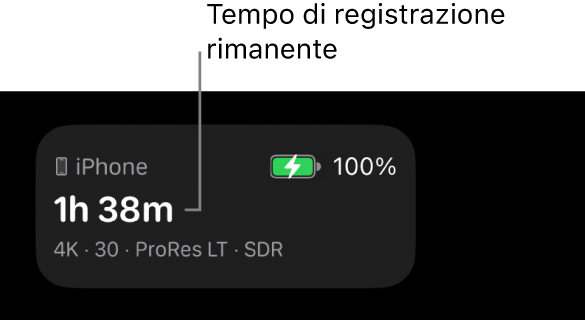
Mentre selezioni le opzioni, Final Cut Camera calcola il tempo massimo di registrazione in base allo spazio di archiviazione disponibile sul dispositivo.
Visualizzare l’anteprima dei file multimediali Log
Quando registri in Apple Log o Apple Log 2, puoi attivare “Anteprima con LUT” per visualizzare i contenuti con la vivacità della scena originale.
Nota: la registrazione in formato Apple Log o Apple Log 2 richiede modelli di iPhone supportati.
Vai nell’app Final Cut Camera
su iPhone o iPad.Nella schermata della fotocamera, tocca
 , tocca Preferenze, quindi tocca “Colore e intervallo dinamico”.
Tocca “Apple Log” o “Apple Log 2”.
Scegli la LUT che corrisponde all’opzione di registrazione dello spazio colore selezionata (Apple Log o Apple Log 2). Consulta Impostare la risoluzione, la frequenza dei fotogrammi, il codec e lo spazio colore, qui sopra.
Tocca
 , quindi tocca Strumenti.
Attiva “Anteprima con LUT”, quindi tocca un’opzione:
Da Apple Log (o Apple Log 2) a SDR (Rec. 709): visualizza un’anteprima del video nello spazio colore SDR (Rec. 709).
Da Apple Log (o Apple Log 2) a HDR (HLG): Visualizza un’anteprima del video nello spazio colore HDR (HLG).
Suggerimento: puoi accedere alle impostazioni di “Anteprima con LUT” anche toccando le impostazioni del formato nella parte superiore o laterale della schermata della fotocamera quando è selezionata un’opzione Log.
Tocca
 .
.
Puoi anche attivare o disattivare “Anteprima con LUT” durante la riproduzione di video registrati in Apple Log o Apple Log 2. Consulta Riprodurre video.
Nota: se imposti il codec su Apple ProRes RAW, Final Cut Camera attiva automaticamente “Anteprima con LUT” e la imposta su “Da Apple Log 2 a HDR (HLG)”. Consulta Registrare in formato Apple ProRes RAW.
La maggior parte delle impostazioni viene conservata fino a quando non effettui modifiche, anche se esci e riapri Final Cut Camera. Puoi anche modificare le impostazioni del formato toccando nella schermata della fotocamera.
Nota: alcune opzioni di registrazione (come Apple ProRes o HDR) sono limitate a specifici modelli di dispositivi. Alcune impostazioni sono disponibili solo in modalità specifiche della videocamera.