Usare Keynote per tenere presentazioni da remoto durante le videoconferenze
Keynote semplifica l'uso delle presentazioni durante le videoconferenze su iPhone, iPad, Mac o iCloud.
In Keynote puoi usare le funzioni di collaborazione per riprodurre una presentazione condivisa online con più persone che presentano a turno su iPhone, iPad o Mac.
Scopri come collaborare a una presentazione Keynote
Avviare la presentazione
Prima di avviare la presentazione in Keynote sul Mac, decidi se vuoi riprodurre la presentazione in una finestra o a tutto schermo. La riproduzione in una finestra ti consente di accedere ad altre informazioni sul Mac durante una presentazione. Per scegliere un'opzione, seleziona Riproduci > Nella finestra o Riproduci > A tutto schermo.
Per avviare la presentazione in Keynote sul Mac, scegli Riproduci > Riproduci presentazione, poi regola la finestra della presentazione alle dimensioni desiderate se la presentazione viene riprodotta in una finestra.
Per avviare la presentazione in Keynote sul tuo iPhone o iPad, tocca per selezionare la diapositiva da cui desideri iniziare, poi tocca il pulsante Riproduci .
.
Per avviare la presentazione in Keynote per iCloud, fai clic sul pulsante Riproduci nella barra degli strumenti.
Se la presentazione include contenuti premium provenienti da Content Hub con filigrana, potrebbe essere visualizzato un avviso con le opzioni per presentare la presentazione con filigrane o per abbonarsi ad Apple Creator Studio per rimuoverle.
Usare la finestra della visualizzazione presentatore in Keynote per Mac e iCloud
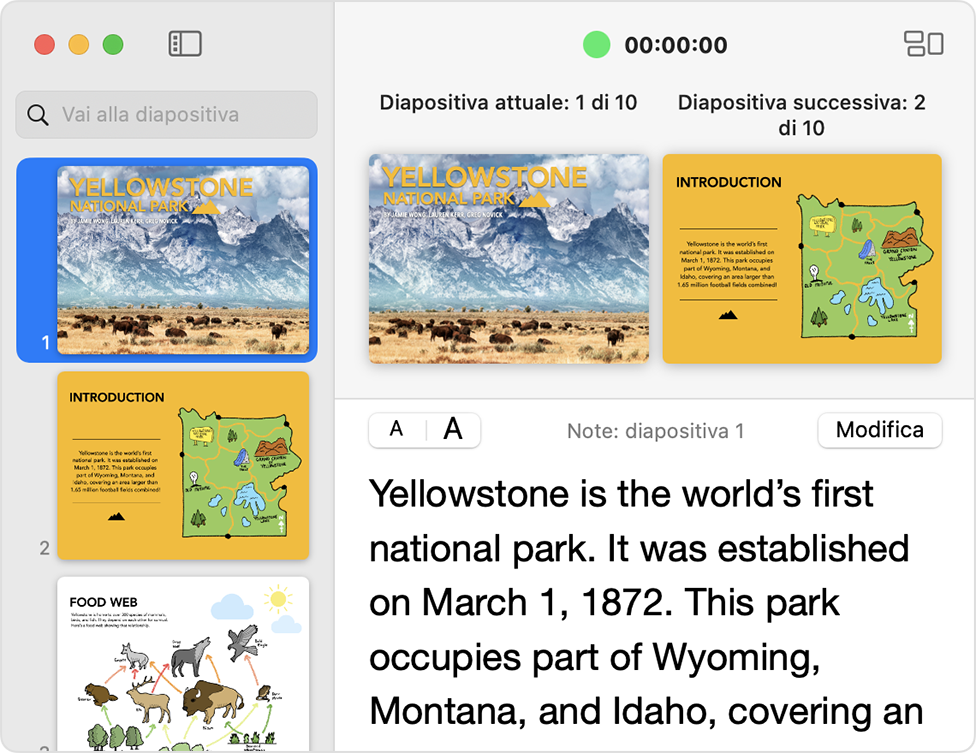
In Keynote per Mac e iCloud, puoi visualizzare i controlli del presentatore in una finestra separata. Le note di chi presenta, la diapositiva attuale e quella successiva vengono visualizzate in una finestra separata affinché il pubblico possa concentrarsi sulla presentazione.
Per mostrare la finestra della visualizzazione presentatore in Keynote per Mac, sposta il puntatore nella parte superiore della finestra della presentazione, poi fai clic sul pulsante della finestra della visualizzazione presentatore . Per mostrare la finestra della visualizzazione presentatore in Keynote per iCloud, sposta il puntatore nella parte inferiore della finestra della presentazione, poi fai clic sul pulsante della finestra.
Per passare alle diapositive precedenti o successive, usa i tasti Freccia sinistra e Freccia destra.
Per modificare le dimensioni delle note di chi presenta, sposta il puntatore sulle note, poi usa i pulsanti per le dimensioni del testo .
.
Per visualizzare o nascondere le miniature, fai clic sul pulsante delle miniature .
.
Condividere lo schermo
Nell'app per videoconferenze, seleziona il tuo schermo o Keynote dal menu Condividi. Il modo in cui puoi condividere il tuo schermo dipende dall'app di videoconferenza che stai utilizzando.
Nascondere la visualizzazione presentatore agli spettatori
Se non vuoi che gli spettatori vedano la visualizzazione presentatore, assicurati che sia nascosta:
Scegli Keynote > Impostazioni.
Vai alla scheda Presentazione.
Assicurati che “Mostra la finestra di 'Visualizzazione presentatore' in altre applicazioni” non sia selezionata.
Alcune app per videoconferenze mostrano sempre la finestra della visualizzazione presentatore se si trova nell'area dello schermo condiviso.
Scopri di più
Scopri come controllare la presentazione Keynote da Apple Watch.
Le informazioni su prodotti non fabbricati da Apple, o su siti web indipendenti non controllati o testati da Apple, non implicano alcuna raccomandazione o approvazione. Apple non si assume alcuna responsabilità in merito alla scelta, alle prestazioni o all'utilizzo di prodotti o siti web di terze parti. Apple non esprime alcuna opinione in merito alla precisione o all'affidabilità dei siti web di terze parti. Per ulteriori informazioni contatta il fornitore.