Configurare HomePod o HomePod mini
Scopri come configurare HomePod o HomePod mini utilizzando iPhone o iPad.
Prepara il tuo iPhone o iPad per configurare HomePod
Per configurare HomePod, hai bisogno di un iPhone o iPad. Non puoi configurare HomePod con un Mac.
Aggiorna l'iPhone o l'iPad alla versione più recente di iOS o iPadOS.
Gli altoparlanti HomePod usano la rete Wi-Fi a cui è connesso il tuo iPhone o iPad. Scopri come connettere il tuo iPhone o iPad al Wi-Fi e quali sono le impostazioni consigliate per i router Wi-Fi.*
*Si sconsiglia l'uso di hotspot personali.
Collega l'HomePod all'alimentazione e attendi che venga riprodotto un suono
Posiziona HomePod o HomePod mini su una superficie stabile con almeno 15 cm di spazio libero attorno all'altoparlante HomePod.
Collega l'altoparlante HomePod all'alimentazione.
Attendi che venga riprodotto un suono e lampeggi una luce bianca nella parte superiore dell'altoparlante HomePod.

Avvicina il tuo iPhone o iPad all'HomePod
Sblocca il tuo iPhone o iPad e avvicinalo all'HomePod o all'HomePod mini.
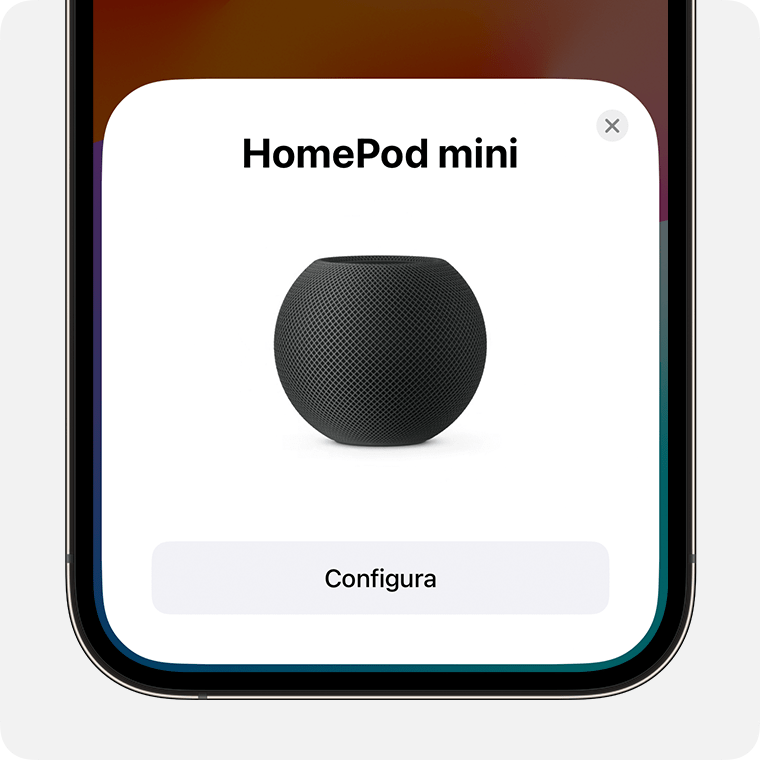
Tocca l'opzione Configura quando viene visualizzata sullo schermo del dispositivo. Se la schermata di configurazione non viene visualizzata, prova a bloccare e poi a sbloccare il dispositivo.
Scopri cosa fare se continui a non vedere la schermata di configurazione dell'HomePod
Posiziona il tuo iPhone o iPad sopra l'HomePod
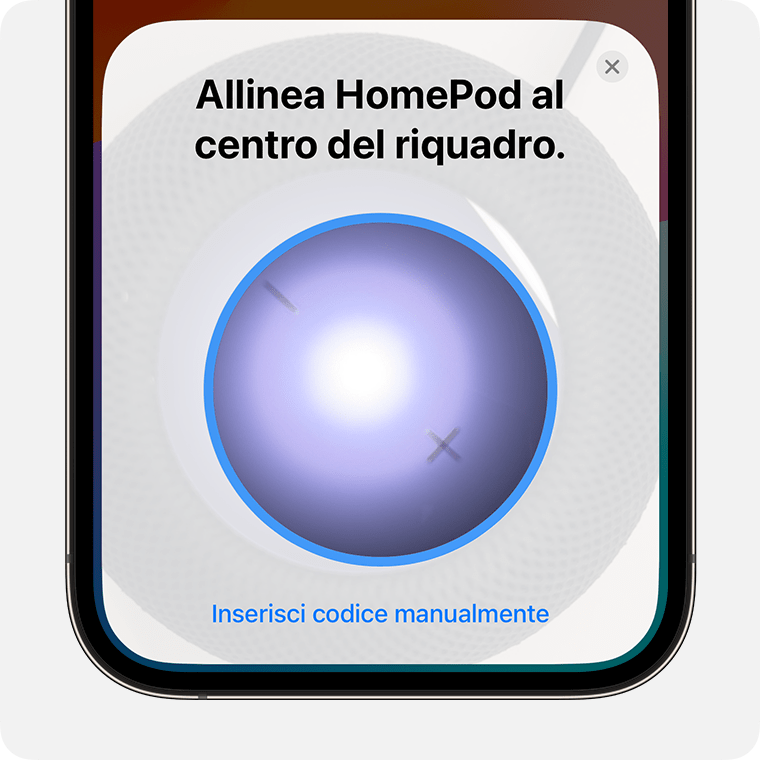
Quando richiesto, allinea l'HomePod o l'HomePod mini al centro del mirino dell'iPhone o dell'iPad. Se non riesci a usare la fotocamera, tocca Inserisci codice manualmente. Siri ti fornirà quindi un codice a quattro cifre da inserire sul tuo dispositivo.
Personalizza le impostazioni dell'HomePod
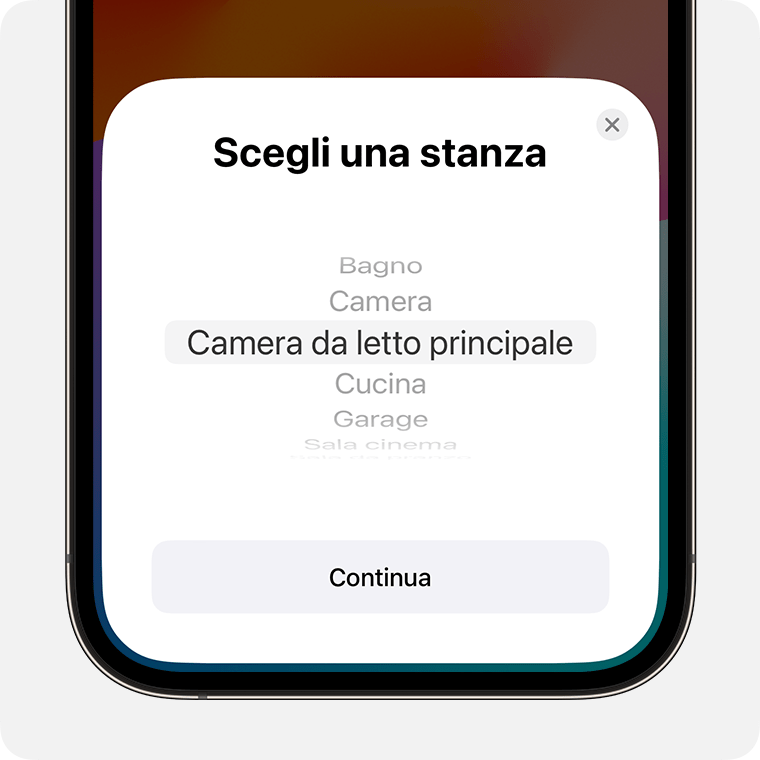
Segui le istruzioni visualizzate sullo schermo per scegliere le impostazioni. Una volta completata la configurazione, puoi anche gestire le impostazioni dell'HomePod tramite l'app Casa.
Attendi il completamento dell'impostazione e della configurazione
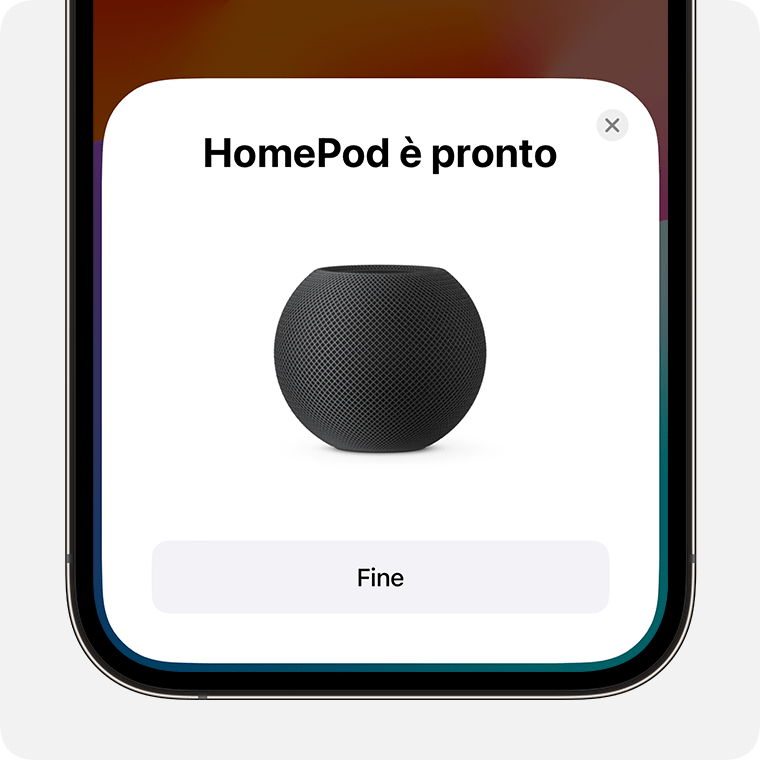
Attendi il completamento della configurazione di HomePod o HomePod mini, poi tocca Fine.
Dopo l'impostazione, HomePod continua la configurazione nell'app Casa.
I tempi di configurazione possono variare. Puoi riprodurre l'audio usando Siri su HomePod durante la configurazione.
Altre informazioni utili per la configurazione dell'HomePod
Scopri cosa fare se non riesci a configurare l'HomePod o l'HomePod mini.
HomePod può connettersi a molte reti Wi-Fi 802.1X aziendali o di un campus. Scopri quali reti sono supportate sull'HomePod e come connetterti.
