Controllare la riproduzione nell’app Apple TV su Android
Quando inizi a guardare contenuti nell’app Apple TV, puoi riprodurli o metterli in pausa, mandarli avanti o indietro, attivare i sottotitoli, attivare la modalità PiP (Picture in Picture) e molto altro.
Utilizzare i controlli di riproduzione
Apri l’app Apple TV
 sul tuo dispositivo Android.
Durante la riproduzione, tocca lo schermo per mostrare i controlli, quindi tocca uno dei controlli elencati sotto:
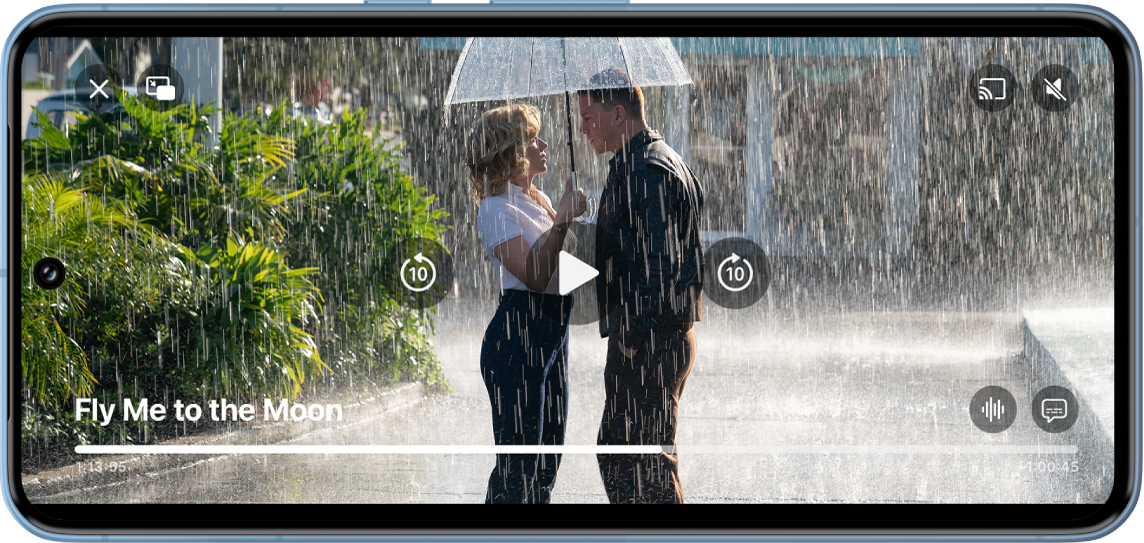
Guarda in streaming Fly Me to the Moon - Le due facce della Luna sull’app Apple TV con un abbonamento Controllo
Descrizione

Avviare la riproduzione.

Mettere in pausa la riproduzione.

Andare indietro di 10 secondi.

Andare avanti di 10 secondi.

Modificare la traccia audio.

Mostrare sottotitoli e sottotitoli per non udenti (CC).

Regolare o disattivare il volume.


Inviare video in streaming dall’app Apple TV a un altro dispositivo.

Interrompere la riproduzione.
Attivare i sottotitoli e i sottotitoli per non udenti (CC)
Puoi attivare i sottotitoli o i sottotitoli per non udenti (CC), se disponibili, nell’app Apple TV oppure attivarli temporaneamente se non hai sentito bene un frammento del dialogo.
Durante la riproduzione nell’app Apple TV sul tuo dispositivo Android, esegui una delle seguenti operazioni:
Attivare i sottotitoli o i sottotitoli per non udenti (CC): tocca lo schermo per visualizzare i controlli di riproduzione, quindi tocca
 e scegli l'opzione che preferisci.
Modificare gli stili di sottotitoli e sottotitoli per non udenti: tocca lo schermo per visualizzare i controlli di riproduzione, tocca
, tocca Stile, quindi scegli le preferenze per i sottotitoli.Attivare i sottotitoli per i 10-30 secondi precedenti: tocca
 per ogni incremento di 10 secondi, fino a tre volte per 30 secondi.
Attivare i sottotitoli mentre l’audio non è attivo: tocca
 .
.
Attivare la visualizzazione PiP
Puoi continuare a guardare i film e i programmi TV di Apple TV mentre usi un’altra app.
Durante la riproduzione nell’app Apple TV
sul dispositivo Android, tocca lo schermo per mostrare i controlli di riproduzione.Tocca
 nell’angolo in alto a sinistra del visore.
L’elemento viene contratto in un piccolo visore.
Esegui una delle seguenti operazioni:
Riprodurre o mettere in pausa: tocca il visore, quindi tocca
 o
o  .
.Andare indietro o avanti di 10 secondi: tocca il visore, quindi tocca
o  .
.Riportare l’immagine rimpicciolita a schermo intero: tocca il visore, quindi tocca
 .
.Chiudere l’immagine rimpicciolita: tocca il visore, quindi tocca
 .
.
Inviare video in streaming dall’app Apple TV a un altro dispositivo
Apri l’app Apple TV
sul tuo dispositivo Android.Tocca
, quindi scegli un dispositivo sotto “Trasmetti su”.Per interrompere lo streaming, tocca
 , quindi scegli “Interrompi trasmissione”.