Manuale utente di Pages per Mac
- Ciao
- Novità
-
- Modificare il font o la dimensione del font
- Impostare un font di default
- Grassetto, corsivo, sottolineato e barrato
- Modificare il colore del testo
- Aggiungere un’ombra o un contorno al testo
- Cambiare le maiuscole del testo
- Copiare e incollare gli stili testo
- Aggiungere un effetto di evidenziazione al testo
- Formattare trattini e virgolette
-
- Impostare la spaziatura tra le linee e tra i paragrafi
- Impostare i margini del paragrafo
- Formattare gli elenchi
- Impostare i punti di tabulazione
- Allineare e giustificare il testo
- Impostare impaginazione e interruzioni di linea e paragrafo
- Formattare le colonne del testo
- Collegare le caselle di testo
- Aggiungere bordi e regole (linee)
-
- Impostare dimensione e orientamento della pagina
- Impostare i margini del documento
- Impostare le pagine affiancate
- Modelli pagina
- Aggiungere i numeri di pagina
- Modificare lo sfondo della pagina
- Aggiungere un bordo intorno a una pagina
- Aggiungere filigrane e oggetti sullo sfondo
- Creare un modello personalizzato
-
- Controllo ortografico
- Cercare info sulle parole
- Trovare e sostituire il testo
- Sostituire il testo automaticamente
- Mostrare il conteggio delle parole e altre statistiche
- Visualizzare le note
- Impostare il nome dell’autore e il colore del commento
- Evidenziare il testo
- Aggiungere e stampare i commenti
- Rilevare le modifiche
-
- Inviare un documento
- Pubblicare un libro su Apple Books
-
- Introduzione alle funzionalità di collaborazione
- Invitare altri utenti a collaborare
- Collaborare a un documento condiviso
- Visualizza le attività più recenti in un documento condiviso
- Modificare le impostazioni di un documento condiviso
- Interrompere la condivisione per un documento
- Cartelle condivise e collaborazioni
- Usare Box per collaborare
-
- Utilizzare iCloud Drive con Pages
- Esportare in Word, PDF o in un altro formato di file
- Aprire un libro iBooks Author in Pages
- Ridurre le dimensioni del file di un documento
- Salvare un documento molto grande come pacchetto
- Ripristinare una versione precedente di un documento
- Spostare un documento
- Eliminare un documento
- Bloccare un documento
- Proteggere un documento con una password
- Creare e gestire i modelli personalizzati
- Copyright

Aggiornare o ripristinare uno stile di paragrafo in Pages sul Mac
A uno stile di paragrafo viene applicata una sostituzione quando modifichi l’aspetto del testo (per esempio, colore o dimensione) che utilizza tale stile di paragrafo. La sostituzione viene indicata da un asterisco (*) o da un asterisco e un pulsante Aggiorna, accanto al nome dello stile nel menu a comparsa “Stili paragrafo”. Per trattare una prevalenza, puoi eseguire una delle seguenti operazioni:
Ignorarlo: lascia la prevalenza nella posizione e mantieni le modifiche apportate al testo.
Aggiornare lo stile di paragrafo per incorporare le prevalenze: se aggiorni lo stile di paragrafo, tutto il testo del documento che utilizza quello stile viene aggiornato.
Rimuovere la sostituzione: ripristina il testo al suo aspetto originale e lascia lo stile di paragrafo immutato.
Nota: per informazioni sull’aggiornamento degli stili di elenco, consulta Formattare gli elenchi.
Aggiornare uno stile di paragrafo
Quando aggiorni lo stile di paragrafo, tutto il testo del documento che utilizza quello stile viene aggiornato.
Fai clic in qualsiasi parte del testo che contiene la prevalenza.
Nella barra laterale Formattazione
 , esegui una delle seguenti operazioni:
Se c’è un pulsante Aggiorna: fai clic su Aggiorna.
Se c’è solo un asterisco: fai clic sul nome dello stile, quindi sposta il puntatore sul nome dello stile nel menu a comparsa “Stili paragrafo”. Fai clic sulla freccia che appare, quindi scegli “Ridefinisci dalla selezione”.
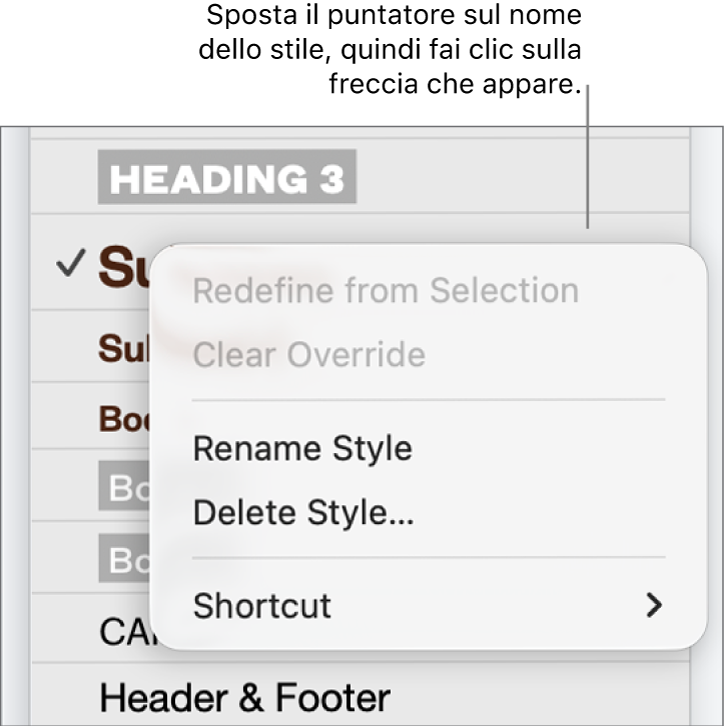
Se l’elenco si trova in una casella di testo, in una tabella o in una forma, prima fai clic sul pannello Testo nella parte superiore della barra laterale per vedere gli stili di paragrafo.

Ripristinare le modifiche dello stile
Se non desideri mantenere le modifiche apportate al testo, puoi ripristinare il testo al suo stile di paragrafo originale (rimuovere le sostituzioni).
Fai clic sul paragrafo con la prevalenza o seleziona tutti i paragrafi con la prevalenza.
Nella barra laterale Formattazione
, fai clic sul nome dello stile di paragrafo vicino alla parte superiore, quindi fai clic sul nome dello stile originale, ovvero quello con un segno di spunta grigio che indica una sostituzione.Se l’elenco si trova in una casella di testo, in una tabella o in una forma, prima fai clic sul pannello Testo nella parte superiore della barra laterale per vedere gli stili di paragrafo.
La sostituzione viene cancellata, il testo torna allo stile originale e il segno di spunta diventa nero.