Manuale utente di Pages per iPhone
- Ciao
- Novità
-
- Introduzione a Pages
- Elaborazione di testo o layout di pagina?
- Introduzione a immagini, grafici e altri oggetti
- Trovare un documento
- Aprire un documento
- Salvare e assegnare un nome a un documento
- Stampare un documento o una busta
- Copiare testo e oggetti tra app
- Modificare le impostazioni di analisi e privacy di Pages
-
- Impostare la spaziatura tra le linee e tra i paragrafi
- Impostare i margini del paragrafo
- Formattare gli elenchi
- Impostare i punti di tabulazione
- Allineare e giustificare il testo
- Aggiungere interruzioni di riga e pagina
- Formattare le colonne del testo
- Collegare le caselle di testo
- Aggiungere bordi e regole (linee)
-
- Controllo ortografico
- Cercare info sulle parole
- Trovare e sostituire il testo
- Sostituire il testo automaticamente
- Mostrare il conteggio delle parole e altre statistiche
- Annotare un documento
- Impostare il tuo nome autore per i commenti
- Evidenziare il testo
- Aggiungere e stampare i commenti
- Rilevare le modifiche
-
- Inviare un documento
- Pubblicare un libro su Apple Books
-
- Introduzione alle funzionalità di collaborazione
- Invitare altri utenti a collaborare
- Collaborare a un documento condiviso
- Visualizza le attività più recenti in un documento condiviso
- Modificare le impostazioni di un documento condiviso
- Interrompere la condivisione per un documento
- Cartelle condivise e collaborazioni
- Usare Box per collaborare
- Utilizzare la modalità di presentazione
- Copyright

Navigazione veloce in Pages su iPhone
Per facilitare la navigazione all’interno del documento, puoi visualizzare le miniature delle pagine del documento o un indice, così da poter trovare e passare rapidamente a una pagina in particolare. Puoi anche utilizzare un’abbreviazione per passare all’inizio del documento.
Mostrare o nascondere la vista “Miniature pagina”
Vai all’app Pages
 su iPhone.
Apri un documento.
Tocca
 , tocca “Visualizza opzioni”, quindi attiva l’opzione Navigatore.
Nota: se la tastiera è aperta, tocca Fine nell’angolo in alto a sinistra per chiuderla.
Tocca il numero di pagina nella parte inferiore dello schermo.
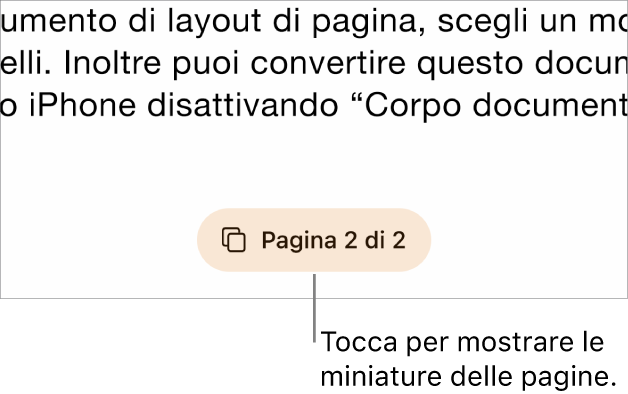
Nella vista che viene aperta, tocca “Miniature pagina” nella parte inferiore dello schermo.
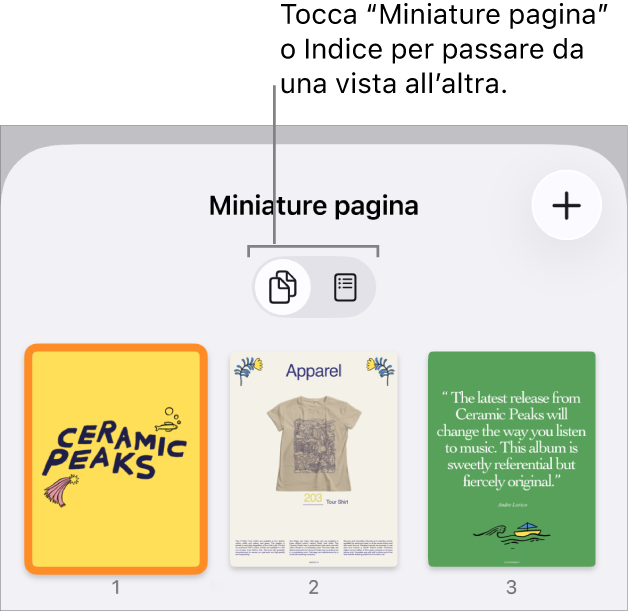
Tocca una miniatura di pagina per chiudere la vista “Miniature pagina” e passare alla relativa pagina nel documento.
Puoi anche scorrere verso il basso per chiudere la vista “Miniature pagina” senza abbandonare la pagina attuale.
Nella vista “Miniature pagina” puoi riordinare le sezioni in un documento di elaborazione di testo o riordinare le pagine in un documento di layout pagina. Consulta Riorganizzare pagine o sezioni.
Mostrare la vista indice
Vai all’app Pages
su iPhone.Apri un documento, tocca
, tocca “Visualizza opzioni”, quindi attiva l’opzione Navigatore.Nota: se la tastiera è aperta, tocca Fine nell’angolo in alto a sinistra per chiuderla.
Tocca il numero di pagina nella parte inferiore dello schermo.
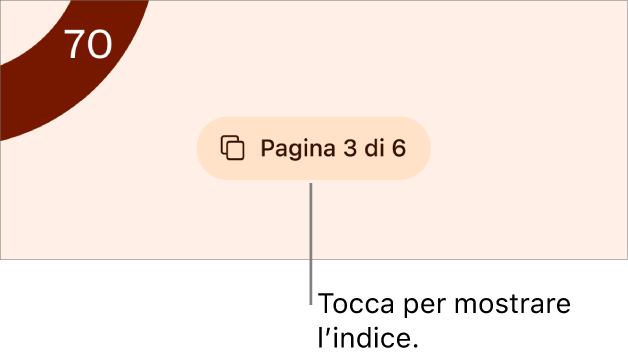
Nella vista che si apre, tocca
 .
.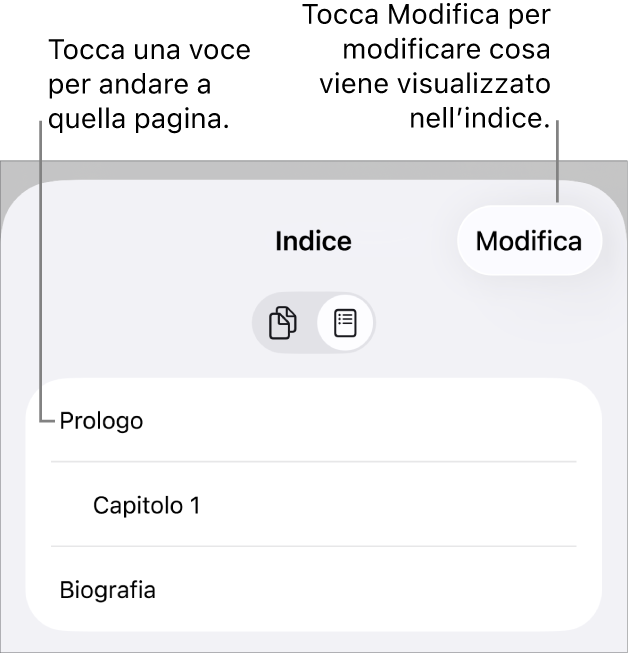
Tocca una voce per passare a quella pagina e chiudere l’indice. Per chiudere l’indice senza abbandonare la pagina attuale, scorri verso il basso.
Per scoprire come modificare che cosa compare nell’indice o come aggiungere un indice al documento, consulta Creare un indice.
Saltare all’inizio di un documento
Vai all’app Pages
su iPhone.Tocca la barra di stato (il bordo che visualizza l’ora, sopra la barra strumenti di Pages).
Suggerimento: puoi anche aggiungere segnalibri al testo nel documento e usare l’elenco dei segnalibri per passare a quelle posizioni. Consulta Aggiungere segnalibri e riferimenti incrociati.