
Registrare l’audio in Utility Risposta all’Impulso
Dopo aver effettuato le assegnazioni dell’hardware e aver configurato i parametri del monitor e dello sweep sinusoidale, puoi iniziare a registrare le tracce audio. Se usi il generatore di sweep, sentirai l’onda sinusoidale che sale attraverso il suo intervallo di frequenza. Utility Risposta all’Impulso registra il risultato su tutte le tracce audio abilitate alla registrazione. Se vuoi registrare una risposta all’impulso usando il metodo dei transienti, disattiva il generatore di sweep, fai clic su Record, quindi spara con la pistola di partenza. Utility Risposta all’Impulso registra la risposta all’impulso risultante sulla traccia selezionata.
In una prima fase, Utility risposta all’Impulso effettua la registrazione nella RAM del computer e non su disco rigido. Dopo aver registrato la prima risposta all’impulso, viene visualizzata una finestra di dialogo di salvataggio, che consente di assegnare un nome al progetto e scegliere la posizione sul disco rigido. In seguito, Utility Risposta all’Impulso salvverà automaticamente il progetto su disco dopo ogni registrazione. Consulta la sezione su come aprire, salvare e ripristinare i progetti di Utility Risposta all’Impulso salvati.
Selezionare una traccia audio
In Utility Risposta all’Impulso, esegui una delle seguenti operazioni:
Fai clic sulla corsia di una traccia.
Usa i tasti freccia su e freccia giù per navigare nell’elenco delle tracce.
Effettuare registrazioni in Utility Risposta all’Impulso
Se usi il generatore di sweep per registrare una risposta all’impulso, il pulsante Sweep/Record presenterà l’etichetta Sweep. Se stai usando il metodo dei transienti per registrare una risposta all’impulso e hai disattivato lo sweep nel menu a comparsa Mode, il pulsante sarà etichettato come Record.
In Utility Risposta all’Impulso, seleziona una traccia audio nella sezione “Inputs/Track”.
Configura la traccia audio per la registrazione.
Ripeti questo passaggio per ogni traccia richiesta dal formato scelto.
Fai clic sul pulsante “Sweep/Record” per avviare la registrazione.
Se fai clic su Sweep: la procedura di registrazione inizia automaticamente e genera lo sweep sinusoidale. Il VU meter passa automaticamente alla visualizzazione dell’uscita del generatore di sweep.
Se fai clic su Record: la procedura di registrazione inizia automaticamente. Spara con la pistola di partenza e Utility Risposta all’Impulso registra l’audio.
Nota: il pulsante “Sweep/Record” è disponibile solo sulle tracce abilitate alla registrazione.
La registrazione continua fino al termine dell’intero sweep sinusoidale (se usi il generatore di sweep) e del tempo del riverbero. La registrazione termina automaticamente.
Puoi interrompere la procedura di registrazione in qualsiasi momento facendo clic sul pulsante “Sweep/Record”.
Registrare una risposta all’impulso surround a cinque canali
Questa attività presuppone che tu abbia configurato gli altoparlanti e i microfoni usando il metodo dell’ascoltatore virtuale per Utility Risposta all’Impulso. Per farlo, sono necessari cinque altoparlanti e almeno un microfono al centro, che può essere rivolto verso ogni altoparlante a turno. L’ideale sarebbe avere cinque monitor amplificati identici. In questo modo, potresti risparmiare tempo durante la registrazione dell’audio, poiché potresti vedere tutti e cinque gli altoparlanti contemporaneamente, e verificare in modo più semplice che si trovino tutti alla stessa distanza dagli angoli e dalle pareti. Quando tutti gli altoparlanti sono posizionati correttamente, metti il microfono al centro della stanza. Verifica che tutti gli elementi siano collegati correttamente all’interfaccia audio.
In Utility Risposta all’Impulso, dal menu a comparsa della configurazione, scegli l’opzione per i 5 canali nella finestra di un nuovo progetto, quindi fai clic su OK.
Questo formato richiede cinque posizioni per gli altoparlanti e cinque per i microfoni. Dopo aver fatto clic su OK, nella sezione “Inputs/Track” verranno visualizzate venticinque tracce audio, una per ogni posizione dell’altoparlante, da ogni posizione del microfono.
Posiziona il microfono rivolto verso l’altoparlante che vuoi registrare (ad esempio, verso l’altoparlante anteriore sinistro).
Imposta i parametri Monitor, Sweep e “Audio Input” per la traccia selezionata.
Abilita la registrazione per la traccia selezionata, quindi fai clic sul pulsante Sweep.
Dopo la prima registrazione, Utility Risposta all’Impulso ti chiede di assegnare un nome al nuovo progetto e di salvarlo in una posizione nel disco rigido.
Ruota il microfono verso la seconda posizione surround, abilita la registrazione della traccia, quindi fai clic sul pulsante Sweep.
Al termine della registrazione, il progetto viene salvato automaticamente nella posizione specificata al punto 4.
Ripeti questa procedura altre ventiquattro volte, fino a quando non avrai registrato tutte le venticinque tracce audio necessarie per acquisire tutte le possibili combinazioni di posizione di microfono e altoparlante per la configurazione surround a cinque canali.
Registrare una risposta all’impulso mono o omni a cinque canali
Nella maggior parte dei casi, è sufficiente registrare una posizione dell’altoparlante anziché più posizioni, creando così una risposta all’impulso mono o omnidirezionale. Le risposte all’impulso mono e omni sono più facili e veloci da registrare e la loro riproduzione comporta un carico minore sulla CPU. Anche per i progetti mono e omni separati è necessario un solo altoparlante. Tuttavia, per ottenere i risultati migliori, è consigliabile usare un altoparlante omnidirezionale, in modo da riempire la stanza di suono in modo uniforme.
In Utility Risposta all’Impulso, scegli “Mono/Omni to 5 channel” dal menu a comparsa della configurazione nella finestra “Nuovo progetto”, quindi fai clic su OK.
Punta l’altoparlante verso il soffitto o verso una parete posteriore.
Punta il microfono verso la prima posizione surround: davanti a sinistra, ad esempio.
Registra lo sweep.
Ripeti la procedura per tutte le restanti posizioni del microfono.
Registrare una risposta all’impulso da un altoparlante per chitarra
Puoi creare risposte all’impulso di spazi e ambienti diversi dalle semplici stanze. Puoi creare una risposta all’impulso da qualsiasi dispositivo che consente di riprodurre uno sweep sinusoidale a banda larga e registrare i risultati, come una cassa altoparlante per chitarra. Se crei una risposta all’impulso da una cassa altoparlante per chitarra e poi fai passare un segnale diretto dall’amplificatore per chitarra attraverso quella risposta all’impulso in Space Designer (impostato al 100% di wet), il segnale diretto suonerà come se fosse stato riprodotto attraverso la cassa altoparlante.
Collega l’uscita dell’interfaccia audio direttamente a un ingresso di ritorno effetti sull’amplificatore per chitarra. Se l’amplificatore della chitarra non è dotato di un ritorno effetti, puoi usare un “re-amp box” che aumenta l’impedenza di una o più uscite di linea dell’interfaccia audio al livello richiesto dall’amplificatore della chitarra al suo ingresso, oppure puoi usare un amplificatore a livello di linea al posto dell’amplificatore della chitarra per amplificare lo sweep sinusoidale attraverso la cassa della chitarra.
Collega direttamente l’uscita di ritorno effetti dell’amplificatore per chitarra all’ingresso dell’interfaccia audio.
In Utility Risposta all’Impulso, scegli la configurazione mono o stereo dal menu a comparsa della configurazione nella finestra “Nuovo progetto”, quindi fai clic su OK.
Posiziona il microfono a circa 2,5 cm dal centro dell’altoparlante.
Se hai una cassa con più altoparlanti, prova diverse posizioni.
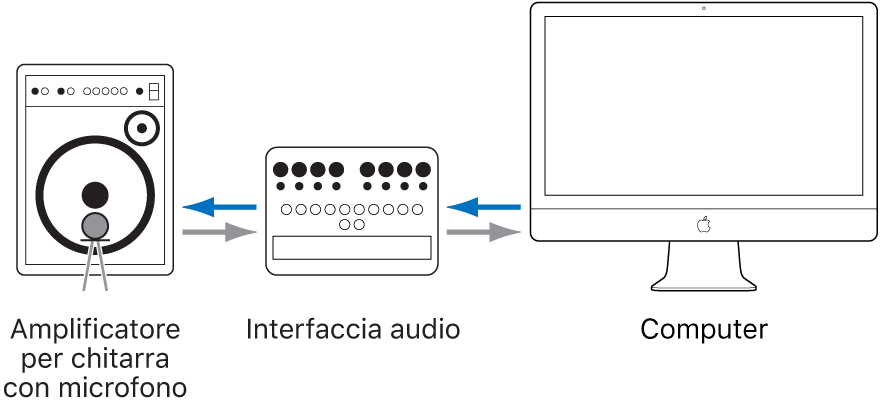
Registra lo sweep.
Registrare una risposta all’impulso da un’unità di effetti hardware
Inoltre, puoi creare una risposta all’impulso da qualsiasi dispositivo che consente di riprodurre uno sweep sinusoidale a banda larga e registrare i risultati, come gli equalizzatori valvolari e le unità di effetti di riverbero. Immagina di voler creare una risposta all’impulso del preamplificatore del microfono valvolare che preferisci, in modo da poter applicare le sue caratteristiche uniche al tuo audio. In questo modo, puoi far passare un segnale attraverso la risposta all’impulso in Space Designer (impostato al 100% di wet) e aggiungere le caratteristiche del preamplificatore del microfono al segnale.
Collega l’uscita dell’interfaccia audio direttamente all’ingresso di un’unità effetti.
Collega l’uscita dell’unità effetti direttamente all’ingresso dell’interfaccia audio.
In Utility Risposta all’Impulso, scegli la configurazione mono o stereo dal menu a comparsa della configurazione nella finestra “Nuovo progetto”, quindi fai clic su OK.
Registra lo sweep.
Nota: è consigliabile fare attenzione quando vengono create risposte all’impulso da dispositivi hardware di effetti con effetti di modulazione. Modulazioni come phaser, chorus e simili interferiscono con lo sweep sinusoidale stesso e non vengono conservate dopo la deconvoluzione, causando risultati incoerenti e potenzialmente indesiderati. Questo vale anche per alcuni riverberi, come i dispositivi hardware Lexicon classici, in cui le code di riverbero sono modulate. In questi casi, potrebbe essere più efficace usare il metodo dei transienti e inviare un impulso registrato di un picco o di un colpo di pistola attraverso il dispositivo di effetti hardware invece di uno sweep sinusoidale.