Iniziare a utilizzare Memo Vocali su iPad
Nell’app Memo Vocali  su iPad, puoi registrare facilmente lezioni in classe, idee musicali, riunioni e molto altro.
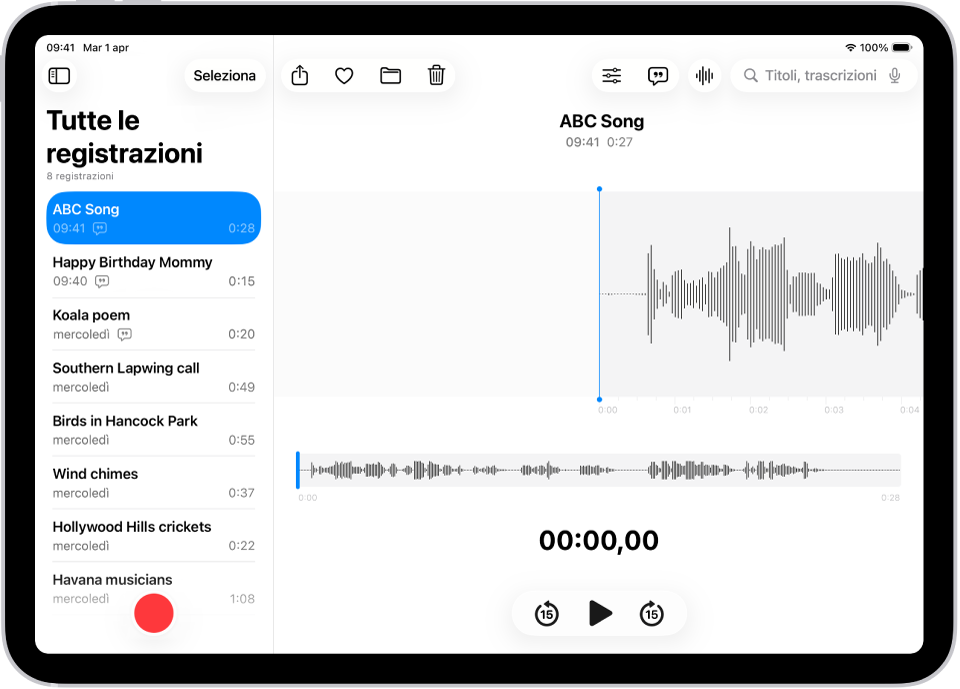
Registrare con un unico tocco
Per avviare la registrazione, tocca  .
.
Le registrazioni audio vengono visualizzate automaticamente sui dispositivi iPhone, iPad, Mac e Apple Vision Pro su cui hai effettuato l’accesso con lo stesso Apple Account e su cui Memo Vocali è attivo nelle impostazioni di iCloud.
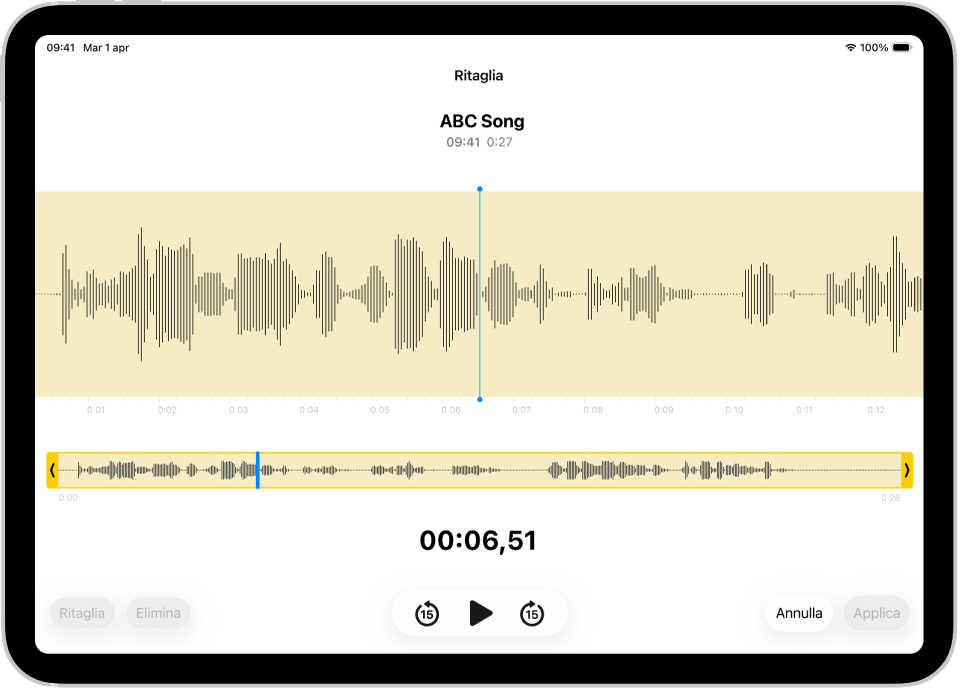
Migliorare la qualità delle registrazioni
Puoi acquisire una registrazione su iPad, iPhone, Mac, Apple Watch o Apple Vision Pro, e quindi modificarla facilmente direttamente su iPad. Seleziona la registrazione dall’elenco di registrazioni, tocca  , quindi tocca
  in alto a destra per iniziare a modificarla.
Visualizzare e cercate trascrizioni audio
Puoi visualizzare le trascrizioni delle registrazioni in Memo Vocali, in diretta, durante la registrazione, oppure in un secondo momento. È possibile effettuare ricerche sulle trascrizioni, quindi puoi trovare il contenuto che stai cercando. Per visualizzare la trascrizione della registrazione selezionata, tocca  in alto a destra. Per cercare un testo specifico, inseriscilo nel campo di ricerca sopra l’elenco di registrazioni. L’elenco mostra solo le registrazioni con quel testo.
Condividere o esportare una registrazione
Puoi condividere una registrazione con gli amici o esportarla in Logic Pro per migliorarla con gli strumenti di modifica professionali. Per condividerla, tocca la registrazione, quindi tocca  . Tocca Opzioni, scegli se condividerla come file renderizzato o modificabile, quindi tocca
  . Scegli un’opzione di condivisione o di esportazione, quindi scorri verso l’alto e tocca “Salva su File”.
Vuoi scoprire di più?