Utilizzare Apple Intelligence su iPad
Con iPadOS 26, Apple Intelligence* è una funzionalità integrata in tutte le app ed esperienze per aiutarti a comunicare, esprimerti e svolgere le tue attività più facilmente. Offre un’intelligenza utile e rilevante per te, proteggendo al tempo stesso la tua privacy.
Nota: Apple Intelligence non è disponibile su tutti i modelli di iPad né in tutte le lingue o in tutte le zone.** Per accedere alle ultime funzionalità disponibili, assicurati di aver installato la versione più recente di iPadOS.
Attiva Apple Intelligence
Attiva Apple Intelligence per accedere alle ultime funzionalità disponibili con iPadOS 26. Vai nell’app Impostazioni  > Apple Intelligence e Siri, quindi esegui una delle operazioni di seguito.
Tocca il pulsante accanto ad Apple Intelligence.
Tocca “Attiva Apple Intelligence”.
L’opzione visualizzata cambia in base alla versione di iPadOS e se hai configurato o meno Apple Intelligence in precedenza.
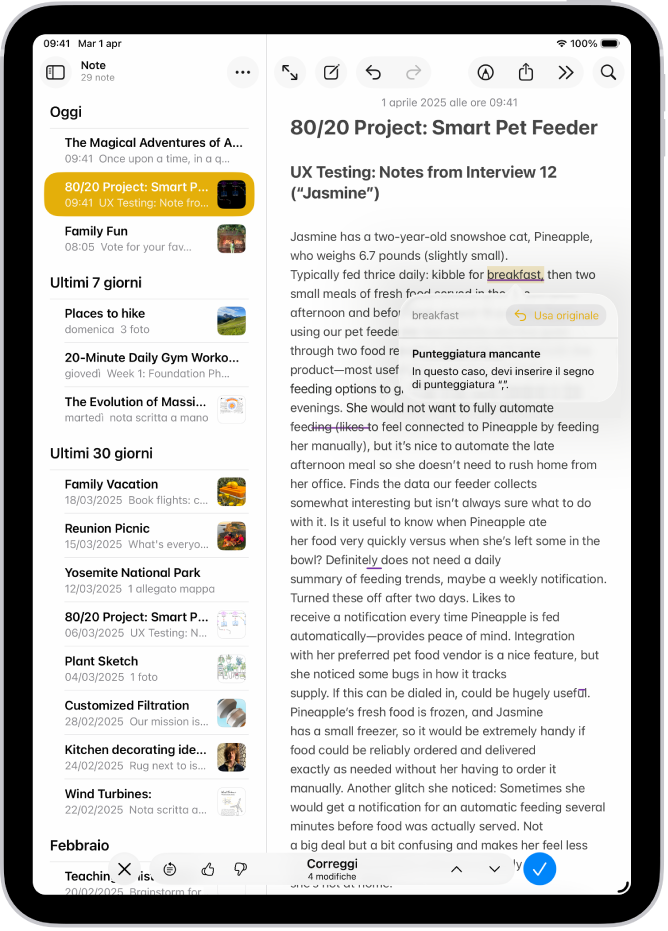
Trova le parole giuste
Trasforma il tuo modo di comunicare usando gli strumenti di scrittura, che possono aiutarti a riassumere testi, correggere i tuoi lavori e trovare le parole e il tono più adatti.
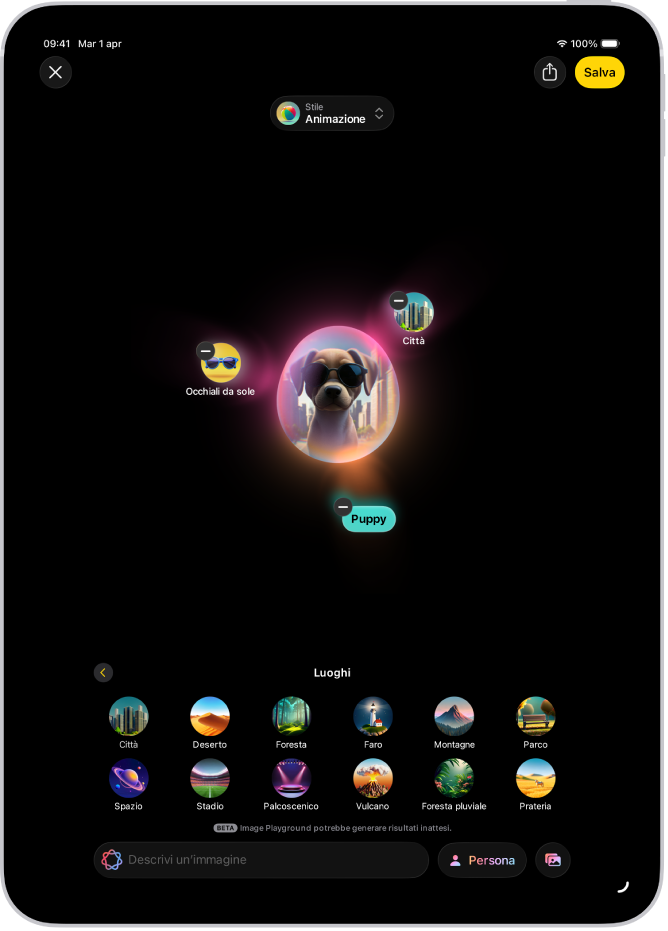
Creare immagini uniche ed emoji personalizzate
Crea immagini divertenti e originali in pochi attimi con Image Playground o “Bacchetta immagini”. Puoi anche generare emoji personalizzate inserendo semplici descrizioni testuali con Genmoji.
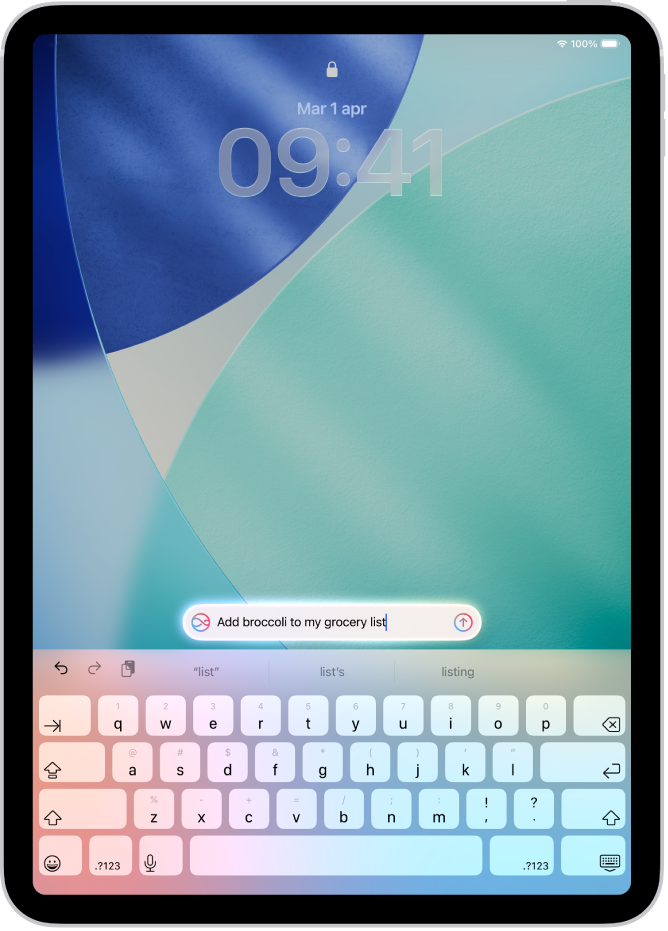
Fai di più con Siri
Scrivi le tue richieste a Siri, chiedi informazioni sui prodotti Apple e altro ancora.
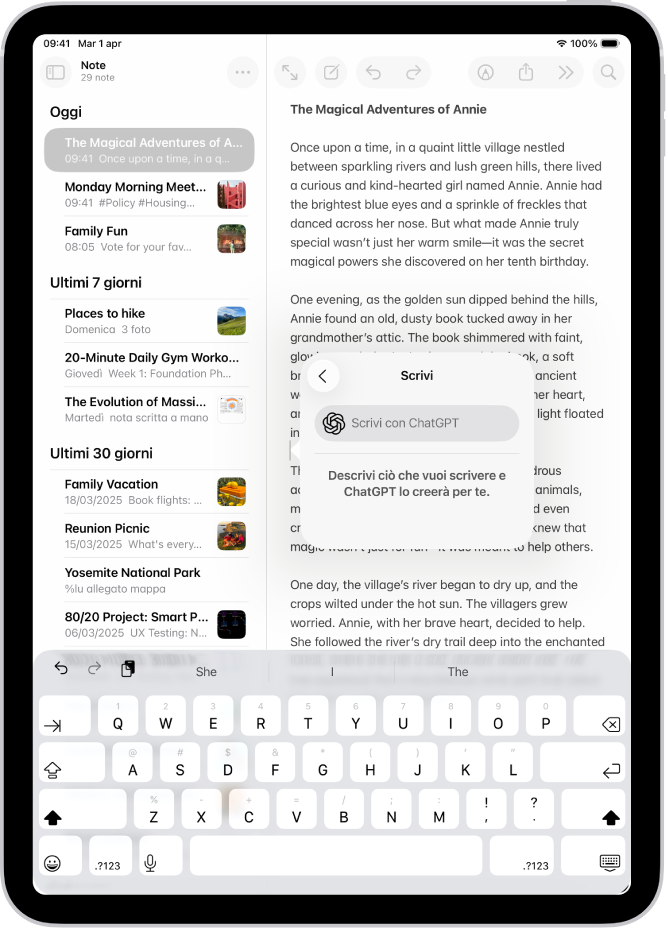
Utilizzare ChatGPT
Accedi a ChatGPT dalle esperienze di Apple Intelligence, e sfrutta le ulteriori competenze disponibili quando usi Siri, gli strumenti di scrittura, Image Playground e altro ancora.
Comunicare in lingue diverse in tempo reale
Con “Traduzione in tempo reale”, puoi tradurre automaticamente i messaggi nell’app Messaggi, visualizzare trascrizioni tradotte in tempo reale in FaceTime e ottenere traduzioni parlate per le chiamate nell’app Telefono.
Usare Apple Intelligence con le app
 Visualizza le email più urgenti, scrivi velocemente risposte con l’aiuto di “Risposta veloce” e riassumi i messaggi di posta più lunghi. |  Messaggi Visualizza i riepiloghi delle conversazioni che non hai letto, invia immagini originali e personalizza gli sfondi con Image Playground, scrivi rapidamente le risposte con “Risposta veloce” e molto altro. |
 Note Dopo aver registrato un audio, usa Apple Intelligence per generare un riepilogo della trascrizione. |  Telefono Genera un riepilogo di una chiamata che hai registrato e visualizza i riassunti dei messaggi in segreteria. |
 Foto Trova le foto effettuando ricerche con il linguaggio naturale, crea filmati ricordo e rimuovi gli oggetti di troppo con Ripulisci. |  Promemoria Usa Apple Intelligence per ricevere promemoria suggeriti e categorizzare automaticamente quelli correlati in sezioni all’interno di un elenco. |
 Safari Usa Apple Intelligence per generare riepiloghi delle pagine web nell’app Safari. Generare un riassunto delle pagine web con Apple Intelligence |  Comandi Rapidi Con le azioni intelligenti in Comandi Rapidi puoi riassumere testo, creare immagini, utilizzare direttamente i modelli di Apple Intelligence e altro ancora. |
 Altro ancora… Consulta la pagina web su Apple Intelligence per ulteriori informazioni sulle funzionalità e sui dispositivi e sulle lingue supportati. |
Disattivare Apple Intelligence
Vai nell’app Impostazioni > Apple Intelligence e Siri, quindi tocca il pulsante accanto ad Apple Intelligence.