Rendere più facile la lettura di un testo su iPad
Puoi rendere il testo su iPad più facile da leggere ingrandendolo, applicando il grassetto e altro ancora.
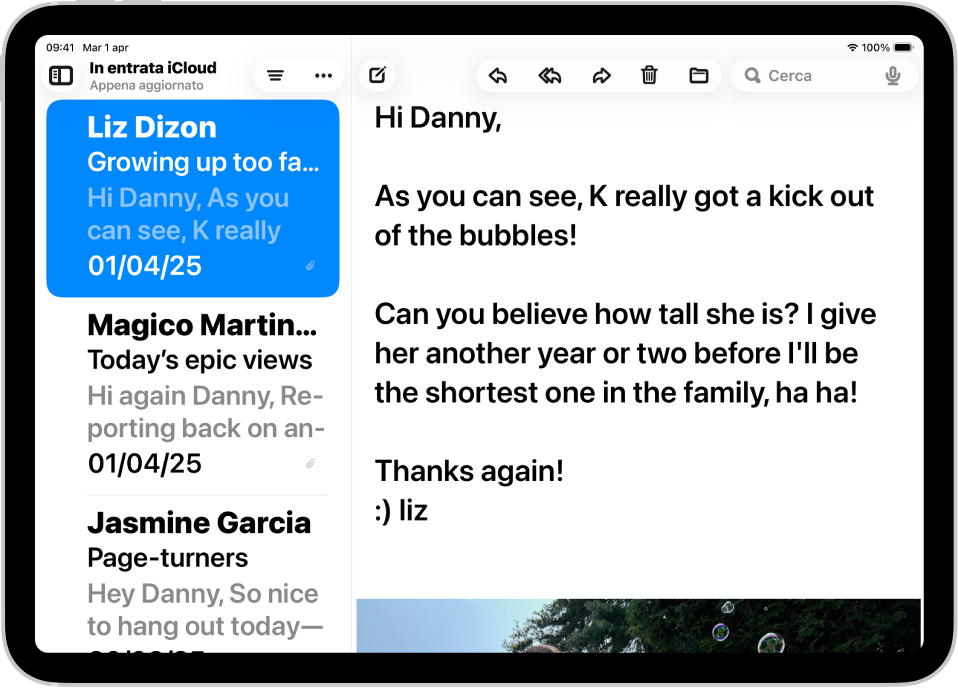
Ingrandire le dimensioni e lo spessore del testo
Puoi impostare delle dimensioni preferite per il testo, uguali per tutte le app supportate (tra cui Calendario, Mail, Messaggi, Note, Impostazioni e altro ancora). Puoi anche applicare lo stile grassetto al testo.
Vai in Impostazioni
 > Accessibilità > Schermo e dimensioni testo.
Esegui una delle seguenti operazioni:
Aumentare le dimensioni del testo: tocca “Testo più grande” quindi trascina il cursore per regolare le dimensioni del testo.
Per ulteriori dimensioni, attiva “Dimensioni maggiori”.
Rendere il testo più pesante: Attiva “Testo in grassetto”.
Suggerimento: modifica le dimensioni del testo mentre ti trovi in un’app. Apri Centro di Controllo, quindi regola il cursore “Dimensioni testo”  . Se il cursore “Dimensioni testo” non è presente, tocca
  nell’angolo in alto a sinistra, tocca “Aggiungi un controllo”, quindi tocca il controllo “Dimensioni testo”.
Puoi anche attivare “Zoom schermo” per aumentare le dimensioni sia del testo sia degli elementi dell’interfaccia come le icone e i pulsanti.
Rendere gli elementi sullo schermo più facili da vedere
Vai all’app Impostazioni
su iPad.Tocca Accessibilità, quindi tocca “Schermo e dimensioni testo”.
Attiva “Mostra bordi”.
Puoi anche modificare i colori di iPad per facilitare la visualizzazione degli elementi sullo schermo o ingrandire lo schermo.