Scattare foto con la fotocamera di iPad
Scopri come scattare foto con la fotocamera di iPad. Scegli tra le modalità Foto, Video, Panoramica e 1:1 e utilizza funzionalità come “Sequenza rapida” e Live Photo.
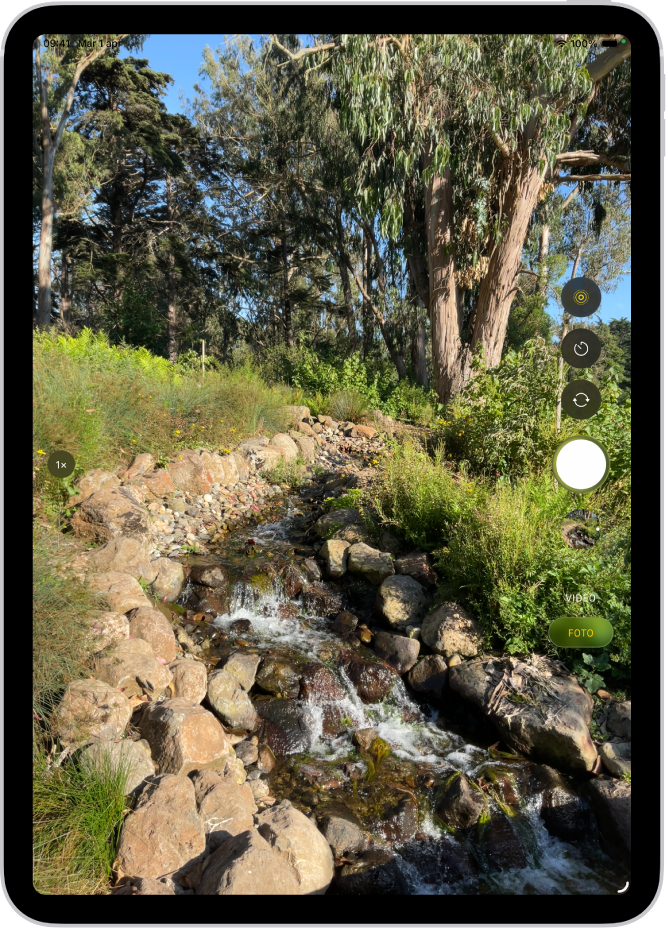
Scattare una foto
Apri Fotocamera
 su iPad.
Tocca il pulsante di scatto o premi uno dei tasti volume.
Con i modelli supportati di AirPods e AirPods Pro, puoi premere lo stelo degli AirPods per scattare una foto. Consulta Usare gli AirPods o gli AirPods Pro per scattare foto con le app supportate nel Manuale utente di AirPods.
Nota: per la tua sicurezza, nella parte superiore dello schermo viene visualizzato un puntino verde quando Fotocamera è in uso. Consulta Controllare l’accesso alle funzionalità hardware.
Passare da una modalità di fotocamera all’altra
Quando apri Fotocamera per la prima volta, la modalità Foto è selezionata e sullo schermo sono visibili le modalità Foto e Video. Tocca Foto o Video per passare da una modalità all’altra, oppure scorri verso l’alto o verso il basso per scegliere altre modalità.
A seconda del tuo modello di iPad, puoi scegliere una delle modalità di seguito.
Foto: per scattare foto statiche e Live Photo.
Video: per registrare video (consulta Registrare un video).
Time-lapse: crea un video in time-lapse ( consulta Registrare un video in time-lapse).
Slo-mo: registra un video con un effetto slow-motion (consulta Registrare un video in slow motion).
Ritratto: applica un effetto di profondità di campo quando utilizzi la fotocamera anteriore (consulta Realizzare ritratti).
Panoramica: scatta una foto panoramica di un paesaggio o di altre scene (consulta Scattare una foto panoramica).
1:1: scatta foto nel rapporto di aspetto 1:1.
Utilizzare il timer
Puoi impostare un timer nella fotocamera di iPad per avere il tempo di entrare nell’inquadratura.
Apri Fotocamera
su iPad.Tocca
 , quindi tocca 3s o 10s.
Tocca il pulsante di scatto per avviare il timer.
Attivare e disattivare il flash
Puoi controllare il flash sui modelli di iPad che supportano il flash True Tone.
Apri Fotocamera
su iPad.Tocca
 , quindi tocca Automatico, Sì o No.
Ingrandire o ridurre
Apri Fotocamera
su iPad.Esegui una delle seguenti operazioni:
Apri e chiudi due dita sullo schermo per ingrandire o ridurre.
Tocca 1x nella parte sinistra dello schermo.
Trascina verso l’alto o verso il basso il cursore sul lato sinistro dello schermo.
Tieni premuti i controlli dello zoom sul lato sinistro dello schermo, quindi trascina il cursore a destra o a sinistra.
Scattare una foto panoramica
Apri Fotocamera
su iPad.Seleziona la modalità Panoramica, quindi tocca il pulsante Otturatore.
Muovi lentamente il dispositivo nella direzione della freccia, mantenendola sulla linea centrale.
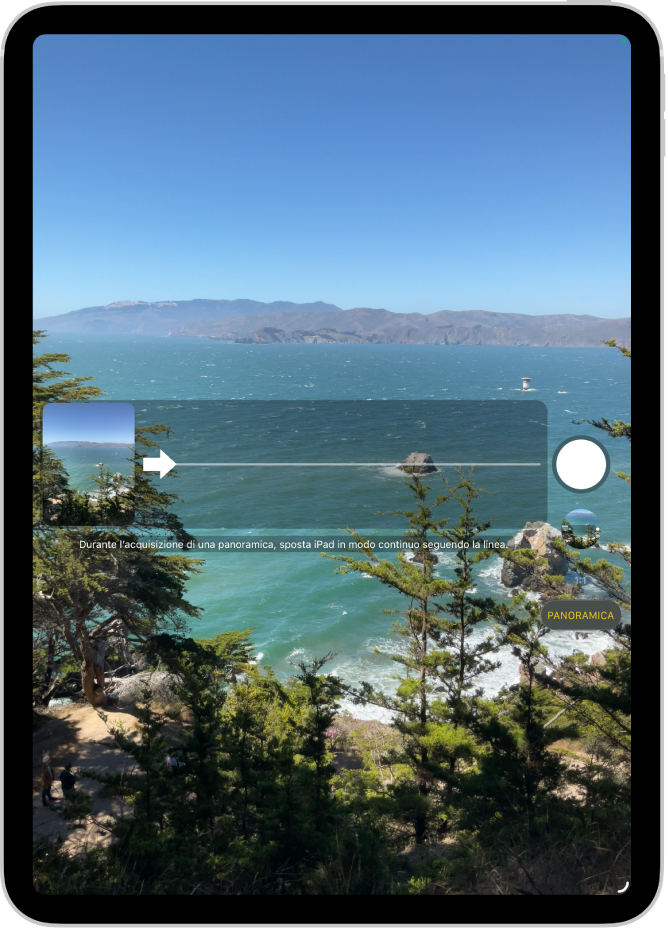
Per terminare, tocca di nuovo il pulsante Otturatore.
Tocca la freccia per eseguire il movimento nell’altra direzione. Per una panoramica verticale, ruota iPad in orientamento orizzontale. Anche per la panoramica verticale è possibile invertire la direzione del movimento.
Scattare soggetti in movimento con la modalità “Sequenza rapida”
Utilizza la modalità “Sequenza rapida” con la fotocamera di iPad per fotografare un soggetto in movimento o quando vuoi scattare varie foto velocemente, così da avere una serie di foto tra cui scegliere. Puoi scattare foto in sequenza rapida con la fotocamera anteriore e quella posteriore.
Apri Fotocamera
su iPad.Seleziona la modalità Foto o 1:1.
Tieni premuto il pulsante Otturatore per scattare foto in sequenza rapida.
Il contatore mostra quanti scatti hai eseguito.
Solleva il dito per terminare.
Per selezionare le foto che vuoi tenere, tocca la miniatura della sequenza rapida, quindi tocca “Seleziona”.
I punti grigi sotto le miniature indicano le foto suggerite.
Tocca il cerchio nell’angolo in basso a destra di ogni foto che desideri salvare come foto individuale, quindi tocca Fine.
Per eliminare l’intero gruppo di foto in sequenza, tocca la miniatura, quindi tocca  .
.