Attivare, sbloccare e bloccare iPad
iPad spegne lo schermo per risparmiare energia, si blocca per mantenere la sicurezza e va in standby quando non lo utilizzi. Quando vuoi utilizzarlo, puoi riattivare e sbloccare iPad in un attimo.
Riattivare iPad
Per riattivare iPad, esegui una delle seguenti operazioni:
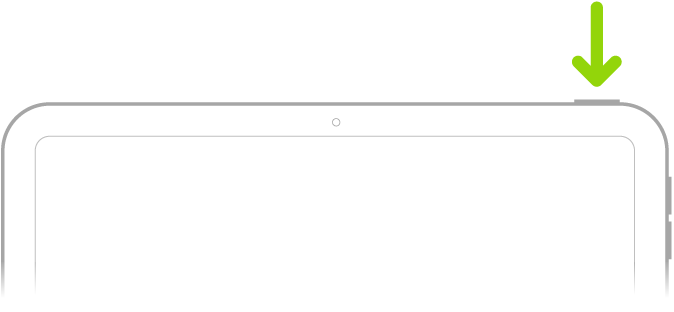
premi il tasto superiore.
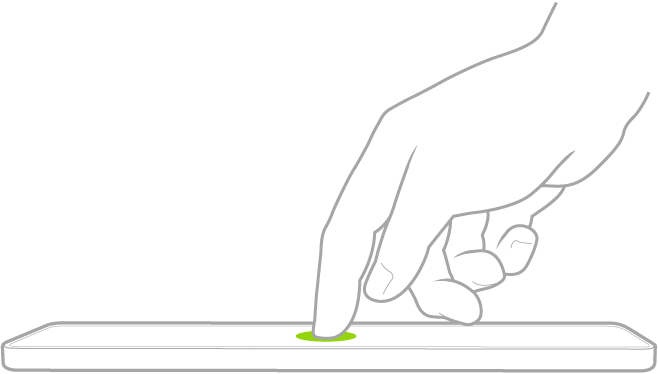
Tocca lo schermo (modelli supportati).
Sbloccare iPad con Face ID
Se hai un iPad con Face ID, ma non hai attivato Face ID durante la configurazione, consulta Configurare Face ID. Quindi, segui i passaggi di seguito:
Tocca lo schermo, quindi rivolgi lo sguardo verso iPad.
L’icona del lucchetto si apre, per indicare che iPad è sbloccato.
Scorri verso l’alto dal bordo inferiore dello schermo.
Per bloccare di nuovo iPad, premi il tasto superiore. iPad si blocca automaticamente se non tocchi lo schermo per circa un minuto. Tuttavia, se hai attivato le funzionalità di rilevamento dello sguardo in Impostazioni  > Face ID e codice, iPad non diminuirà la luminosità, né si bloccherà fino a quando rileva lo sguardo sullo schermo.
Sbloccare iPad con Touch ID
Se hai un iPad con Touch ID, ma non hai attivato Touch ID durante la configurazione, consulta Configurare Touch ID. Poi, esegui una qualsiasi delle seguenti operazioni:
Sui modelli di iPad con il tasto Home: premi il tasto Home utilizzando il dito che hai registrato in Touch ID.

Su iPad (10ª generazione e modelli successivi), iPad mini (6ª generazione), iPad mini (A17 Pro) e iPad Air (4ª generazione e modelli successivi): appoggia il dito sul tasto superiore (Touch ID), utilizzando il dito che hai registrato in Touch ID.
Per bloccare di nuovo iPad, premi il tasto superiore. iPad si blocca automaticamente se non tocchi lo schermo per circa un minuto.
Sbloccare iPad con il codice
Se non hai creato un codice quando hai configurato iPad, consulta Impostare un codice. Quindi, segui i passaggi di seguito:
Premi il tasto Home (sui modelli di iPad con il tasto Home) oppure scorri verso l’alto dal bordo inferiore della schermata di blocco (sugli altri modelli di iPad).
Inserisci il codice.
Bloccare iPad
Puoi bloccare iPad e disattivare lo schermo come segue:
Manualmente: premi il tasto superiore.
Automaticamente: iPad si blocca automaticamente se non lo utilizzi per un certo lasso di tempo. Consulta Modificare quando iPad si blocca automaticamente.