Configurare i servizi cellulare sul tuo modello di iPad Wi-Fi + Cellular
Se possiedi un modello Wi-Fi + Cellular, puoi sottoscrivere un piano dati cellulare. In questo modo, potrai disporre di una connessione a internet anche quando non puoi connetterti a una rete Wi-Fi.
La connessione cellulare richiede una SIM e un piano dati wireless da un gestore. iPad supporta i seguenti tipi di SIM:
eSIM (sui modelli supportati; non disponibile con tutti i gestori e in tutti i paesi o in tutte le zone)
SIM fisica (sui modelli supportati; non disponibile con tutti i gestori e in tutti i paesi o in tutte le zone)
Alcuni modelli di iPad possono connettersi alle reti 5G. Consulta l’articolo del supporto Apple: Utilizzare la rete 5G con iPad.
Per informazioni sulla gestione del servizio cellulare con una SIM Apple, consulta l’articolo del supporto Apple Configurare il servizio dati cellulare su iPad Wi-Fi + Cellular.
Configurare una eSIM
Sui modelli che supportano le eSIM, puoi attivare i servizi cellulari da iPad. Puoi anche viaggiare all’estero con iPad e iscriverti a un servizio dati cellulare con un gestore locale nel paese o nella zona che visiti.
Nota: la possibilità di configurare una eSIM non è disponibile in tutti i paesi o in tutte le zone e non è supportata da tutti i gestori.
Vai all’app Impostazioni
 su iPad.
Tocca “Dati cellulare”, quindi esegui una delle seguenti operazioni:
Configurare il primo piano cellulare su iPad: seleziona un gestore, quindi segui le istruzioni visualizzate sullo schermo.
Aggiungere un altro piano cellulare: tocca “Aggiungi un nuovo piano”.
Scansionare un codice QR fornito da un gestore: tocca Altro, posiziona iPad in modo da inquadrare il codice QR nel riquadro, oppure inserisci i dati manualmente. Ti potrebbe venire richiesto di inserire un codice di conferma fornito dal tuo gestore.
Per modificare o verificare lo stato di un piano, vai in Impostazioni > Dati cellulare.
In alternativa, se questa opzione è supportata, puoi attivare il piano cellulare tramite l’app del gestore. Vai su App Store, scarica l’app del gestore, quindi usala per acquistare il piano cellulare.
Su iPad è possibile salvare più eSIM, ma puoi usarne soltanto una alla volta. Per passare a un’altra eSIM, vai in Impostazioni > Dati cellulare, tocca il piano che desideri utilizzare (sotto SIM).
Installare una SIM fisica
Sui modelli che supportano la SIM fisica, puoi richiedere una nano-SIM dal tuo gestore.
Inserisci una graffetta o uno strumento per l’espulsione della SIM (non incluso) nel piccolo foro dell’alloggiamento della scheda SIM di iPad, quindi premi per aprire.
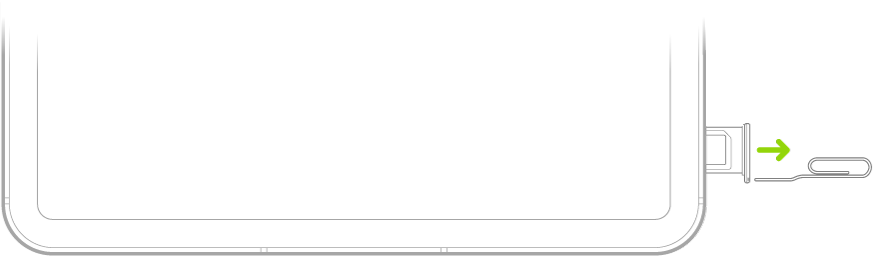
Nota: la forma e l’orientamento dell’alloggiamento della scheda SIM dipendono dal modello di iPad e dal paese o dalla zona in cui ti trovi.
Rimuovi l’alloggiamento da iPad.
Posiziona la scheda SIM nell’alloggiamento. L’angolo tagliato determina l’orientazione corretta.
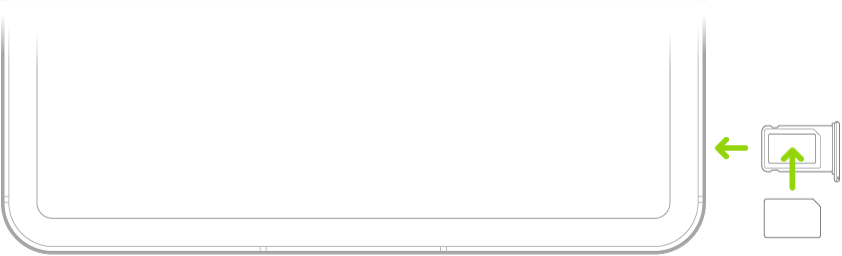
Inserisci nuovamente l’alloggiamento in iPad.
Se hai configurato un PIN per la SIM, inseriscilo quando ti viene richiesto.
ATTENZIONE: non cercare di indovinare il PIN di una SIM in nessun caso. Se inserito in maniera non corretta, la scheda SIM potrebbe venire bloccata, impedendoti così di utilizzare i dati cellulare tramite il tuo gestore finché non ottieni una nuova scheda SIM. Consulta l’articolo del supporto Apple Usare un PIN della SIM per l’iPhone o l’iPad.
Gestire il servizio dati cellulare
Vai all’app Impostazioni
su iPad.Tocca “Dati cellulare”, quindi esegui una delle seguenti operazioni:
Limita l’utilizzo dei dati alla connessione a una rete Wi-Fi: disattiva la voce “Dati cellulare".
Disattivare o attivare il 5G, LTE e il roaming: tocca “Opzioni dati cellulare”.
Attiva la voce “Hotspot personale”: tocca la voce “Imposta hotspot personale” (disponibile solo con alcuni gestori), quindi segui le istruzioni visualizzate sullo schermo.
Gestisci i tuoi account cellulare: tocca la voce “Gestisci [nome account]” o “Servizi gestore”.
Per informazioni su come gestire l’utilizzo dei dati cellulare, consulta Visualizzare o modificare le impostazioni dei dati cellulare.
Importante: quando utilizzi i servizi cellulare tramite le reti GSM, devi avere a disposizione una eSIM o una SIM di terze parti. Quando utilizzi i servizi cellulare tramite le reti CDMA, devi avere a disposizione una SIM di terze parti. iPad è soggetto alle condizioni del tuo provider di servizi wireless, che possono includere restrizioni sul passaggio di provider dei servizi e sul roaming, anche dopo la conclusione della durata minima di servizio del contratto. Per maggiori informazioni contatta il tuo provider di servizi wireless. La disponibilità delle capacità cellulari dipende dalla rete wireless, dal modello di iPad e dalla posizione.