Effettuare chiamate con FaceTime su iPad
Con una connessione a internet e un Apple Account, puoi effettuare e ricevere chiamate nell’app FaceTime.
Sui modelli di iPad Wi-Fi + Cellular, puoi anche effettuare chiamate FaceTime utilizzando la connessione dati cellulare. (Potrebbero essere applicate delle tariffe per le chiamate e per i dati). Per disattivare la funzionalità, vai in Impostazioni  , tocca Cellulare, quindi disattiva FaceTime. Consulta Visualizzare o modificare le impostazioni dei dati cellulare.
Nota: le chiamate FaceTime audio non sono disponibili in tutti i paesi o in tutte le zone.
Effettuare una chiamata con FaceTime
Vai nell’app FaceTime
 su iPad.
Tocca Nuova vicino alla parte superiore dello schermo.
Inserisci il nome, il numero o l’indirizzo email della persona che desideri chiamare, quindi tocca FaceTime per effettuare una chiamata video o
 per una chiamata FaceTime audio.
In alternativa, puoi toccare
 per aprire Contatti e chiamare da lì. Oppure, puoi toccare un contatto suggerito per chiamare la persona rapidamente.
Per chiamare più persone, consulta Effettuare e ricevere chiamate di gruppo con FaceTime su iPad.
Siri: chiedi a Siri, ad esempio ,“Chiama Elisa al cellulare”. Scopri come utilizzare Siri.
Suggerimento: per ampliare l’immagine durante una videochiamata FaceTime, ruota iPad per utilizzare l’orientamento orizzontale. Consulta Modificare o bloccare l’orientamento dello schermo.
Registrare un messaggio video
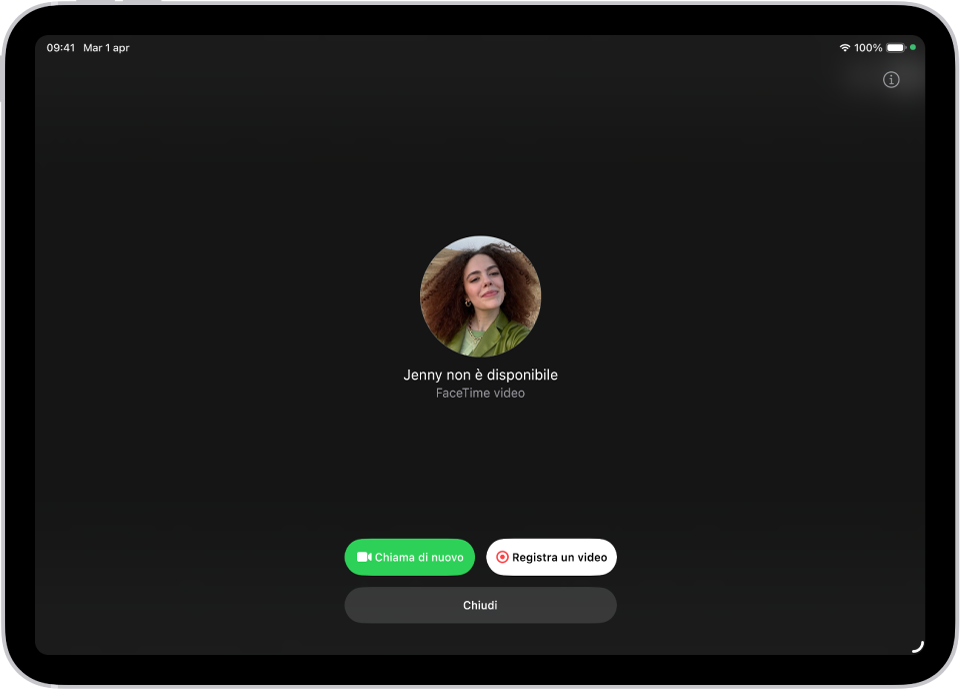
Se nessuno risponde alla videochiamata FaceTime, puoi registrare un messaggio video per dire tutto ciò che avresti voluto dire a voce.
Tocca “Registra un video”, aspetta il termine del conto alla rovescia (da 5 a 1), quindi registra il messaggio.
Tocca
 per inviare il messaggio che hai registrato, oppure tocca Riprova per registrarlo una seconda volta. Puoi anche toccare Salva per salvare il messaggio video in Foto.
Una volta che avrai inviato il messaggio video, la persona a cui è indirizzato riceverà una notifica.
Nota: puoi ricevere messaggi video solo dalle persone presenti tra i tuoi contatti, che hai chiamato in precedenza e suggerite da Siri.
Consulta Vedere un messaggio video o ascoltare un messaggio in segreteria.
Lasciare un messaggio in segreteria
Se qualcuno non risponde a una tua chiamata FaceTime audio, ti viene chiesto se desideri lasciare un messaggio in segreteria se la persona ha attivato “Segreteria in diretta” in Impostazioni > App > Telefono su un iPhone su cui ha effettuato l’accesso a FaceTime con lo stesso Apple Account che ha usato per iPad.
Nota: l’opzione “Segreteria in diretta” non è disponibile in tutte le lingue o in tutte le zone. Consulta il sito web iOS e iPadOS - Disponibilità delle funzioni.
Chiamare nuovamente
Per richiamare una persona con FaceTime, esegui una delle seguenti operazioni:
Tocca “Chiama di nuovo” nella schermata “Registra un video”.
Nella cronologia delle chiamate, tocca il riquadro con le informazioni di contatto della persona (o del gruppo) che desideri chiamare nuovamente, quindi tocca
 (per una chiamata FaceTime video) o
  .
.
Avviare una chiamata FaceTime da una conversazione di Messaggi
In una conversazione iMessage, puoi avviare una chiamata FaceTime con la persona con cui stai parlando.
Tocca
 nella parte in alto a destra della conversazione di Messaggi.
Tocca “FaceTime audio” o “FaceTime video”.
Utilizzare “Traduzione in tempo reale”
Se Apple Intelligence* è attivata, puoi utilizzarla per visualizzare la traduzione delle trascrizioni in tempo reale su FaceTime. Consulta Tradurre messaggi e chiamate.
Importante: se rimuovi l’app FaceTime da iPad o se l’hai rimossa in una versione precedente di iPadOS, non potrai effettuare o ricevere chiamate FaceTime o usare SharePlay su iPad finché non avrai scaricato di nuovo l’app. Impostazioni e le schede di Contatti non mostreranno le opzioni relative a FaceTime.