Utilizzare iPad come secondo monitor per il Mac
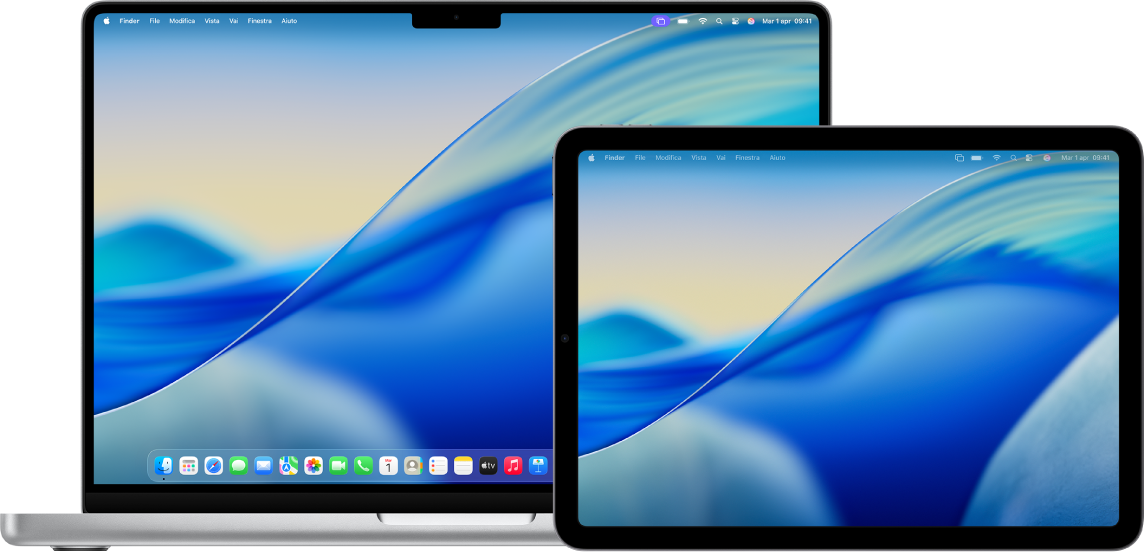
Puoi estendere l’area di lavoro del Mac utilizzando iPad come secondo monitor grazie alla funzionalità Sidecar. Lo spazio di lavoro esteso ti consente di usare diverse app su diversi schermi, oppure di usare la stessa app su entrambi gli schermi, controllandone diversi aspetti. Ad esempio, quando usi la stessa app su entrambi gli schermi, puoi visualizzare un’illustrazione sullo schermo del Mac, mentre utilizzi Apple Pencil e gli strumenti e le tavolozze di un’app su iPad.
Puoi usare Sidecar con il Mac e iPad.
Prima di iniziare
Assicurati che:
Che su entrambi i dispositivi il Wi-Fi, il Bluetooth® e Handoff siano attivi.
Di aver eseguito l’accesso allo stesso Apple Account su entrambi i dispositivi.
Che entrambi i requisiti soddisfino i requisiti di sistema minimi previsti per Sidecar.
Se utilizzi una VPN, assicurati che le sue opzioni di configurazione non impediscano l’utilizzo della rete locale, dal momento che questo potrebbe interferire con alcune delle funzionalità di Continuity.
Configurare Sidecar
Sul Mac, vai nell’app Impostazioni di Sistema
 .
.Nota: se hai un Mac con macOS 12.5 o versione precedente, scegli menu Apple

Fai clic su Schermi
 nella barra laterale. Potrebbe essere necessario scorrere verso il basso.
Suggerimento: Puoi anche collegare il Mac e iPad usando un cavo USB. Puoi usare il cavo USB fornito in dotazione con iPad o un altro cavo che sia compatibile con le porte sul Mac e su iPad.
Fai clic su
 a destra, quindi scegli iPad.
Per modificare le opzioni di Sidecar, ad esempio, per duplicare lo schermo del Mac, scegli iPad in Schermi, quindi scegli una delle opzioni disponibili.
Puoi anche modificare la disposizione degli schermi del Mac e di iPad. Seleziona Disponi, quindi trascina gli schermi in una nuova posizione.
Suggerimento: puoi anche usare Centro di Controllo per configurare Sidecar. Fai clic su “Duplica schermo”, quindi scegli iPad. Puoi regolare alcune impostazioni dello schermo qui, oppure puoi selezionare “Impostazioni schermo” per ulteriori opzioni.

Usare Sidecar con il Mac e iPad
Esegui una delle seguenti operazioni:
Spostare le finestra tra il Mac e iPad: trascina una finestra verso il bordo dello schermo fino a quando il puntatore non appare sull’altro dispositivo. Oppure, mentre usi un’app, scegli Finestra > Sposta in.
Utilizzare la barra laterale su iPad: con un dito o con Apple Pencil, tocca le icone nella barra laterale per mostrare
 o nascondere
  , mostrare
  o nascondere
  , oppure mostrare la tastiera su schermo
  . In alternativa, tocca uno o più tasti modificatori, come Controllo
  per utilizzare le abbreviazioni da tastiera.
Utilizzare Touch Bar su iPad: con il dito su Apple Pencil, tocca qualsiasi pulsante su Touch Bar. I pulsanti disponibili variano in base all’app o all’attività.
Utilizzare Apple Pencil su iPad: con Apple Pencil, tocca per selezionare elementi come i comandi di menu, le caselle di controllo o i file. Se Apple Pencil lo supporta (e hai selezionato l’opzione nelle impostazioni dello schermo), puoi toccare due volte la sezione inferiore di Apple Pencil per passare da uno strumento di disegno all’altro in alcune app. Consulta l’articolo del supporto Apple Abbinare Apple Pencil con iPad.
Utilizzare i gesti su iPad: utilizza i gesti di base, come il tocco, lo scorrimento e lo zoom, così come i gesti per inserire e modificare il testo. Consulta Informazioni sui gesti di base per interagire con iPad.
Su iPad, passare dalla scrivania del Mac alla schermata Home di iPad: per mostrare la schermata Home, scorri verso l’alto dal bordo inferiore di iPad. Per tornare alla scrivania del Mac, scorri verso l’alto, quindi tocca
 .
.
Disattivare Sidecar
Quando non vuoi più usare iPad come secondo schermo per il Mac, esegui una delle seguenti operazioni:
Sul Mac: fai clic su
 nella barra dei menu, fai clic su “Duplicazione schermo”, quindi deseleziona iPad dall’elenco sotto “Duplica o esistenti su”.
Su iPad: tocca
 nella parte inferiore della barra laterale.
Se Sidecar non funziona
Assicurati di aver effettuato l’accesso con lo stesso Apple Account su entrambi i dispositivi.
Assicurati di aver attivato il Wi-Fi, il Bluetooth e Handoff e che entrambi i dispositivi siano connessi alla stessa rete Wi-Fi.
Per ulteriori suggerimenti per la risoluzione di problemi, consulta i requisiti di sistema di Sidecar nell’articolo del supporto Apple Usare iPad come secondo schermo per un Mac.