Modificare le impostazioni per le AirPods Max
Su iPhone, iPad o sul Mac, puoi modificare le impostazioni per le AirPods Max. Per esempio, puoi personalizzare l’azione che viene eseguita quando ruoti la Digital Crown o premi il tasto della modalità di ascolto, disattivare l’opzione di rilevamento automatico della testa e molto altro ancora.
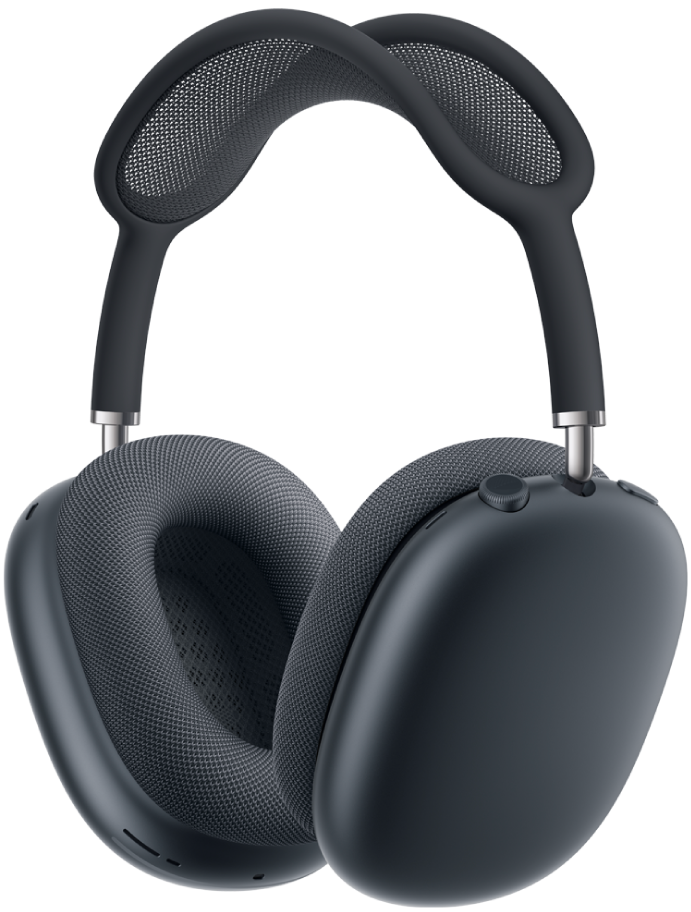
Modificare il comportamento della Digital Crown
Puoi modificare la direzione in cui ruoti la Digital Crown in modo da aumentare il volume su AirPods Max.

Indossa gli AirPods e assicurati che siano connessi al tuo dispositivo.
Esegui una delle seguenti operazioni:
iPhone o iPad: vai nell’app Impostazioni
 , quindi tocca il nome degli AirPods vicino alla parte superiore dello schermo. Seleziona la Digital Crown, quindi scegli un’opzione.
Mac: vai nell’app Impostazioni di Sistema
, fai clic sul nome degli AirPods nella barra laterale (potrebbe essere necessario scorrere verso il basso). Sulla destra, seleziona un’opzione accanto ad “Aumenta il volume ruotando la Digital Crown”.
Personalizzare il tasto della modalità di ascolto
Puoi premere il tasto della modalità di ascolto sulla cuffia destra delle AirPods Max 1 per passare dalla modalità Trasparenza alla modalità “Cancellazione rumore” e viceversa. Con le AirPods Max 2, puoi passare dalla modalità di cancellazione del rumore attiva alla modalità Trasparenza e all’audio adattivo.

Indossa gli AirPods e assicurati che siano connessi al tuo dispositivo.
Esegui una delle seguenti operazioni:
iPhone o iPad: vai nell’app Impostazioni
, quindi tocca il nome degli AirPods vicino alla parte superiore dello schermo. Seleziona le modalità a cui vuoi accedere tramite il pulsante della modalità di ascolto. Quando ascolti un contenuto audio con il tuo dispositivo e premi il tasto di controllo del rumore sulle AirPods Max, sono disponibili tutte le opzioni che hai selezionato sul tuo dispositivo.Mac: vai nell’app Impostazioni di Sistema
, fai clic sul nome degli AirPods nella barra laterale (potrebbe essere necessario scorrere verso il basso). Sulla destra, seleziona un’opzione accanto a “Tieni premuto per alternare”. Quando ascolti un contenuto con il Mac e premi il tasto della modalità di ascolto sulle AirPods Max, sono disponibili tutte le opzioni che hai selezionato sul Mac.
Disattivare il rilevamento automatico della testa
Le AirPods Max possono interrompere automaticamente la riproduzione audio quando non le indossi più e riprenderla, una volta indossate di nuovo. Puoi modificare questa opzione.
Indossa gli AirPods e assicurati che siano connessi al tuo dispositivo.
Esegui una delle seguenti operazioni:
iPhone o iPad: vai nell’app Impostazioni
, tocca il nome degli AirPods vicino alla parte superiore dello schermo, quindi attiva o disattiva l’opzione “Rilevamento automatico testa”.Mac: vai nell’app Impostazioni di Sistema
, fai clic sul nome degli AirPods nella barra laterale (potrebbe essere necessario scorrere verso il basso), attiva o disattiva l’opzione “Rilevamento automatico testa”.
Modificare il modo in cui termini le chiamate e disattivi l’audio del microfono con le AirPods Max
Di default, puoi premere due volte la Digital Crown sulle AirPods Max per interrompere una chiamata, e premerla una volta per attivare o disattivare l’audio del microfono. Puoi invertire queste azioni.
Indossa le AirPods Max e assicurati che siano connesse al tuo dispositivo.
Esegui una delle seguenti operazioni:
iPhone o iPad: vai nell’app Impostazioni
, quindi tocca il nome degli AirPods vicino alla parte superiore dello schermo. Tocca l’opzione per attivare o disattivare l’audio o “Fine chiamata”, quindi scegli “Premi una volta” o “Premi due volte”. L’altra opzione viene modificata automaticamente.Mac: vai nell’app Impostazioni di Sistema
, fai clic sul nome degli AirPods nella barra laterale (potrebbe essere necessario scorrere verso il basso). Sulla destra, seleziona l’impostazione accanto a “Termina chiamata” o “Attiva e disattiva audio”. L’altra opzione viene modificata automaticamente.
Attivare o disattivare “Controllo fotocamera” sulle AirPods Max 2
Puoi modificare le azioni da eseguire per scattare una foto, avviare la registrazione di un video o interromperla con le AirPods Max 2.
Indossa le AirPods Max 2 e assicurati che siano connesse al tuo iPhone.
Vai nell’app Impostazioni
su iPhone.Tocca il nome degli AirPods vicino alla parte superiore dello schermo.
Tocca Fotocamera, quindi esegui una delle seguenti operazioni.
Attivare “Controllo fotocamera”: tocca “Premi una volta” o “Tieni premuto”.
Nota: se selezioni “Premi una volta”, mentre usi un’app per fotocamera supportata i gesti di controllo dei contenuti multimediali non saranno temporaneamente disponibili; mentre se selezioni “Tieni premuto”, le modalità di ascolto e i gesti per Siri non saranno temporaneamente disponibili.
Disattivare “Controllo fotocamera”: tocca l’opzione corrispondente.
Puoi anche modificare il volume degli effetti sonori riprodotti sugli AirPods. Consulta Regolare il volume degli effetti sonori per gli AirPods.