Menyesuaikan audio Apple TV
Selama pemutaran, Anda dapat mengontrol volume TV atau penerima audio/video dengan Apple TV Remote. Kontrol audio tambahan memungkinkan Anda mengubah speaker AirPlay, memilih headphone Bluetooth®, mengubah track audio bahasa, atau mengurangi bunyi yang keras.
Menyesuaikan volume
Di Apple TV Remote, tekan tombol
 atau
atau  di Apple TV Remote.
Untuk informasi lebih lanjut mengenai cara mengatur remote untuk mengontrol TV atau penerima Anda, lihat Mengontrol TV dan volume dengan Apple TV Remote.
Bisukan atau bunyikan suara (Hanya Apple TV Remote generasi kedua)
Di Apple TV Remote, tekan tombol Bisukan
 .
.
Mengakses kontrol audio
Selama pemutaran, lakukan salah satu hal berikut:
Apple TV Remote (generasi ke-2): Tekan ke bawah pada lingkaran clickpad atau gesek ke bawah pada clickpad untuk menampilkan panel Info, lalu tekan ke kiri atau ke kanan atau gesek untuk membuka panel Audio.
Apple TV Remote (generasi ke-1): Gesek ke bawah pada permukaan sentuh untuk menampilkan panel Info, lalu gesek ke kiri atau kanan untuk membuka panel Audio.
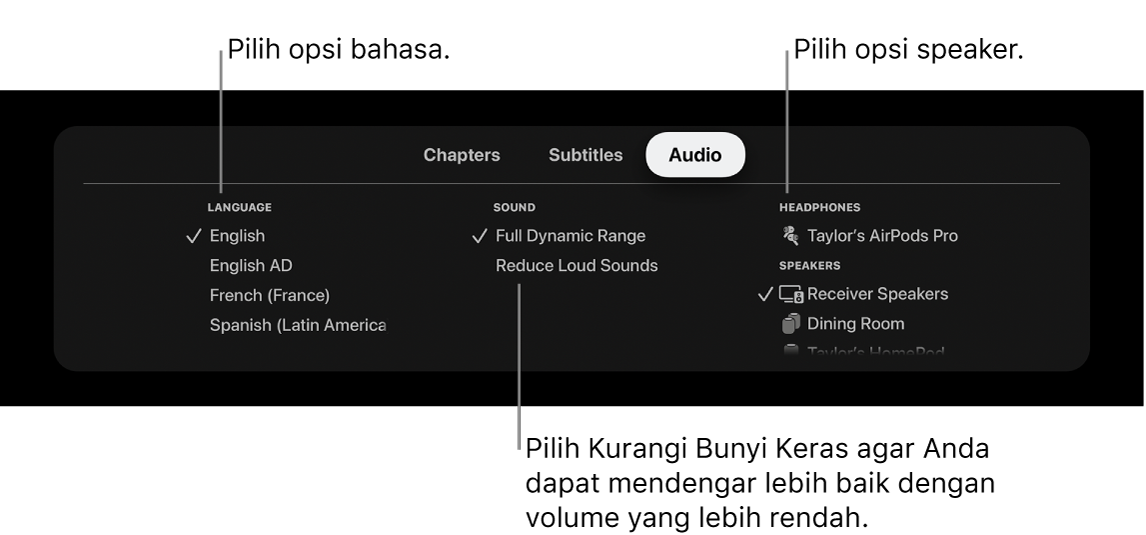
Lakukan salah satu hal berikut:
Mengubah bahasa: Pilih bahasa audio yang berbeda.
Mengurangi bunyi keras: Pilih Kurangi Bunyi Keras untuk meningkatkan dialog dan meminimalisasi bunyi keras agar tidak mengganggu orang lain.
Mengubah speaker: Pilih speaker AirPlay lainnya di jaringan Anda, atau pilih AirPods, speaker Bluetooth, atau headphone Bluetooth yang terhubung.