Mengatur Studio Display Anda
Setelah Anda mengeluarkan Studio Display Anda dari kotaknya, ikuti instruksi ini untuk mengaturnya.
Semua kemasan Apple dapat didaur ulang sepenuhnya. Bongkar kotak sesuai dengan instruksi dan tempatkan di tempat sampah daur ulang Anda.
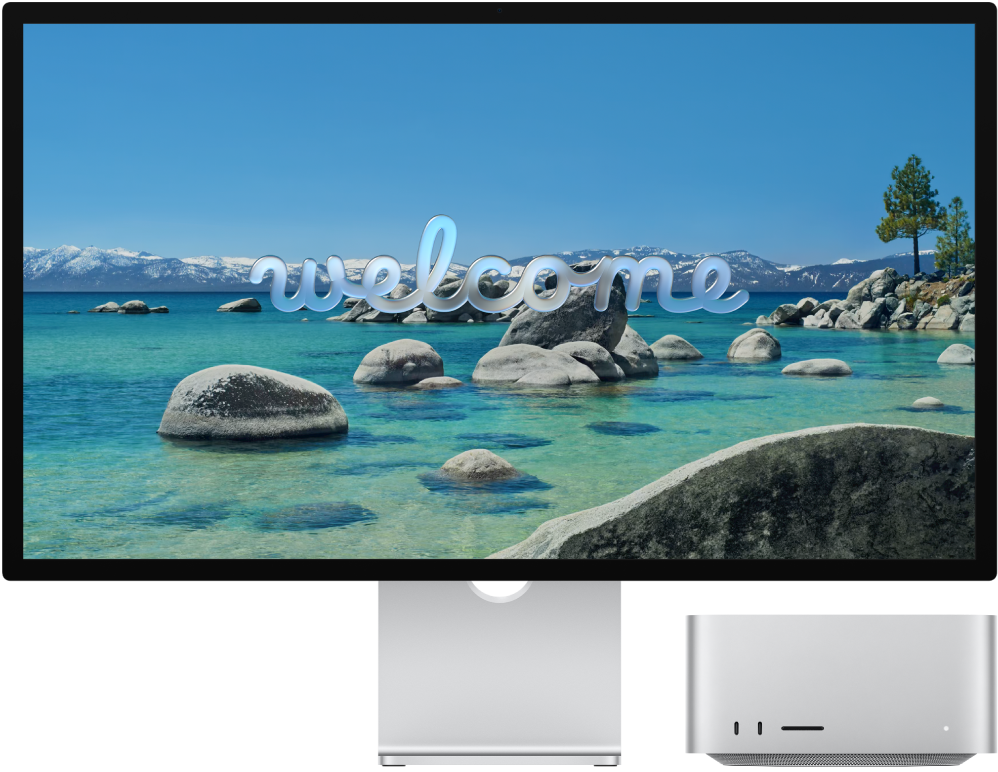
Sebelum Anda memulai: Pilih permukaan kerja yang keras dan stabil yang memungkinkan adanya sirkulasi udara yang cukup di bawah dan di sekitarnya. Untuk informasi lainnya mengenai keselamatan dan penanganan, lihat Informasi penting mengenai keselamatan untuk Studio Display Apple dan Informasi penting mengenai penanganan untuk Studio Display Apple.
Langkah 1: Hubungkan layar Anda ke daya AC. Hubungkan Studio Display Anda ke colokan dinding menggunakan kabel daya yang terpasang pada layar Anda.
Langkah 2: Hubungkan layar ke Mac Anda. Gunakan kabel Thunderbolt 5 yang disertakan dengan layar untuk menghubungkan Mac Anda ke port Thunderbolt 5 (USB-C) upstream 
Studio Display tidak memiliki tombol dan secara otomatis menyala saat Anda mencolokkannya ke daya dan menghubungkannya ke Mac Anda.

Langkah 3: Sesuaikan penyangga. Sesuaikan kemiringan atau kemiringan dan ketinggian penyangga bawaan layar sehingga sepertiga bagian atas layar berada di atau sedikit di bawah ketinggian mata alami Anda. Untuk informasi lainnya, lihat Menyesuaikan penyangga Studio Display Anda.
Jika Anda memilih untuk mengonfigurasi Studio Display Anda dengan adaptor pemasangan VESA pada saat pembelian, lihat Petunjuk Pengaturan Adaptor Pemasangan VESA yang disertakan dalam kotak.
Langkah 4: Sesuaikan pengaturan layar. Setelah Anda menghubungkan Studio Display ke Mac Anda, gunakan pengaturan Layar di Pengaturan Sistem untuk menyalakan atau mematikan pencerminan layar, menyusun dan mengelola beberapa layar, dan lainnya.
Buka Pengaturan Sistem di Mac Anda, klik Layar di bar samping, lalu buat perubahan Anda. Untuk informasi lainnya, lihat Pengaturan Layar di Petunjuk Pengguna Mac.
Langkah 5: Mengubah mode referensi. Ruang warna, titik putih, gamma, dan kecerahan di Studio Display Anda diatur ke mode default yang ideal untuk banyak kasus penggunaan. Studio Display juga disertai dengan beberapa mode referensi bawaan (yang dikenal sebagai preset) yang mencakup alur kerja pembuatan konten umum di berbagai jenis media. Anda dapat menggunakan mode referensi yang disertakan dengan layar Anda untuk mencocokkan persyaratan produksi video HDR, HD, SD, dan jenis media lainnya. Setiap mode referensi mengatur ruang warna, titik putih, gamma, dan kecerahan di layar Anda. Anda juga dapat membuat mode referensi khusus untuk menyesuaikannya dengan kebutuhan alur kerja spesifik Anda dengan mengatur gamut warna, titik putih, luminansi, dan pengoperasian fungsi transfer.
Menggunakan mode referensi: Untuk memilih mode referensi, buka Pengaturan Sistem di Mac Anda, klik Layar
 di bar samping, klik menu Preset, lalu pilih opsi. Untuk informasi lainnya, lihat Menggunakan menu Preset di pengaturan Layar di Petunjuk Pengguna Mac.
Membuat mode referensi khusus: Untuk membuat mode referensi khusus, buka Pengaturan Sistem di Mac Anda, lalu klik Layar
di bar samping. Klik menu pop-up Preset, pilih Sesuaikan Preset, lalu klik 

Apa langkah berikutnya?
Setelah Anda mengatur Studio Display, Anda dapat Menghubungkan layar tambahan dan aksesori ke Studio Display.