Menemani hari Anda dengan soundtrack Musik Ambien di iPhone atau iPad
Musik Ambien dapat membantu Anda memilih nada yang tepat, terlepas dari apakah Anda sedang fokus mengerjakan tugas, membuat momen tenang di pertengahan hari, atau bersantai di malam hari. Hanya dengan satu ketukan di widget di Layar Utama Anda (atau di Tampilan Hari Ini), Anda dapat memutar musik dari salah satu dari empat suasana hati: Tidur, Santai, Produktivitas, atau Kesehatan. Anda dapat memilih daftar putar lain yang dikuratori dalam setiap suasana hati.
Musik Ambien tersedia tanpa langganan Apple Music. Jika Anda berlangganan Apple Music, Anda dapat menambahkan daftar putar Apple Music Anda sendiri ke salah satu dari empat suasana hati di Musik Ambien.
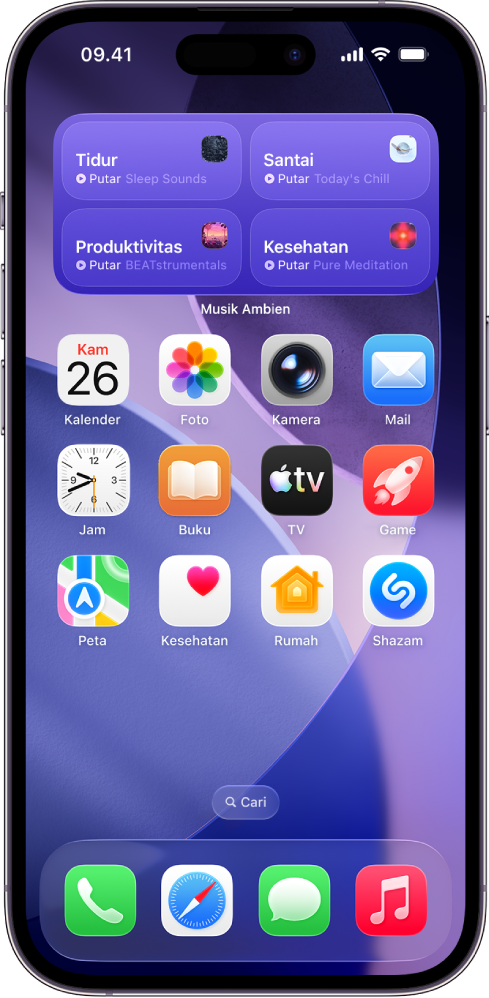
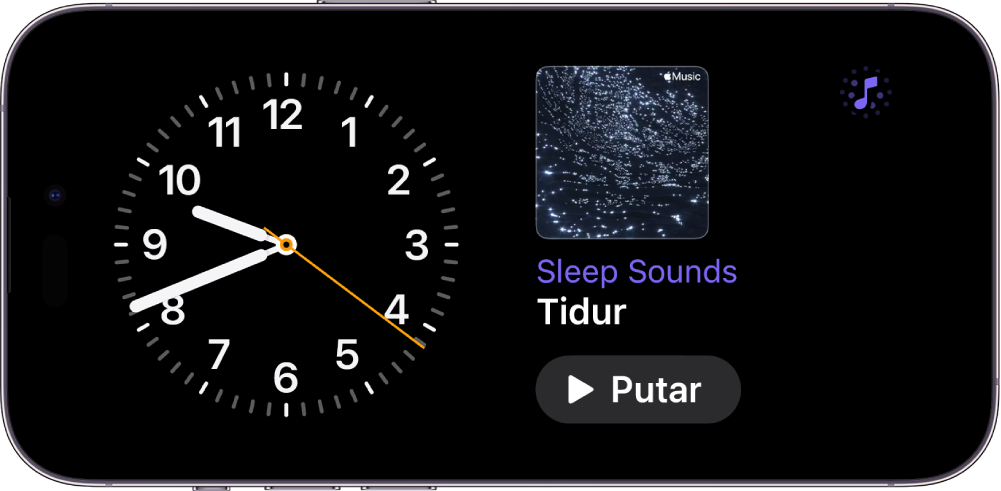
Anda juga dapat memutar Musik Ambien dari Pusat Kontrol, atau di Siaga.
Menambahkan widget Musik Ambien di iPhone atau iPad
Widget Musik Ambien didukung di iPhone dengan iOS 26.4 atau lebih baru, dan di iPad dengan iPadOS 26.4 atau lebih baru. Sebelum memulai, pastikan perangkat Anda sudah terbaru.
Di iPhone atau iPad Anda, buka Tampilan Hari Ini atau halaman Layar Utama tempat Anda ingin menambahkan widget, lalu sentuh dan tahan latar belakang layar hingga app mulai bergoyang.
Ketuk Edit di bagian atas layar, lalu ketuk Tambah Widget untuk membuka galeri widget.
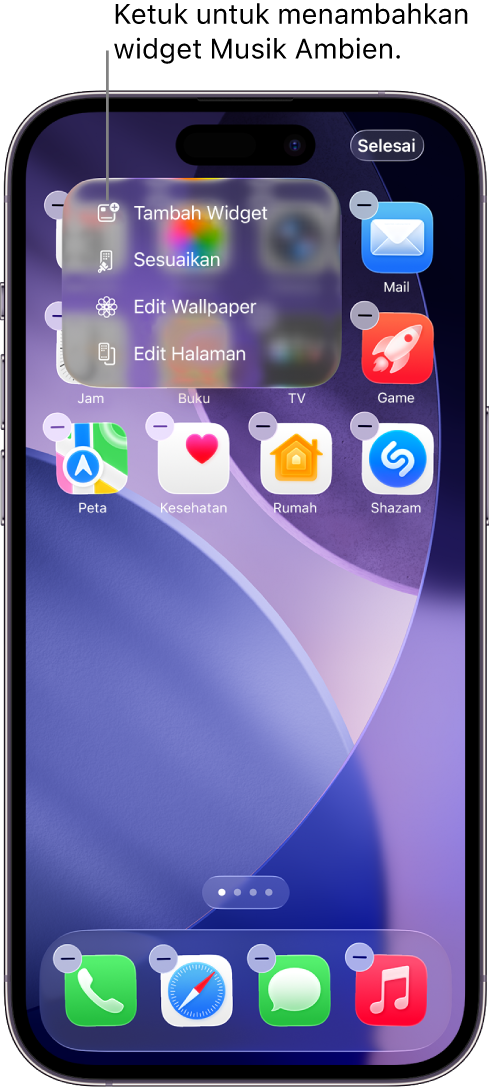
Gulir atau cari untuk menemukan Musik Ambien di daftar app, ketuk Shazam, lalu gesek untuk beralih antarpilihan ukuran.
Saat Anda melihat ukuran yang Anda inginkan, ketuk Tambah Widget di bagian bawah layar.
Ketika app masih bergoyang, pindahkan widget di tempat yang Anda inginkan di layar, lalu ketuk Selesai.
Jika Anda memilih widget kecil, pilihan Suasana Hati dan Daftar Putar muncul. Lihat Memilih suasana hati atau daftar putar Musik Ambien lain menggunakan widget di iPhone atau iPad.

Kiat: Anda dapat menggunakan widget Musik Ambien di layar kendaraan Anda dengan CarPlay, atau di Mac dengan Pencerminan iPhone. Lihat Menyesuaikan widget di CarPlay atau Mengontrol iPhone dari Mac Anda di Petunjuk Pengguna iPhone.
Memutar musik menggunakan widget Musik Ambien di iPhone atau iPad
Jika Anda belum melakukannya, tambahkan widget Musik Ambien ke Layar Utama di iPhone atau iPad Anda.
Di Layar Utama Anda, lakukan salah satu hal berikut:
Memutar Musik Ambien menggunakan widget kecil: Ketuk
 di widget Musik Ambien. Untuk menghentikan pemutaran, ketuk
  .
.Memutar Musik Ambien menggunakan widget sedang: Ketuk suasana hati Tidur, Santai, Produktivitas, atau Kesehatan di widget Musik Ambien. Untuk menghentikan pemutaran, ketuk suasana hati lagi.
Dengan Musik Ambien diputar, Anda dapat mengetuk Dynamic Island untuk menampilkan kontrol pemutaran. Anda juga dapat mengetuk widget kecil untuk menampilkan kontrol pemutaran.
Memilih suasana hati atau daftar putar Musik Ambien lain menggunakan widget di iPhone atau iPad
Jika Anda belum melakukannya, tambahkan widget Musik Ambien ke iPhone atau iPad Anda.
Di Layar Utama Anda, sentuh dan tahan widget Musik Ambien, lalu ketuk Edit Widget.
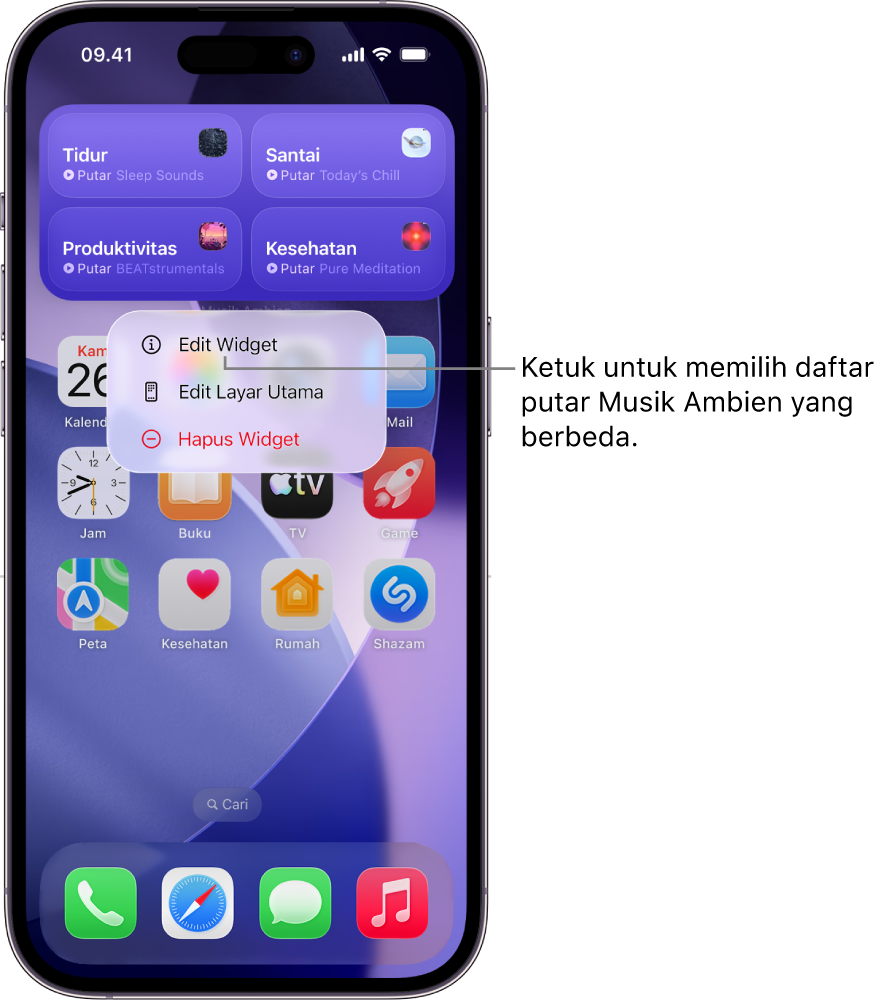
Lakukan salah satu hal berikut:
Di widget kecil: Ketuk pilihan saat ini (di baris Suasana Hati), lalu ketuk Tidur, Santai, Produktivitas, atau Kesehatan. Berikutnya, ketuk pilihan saat ini (di baris Daftar Putar), lalu ketuk daftar putar yang disarankan atau daftar putar dari perpustakaan Apple Music Anda.
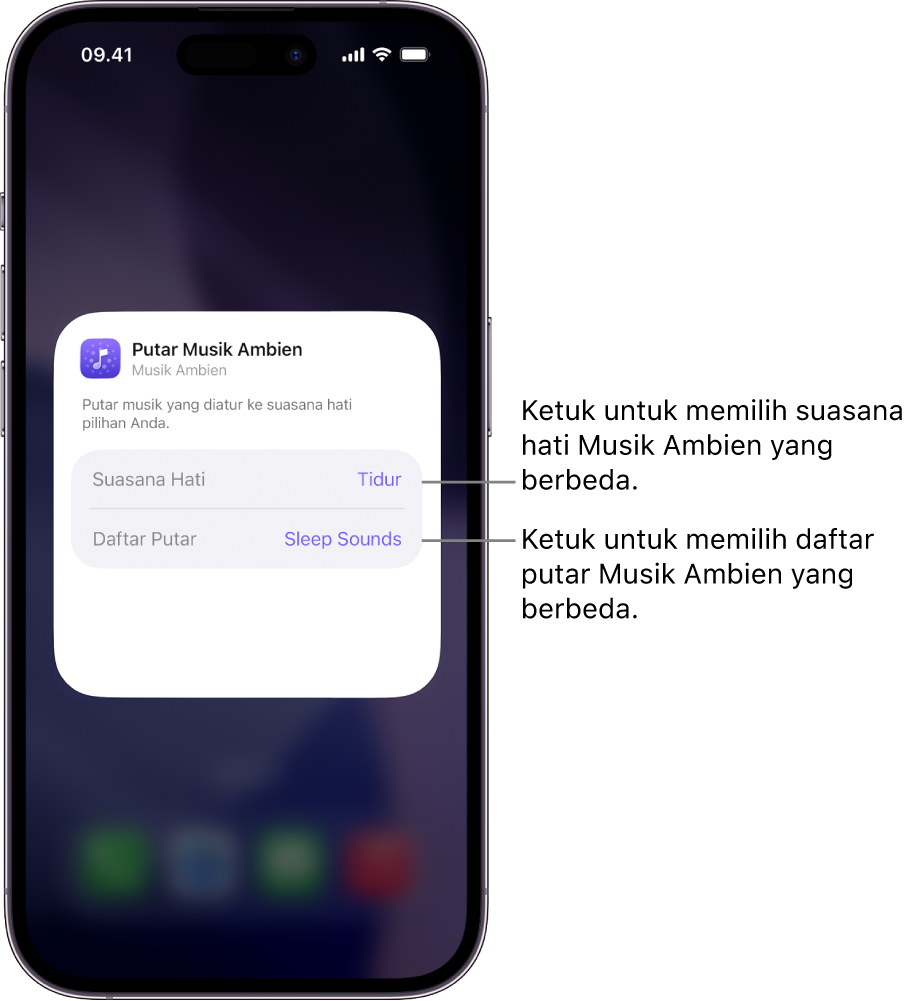
Di widget sedang: Ketuk pilihan saat ini (di baris Tidur, Santai, Produktivitas, atau Kesehatan), lalu ketuk daftar putar yang disarankan atau daftar putar dari perpustakaan Apple Music Anda.
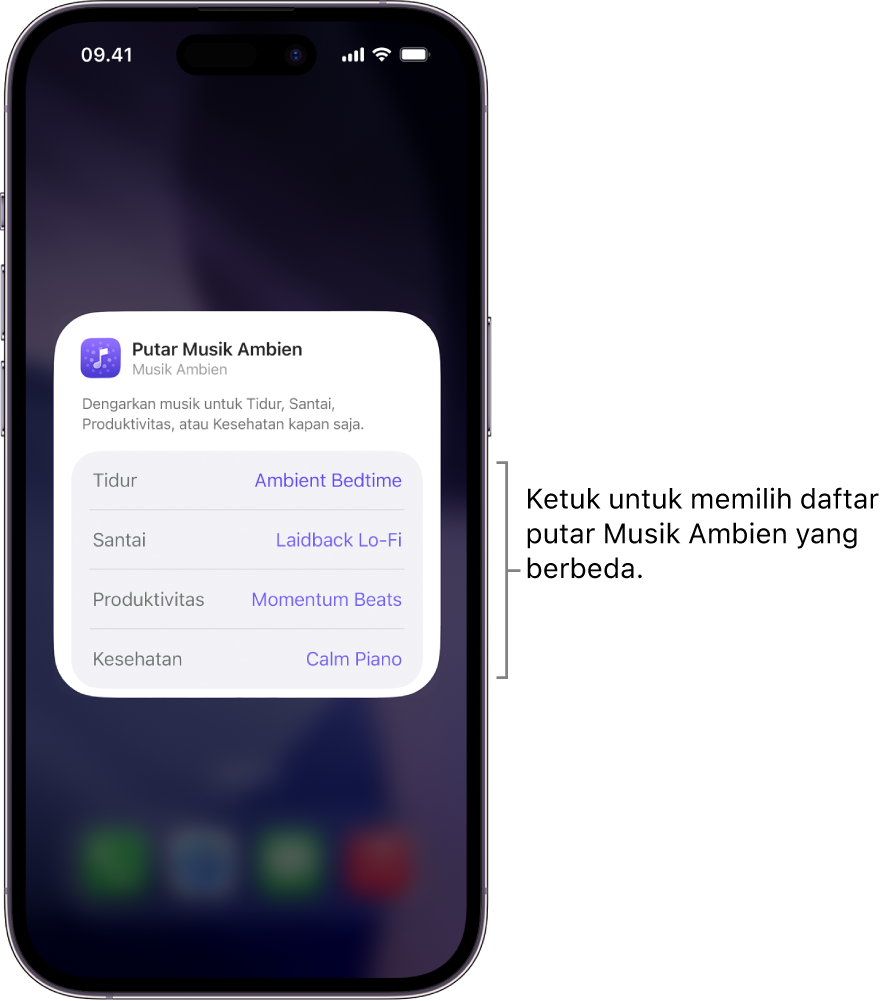
Catatan: Daftar putar Apple Music hanya tersedia jika Anda adalah pelanggan. Lihat artikel Dukungan Apple Berlangganan Apple Music.


Menambahkan Musik Ambien ke Pusat Kontrol di iPhone atau iPad
Di iPhone atau iPad Anda, buka Pusat Kontrol:
Di iPhone dengan Face ID: Gesek ke bawah dari tepi kanan atas.
Di iPhone dengan tombol Utama: Gesek ke atas dari bagian bawah.
Ketuk
 di pojok kiri atas Pusat Kontrol untuk mulai mengedit kontrol.
Ketuk Tambah Kontrol di bagian bawah layar.
Gulir atau cari untuk menemukan Musik Ambien di daftar app, lalu ketuk suasana hati (Tidur, Santai, Produktivitas, atau Kesehatan).
Pindahkan widget di tempat yang Anda inginkan di layar, lalu tutup Pusat Kontrol:
Di iPhone dengan Face ID: Gesek ke atas dari bagian bawah.
Di iPhone dengan tombol Utama: Gesek ke bawah atau tekan tombol Utama.
Untuk menambahkan suasana hati Musik Ambien tambahan, ulangi langkah 1–5.
Memutar Musik Ambien menggunakan Pusat Kontrol di iPhone atau iPad
Jika Anda belum melakukannya, tambahkan Musik Ambien ke Pusat Kontrol di iPhone atau iPad Anda.
Membuka Pusat Kontrol:
Di iPhone dengan Face ID: Gesek ke bawah dari tepi kanan atas.
Di iPhone dengan tombol Utama: Gesek ke atas dari bagian bawah.
Ketuk kontrol Musik Ambien.
Untuk menghentikan pemutaran, ketuk kontrol lagi.
Saat musik diputar, Anda dapat mengetuk Dynamic Island untuk menampilkan kontrol pemutaran.
Memilih daftar putar Musik Ambien lain menggunakan Pusat Kontrol di iPhone atau iPad
Jika Anda belum melakukannya, tambahkan Musik Ambien ke Pusat Kontrol di iPhone atau iPad Anda.
Membuka Pusat Kontrol:
Di iPhone dengan Face ID: Gesek ke bawah dari tepi kanan atas.
Di iPhone dengan tombol Utama: Gesek ke atas dari bagian bawah.
Di Pusat Kontrol, ketuk bagian tengah kontrol Musik Ambien. (Mengetuk
 akan menghapus kontrol.)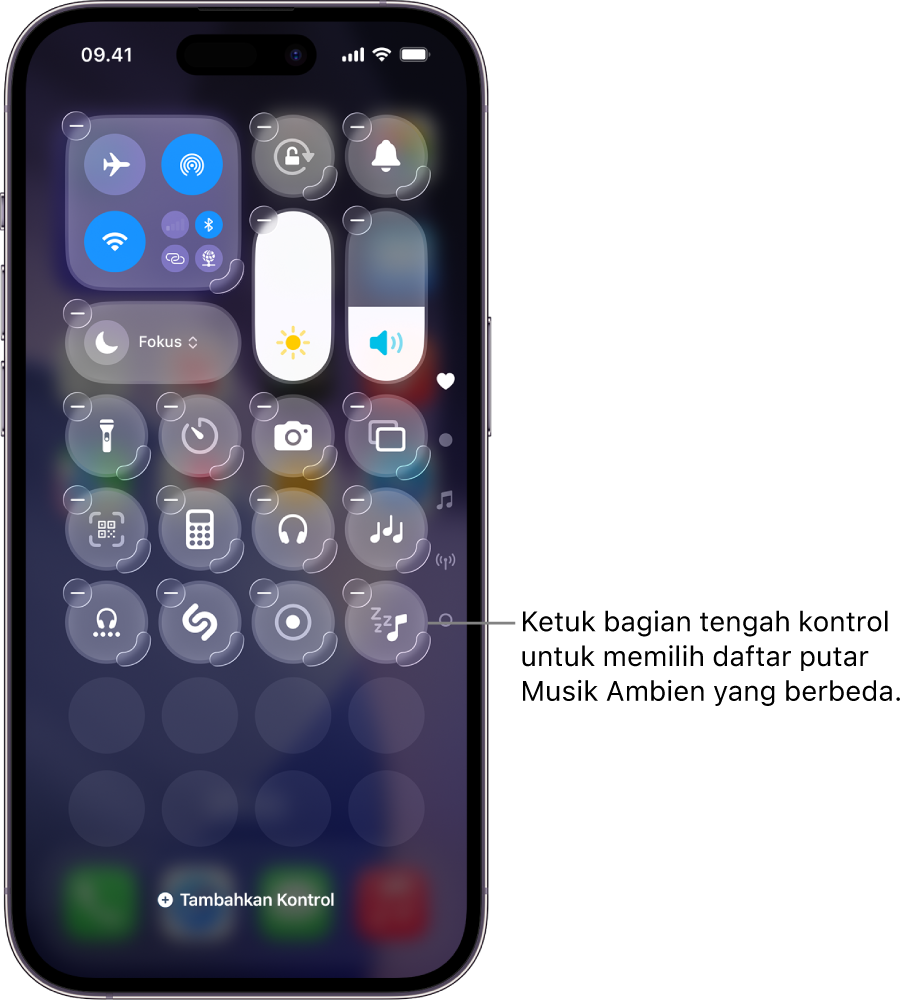
Ketuk pilihan saat ini (di baris Daftar Putar), lalu ketuk daftar putar yang disarankan atau daftar putar dari perpustakaan Apple Music Anda.
Catatan: Daftar putar Apple Music hanya tersedia jika Anda adalah pelanggan. Lihat artikel Dukungan Apple Berlangganan Apple Music.

Menambahkan widget Musik Ambien ke Siaga di iPhone
Jika Anda menggunakan Siaga di iPhone, Anda dapat menambahkan widget untuk memutar atau menjeda Musik Ambien tanpa harus mencari daftar putar yang tepat.
Di iPhone Anda, mulai Siaga.
Sentuh dan tahan widget yang ingin Anda ganti dengan widget Musik Ambien.
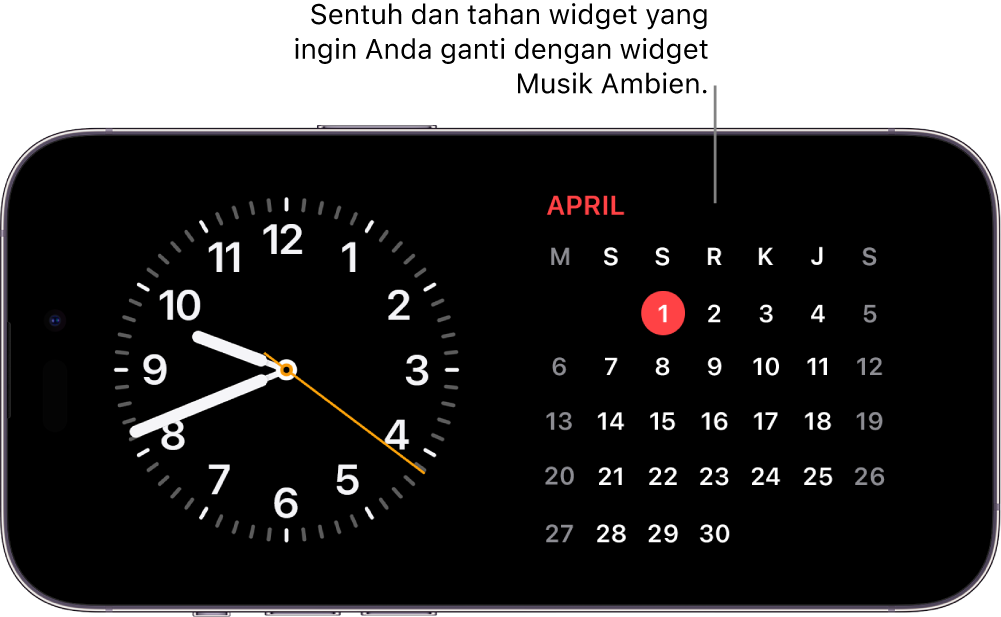
Ketuk
di pojok kiri atas, ketuk Musik Ambien di daftar app, lalu ketuk Tambah Widget.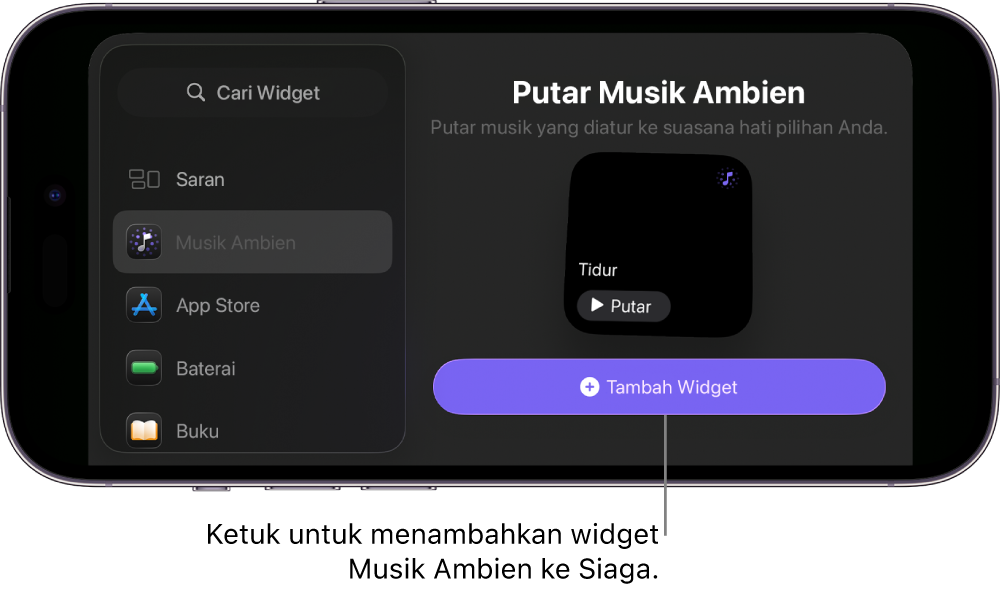
Widget Musik Ambien ditambahkan ke Siaga.
Di widget, ketuk Putar untuk memulai pemutaran, atau ketuk Jeda untuk menghentikan pemutaran.
Saat musik diputar, ketuk animasi meter di bagian atas layar
 untuk menampilkan pemutar musik. Gesek ke atas dari bagian bawah layar untuk menyembunyikan pemutar.


Menjeda Musik Ambien pada waktu tertentu di iPhone atau iPad
Jika Anda menggunakan Musik Ambien saat tidur, Anda dapat menentukan waktu untuk menjeda pemutaran audio.
Di iPhone atau iPad Anda, lakukan salah satu hal berikut:
Meminta Siri untuk menghentikan pemutaran: Katakan sesuatu seperti, “Stop the music in one hour”.
Mengatur timer untuk menghentikan pemutaran: Buka app Jam
 , ketuk Timer, lalu atur durasi waktu. Berikutnya, ketuk Saat Timer Berakhir, ketuk Hentikan Pemutaran di bagian bawah daftar bunyi, ketuk Atur, lalu ketuk Mulai untuk memulai timer.
Catatan: Setelah Anda mengatur Saat Timer Berakhir ke Hentikan Pemutaran, pengaturan yang sama akan diterapkan ke timer yang mengikutinya. Pastikan untuk mengubah pengaturan Saat Timer Berakhir untuk memutar bunyi, jika diperlukan.
Lihat Mengatur timer di Jam di iPhone di Petunjuk Pengguna iPhone Mengatur timer di Jam di iPad di Petunjuk Pengguna iPad.
Kiat: Jika Anda memiliki AirPods 4, AirPods Pro 2, atau AirPods Pro 3, Anda dapat memilih untuk menjeda audio secara otomatis saat Anda tidur selagi mendengarkan Musik Ambien atau audio lainnya menggunakan iPhone atau iPad Anda. Lihat Mengubah pengaturan untuk AirPods atau AirPods Pro di Petunjuk Pengguna AirPods.