Menghubungkan layar eksternal ke MacBook Pro
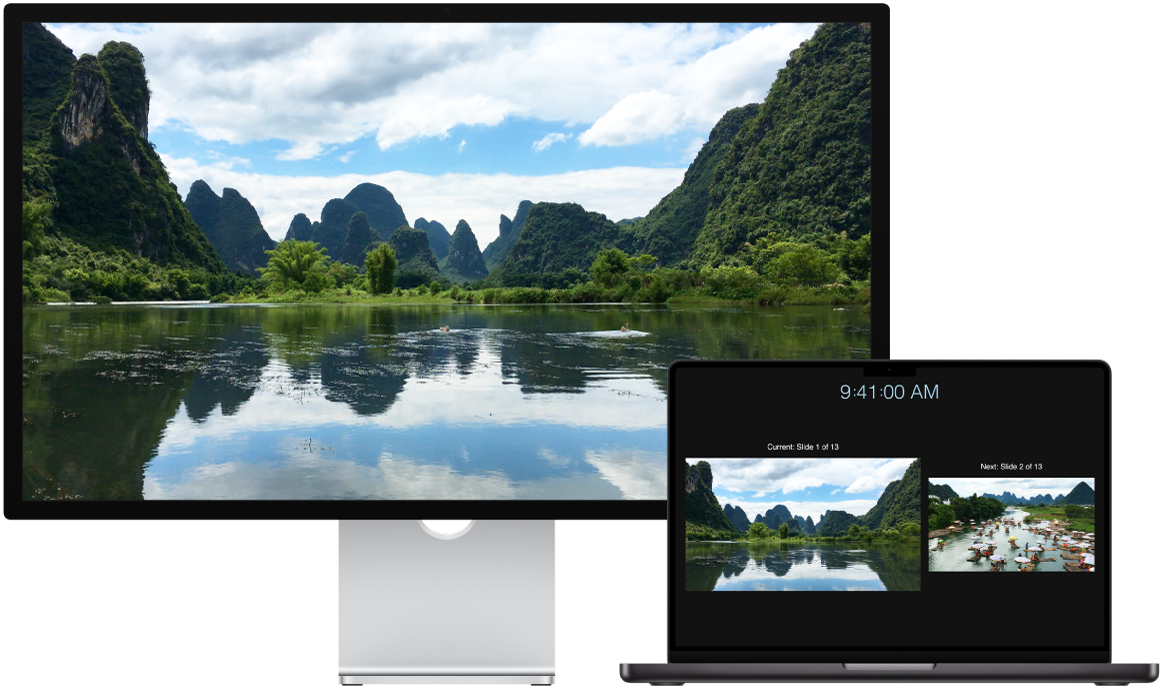
Port HDMI dan Thunderbolt di MacBook Pro Anda mendukung output video, sehingga Anda dapat menghubungkan layar eksternal, proyektor, atau TV resolusi tinggi.
Sebelum Anda memulai
Sambungkan layar Anda ke daya sebelum Anda dapat menyambungkannya ke MacBook Pro.
Langkah 1: Mengidentifikasi port video di Mac Anda
Port Thunderbolt  dan HDMI
  di MacBook Pro Anda mendukung video.
Untuk informasi lebih lanjut mengenai port berbeda yang tersedia di MacBook Pro Anda, lihat Mengikuti tur MacBook Pro.
Langkah 2: Melihat jumlah layar yang didukung Mac Anda
Jumlah layar yang didukung MacBook Pro Anda tergantung pada keping di dalam MacBook Pro Anda.
 MacBook Pro dengan M5 Hubungkan hingga dua layar eksternal dalam konfigurasi berikut menggunakan port Thunderbolt atau HDMI:
Mendukung hingga dua layar eksternal melalui satu port Thunderbolt. |
 MacBook Pro dengan M5 Pro Hubungkan hingga tiga layar eksternal dalam konfigurasi berikut menggunakan port Thunderbolt atau HDMI:
Mendukung hingga tiga layar melalui satu port Thunderbolt. |
 MacBook Pro dengan M5 Max Hubungkan hingga empat layar eksternal dalam konfigurasi berikut menggunakan port Thunderbolt atau HDMI:
Mendukung hingga empat layar melalui satu port Thunderbolt. |
Untuk mempelajari lebih lanjut mengenai menggunakan layar 8K dengan MacBook Pro Anda, lihat artikel Dukungan Apple Menggunakan layar 8K dengan Mac Anda.
Catatan: Mengaktifkan resolusi terskala yang lebih tinggi dari resolusi asli layar eksternal dapat memengaruhi ketersediaan beberapa mode laju penyegaran atau mode HDR dalam preferensi layar
Langkah 3: Memastikan Anda memiliki kabel dan adaptor yang benar
Jika Anda memiliki kabel layar yang cocok dengan port yang ingin Anda gunakan di MacBook Pro Anda, lanjutkan ke langkah berikutnya.
Jika Anda memiliki kabel layar, tapi konektornya tidak sesuai dengan port yang ingin Anda gunakan di MacBook Pro, Anda mungkin dapat menggunakan adaptor (dijual terpisah). Lihat Adaptor dan kabel untuk MacBook Pro Anda dan kunjungi apple.com/id, Apple Store setempat, atau penjual lainnya untuk informasi lainnya dan ketersediaan.
Tinjau dokumentasi layar atau periksa dengan produsen layar untuk memastikan Anda memilih produk yang benar.
Lihat artikel Dukungan Apple Adaptor untuk port Thunderbolt atau USB-C di Mac Anda untuk mengidentifikasi jenis adaptor yang Anda perlukan, melihat rupanya, dan mempelajari fungsinya.
Jika Anda tidak memiliki kabel layar, dapatkan kabel yang diperlukan. Jika Anda memiliki layar pihak ketiga, periksa dokumentasi yang disertakan dengan layar untuk mendapatkan informasi lainnya mengenai port video dan kabel layar.
Langkah 4: Menghubungkan layar Anda
Hubungkan layar ke MacBook Pro Anda menggunakan port video, kabel, dan adaptor yang teridentifikasi (jika perlu). Saat menyambungkan beberapa layar, sambungkan layar dengan resolusi tertinggi terlebih dahulu.
Langkah 5: Menyesuaikan pengaturan layar
Setelah layar Anda tersambung, Anda mungkin ingin menyesuaikan pengaturannya. Buka Pengaturan Sistem, lalu klik Layar di bar samping untuk melihat pengaturan layar Anda, termasuk resolusi, kecerahan, dan profil warna. Anda dapat mengatur layar Anda untuk memperluas atau mencerminkan desktop Mac di beberapa layar eksternal Anda.
Setelah Anda menghubungkan layar eksternal ke MacBook Pro Anda, Anda dapat menggunakan layar dan aksesori untuk menggunakan MacBook Pro Anda, bahkan saat tertutup.
Butuh bantuan lebih lanjut?
Untuk informasi pemecahan masalah, lihat Jika layar eksternal tidak berfungsi di Menghubungkan satu atau beberapa layar eksternal dengan Mac Anda.
Jika layar kosong atau hitam atau Anda tidak dapat menggunakan resolusi atau laju penyegaran tertingginya, lihat artikel Dukungan Apple Jika layar eksternal Anda gelap atau beresolusi rendah.
Jika Anda memiliki model yang lebih lama dan ingin informasi mengenai jumlah layar yang didukung, lihat artikel Dukungan Apple Berapa banyak layar yang dapat dihubungkan ke MacBook Pro.
Untuk informasi mengenai port di Mac Anda, lihat Mengikuti tur MacBook Pro atau artikel Dukungan Apple Mengidentifikasi port di Mac Anda.
MacBook Pro dapat mendukung Apple Pro Display XDR, Apple Studio Display XDR, dan Apple Studio Display. Untuk mengatur, lihat Panduan Memulai untuk layar Apple Anda atau artikel Dukungan Apple Mengatur dan menggunakan Pro Display XDR Apple dan Mengatur dan menggunakan Studio Display Apple.