Petunjuk Pengguna Mac
- Selamat Datang
- Apa yang baru di macOS Tahoe
-
- Memperkenalkan Apple Intelligence
- Menerjemahkan pesan dan panggilan
- Membuat gambar asli dengan Image Playground
- Membuat emoji Anda sendiri dengan Genmoji
- Menggunakan Apple Intelligence dengan Siri
- Menemukan kata yang tepat dengan Alat Tulis
- Meringkas pemberitahuan dan mengurangi gangguan
-
- Menggunakan Apple Intelligence di Mail
- Menggunakan Apple Intelligence di Pesan
- Menggunakan Apple Intelligence di Catatan
- Menggunakan Apple Intelligence di Telepon
- Menggunakan Apple Intelligence di Foto
- Gunakan Apple Intelligence di Pengingat
- Menggunakan Apple Intelligence di Safari
- Menggunakan Apple Intelligence di Pintasan
- Menggunakan ChatGPT dengan Apple Intelligence
- Apple Intelligence dan privasi
- Memblokir akses ke fitur Apple Intelligence
-
- Mengatur Fokus agar dapat berkonsentrasi
- Memblokir pop-up di Safari
- Menggunakan Dikte
- Melakukan tindakan cepat dengan pojok aktif
- Mengirim email
- Mengirim pesan teks
- Melakukan panggilan video FaceTime
- Mengedit foto dan video
- Menggunakan Teks Langsung untuk berinteraksi dengan teks di foto
- Memulai Catatan Cepat
- Mendapatkan petunjuk arah
-
- Pengantar Berkelanjutan
- Menggunakan AirDrop untuk mengirimkan item ke perangkat di sekitar
- Meneruskan tugas antarperangkat
- Mengontrol iPhone dari Mac Anda
- Menyalin dan menempel di antara perangkat
- Melakukan streaming video dan audio dengan AirPlay
- Melakukan dan menerima panggilan serta pesan teks di Mac Anda
- Menggunakan koneksi internet iPhone dengan Mac Anda
- Membagikan kata sandi Wi-Fi Anda dengan perangkat lain
- Menggunakan iPhone sebagai webcam
- Menyisipkan sketsa, foto, dan pindaian dari iPhone atau iPad
- Membuka Mac Anda dengan Apple Watch
- Menggunakan iPad Anda sebagai layar kedua
- Menggunakan satu papan ketik dan tetikus untuk mengontrol Mac dan iPad
- Menyelaraskan musik, buku, dan lainnya antarperangkat
-
- Mengatur Keluarga Berbagi
- Mendapatkan rekomendasi Keluarga Berbagi
- Menambahkan anggota keluarga ke grup Keluarga Berbagi
- Menghapus anggota keluarga dari grup Keluarga Berbagi
- Mengelola pengaturan berbagi dan orang tua
- Berbagi Perpustakaan Foto
- Berkolaborasi di proyek
- Menemukan konten yang dibagikan dengan Anda
- Menemukan keluarga dan teman Anda
-
- Menyambungkan ke layar eksternal
- Menggunakan kamera
- Menghubungkan aksesori nirkabel
- Menghubungkan printer ke Mac Anda
- Menghubungkan AirPods ke Mac Anda
- Mengoptimalkan masa pakai baterai Mac Anda
- Mengoptimalkan ruang penyimpanan
- Membakar CD dan DVD
- Mengontrol aksesori di rumah Anda
- Menjalankan Windows di Mac Anda
-
- Memulai
-
- Fitur aksesibilitas untuk penglihatan
- Memulai dengan VoiceOver
- Memperbesar apa yang ada di sekitar Anda
- Memperbesar layar Mac Anda
- Meningkatkan ukuran font dan ikon
- Menyesuaikan warna layar
- Melayangkan untuk memperbesar teks dan warna
- Mendengarkan atau mengubah tampilan teks di app
- Sesuaikan gerakan di layar
- Meningkatkan ukuran hal yang ada di layar Anda
- Membuat penunjuk lebih mudah dilihat
- Mengatur agar Mac Anda mengucapkan teks yang ada di layar
-
- Mengontrol hal yang Anda bagikan
- Mengatur Mac Anda agar aman
- Mengizinkan app untuk melihat lokasi Mac Anda
- Menggunakan Penelusuran Pribadi
- Menjaga Mac Anda tetap aman
- Memahami kata sandi
- Mengubah kata sandi yang lemah atau diretas
- Melindungi privasi email di Mail
- Menggunakan Masuk dengan Apple untuk app dan situs web
- Menemukan perangkat yang hilang
- Sumber daya untuk Mac Anda
- Sumber untuk perangkat Apple Anda
- Hak cipta dan merek dagang

Menggunakan menu Bagikan di Mac
Menu Bagikan, yang tersedia di Finder dan di banyak app di Mac Anda, menyediakan cara mudah untuk membagikan item seperti dokumen, foto, email, artikel berita, dan lainnya. Cukup klik  , lalu pilih cara membagikan item—misalnya, menggunakan AirDrop atau app seperti Mail atau Pesan.
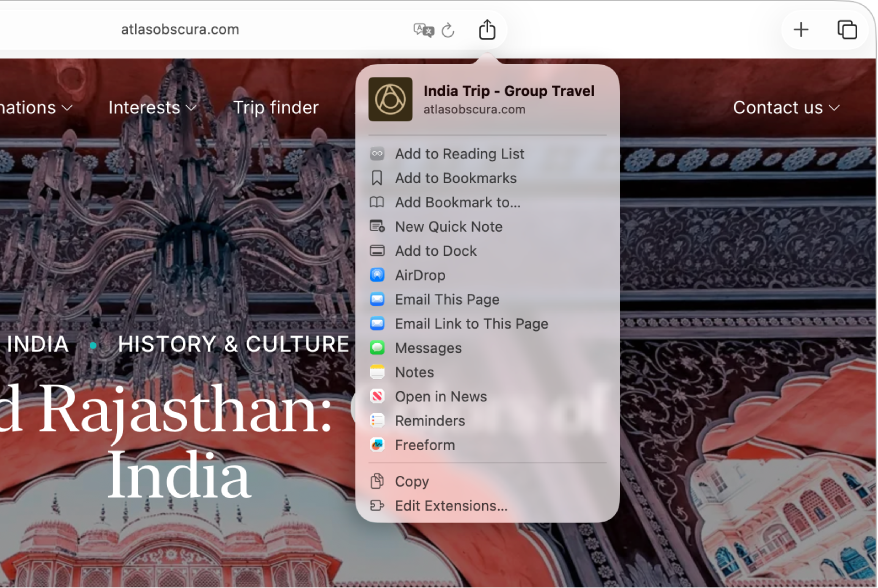
Membagikan item menggunakan menu Bagikan
Di Finder atau app di Mac Anda, pilih satu item atau lebih, lalu klik
di bar alat.Jika item ada di desktop, Control-klik item tersebut, lalu pilih Bagikan dari menu pintasan.
Di menu Bagikan, pilih cara berbagi item.
Pilihan yang tercantum bergantung pada jenis item yang Anda bagikan. Misalnya, saat gambar di app Foto dipilih, Anda dapat memilih Atur Wallpaper untuk mengatur gambar sebagai gambar desktop Anda.
Jika Anda membagikan file .heic, Anda dapat memilih untuk mempertahankan format file .heic, atau mengizinkannya untuk diubah. Klik Pilihan, klik menu pop-up Format, lalu pilih apa yang ingin Anda izinkan:
Izin format terbaik untuk tujuan: Pilih Otomatis.
Cegah file dikonversi ke format lain: Pilih Saat Ini.
Izinkan foto dan video dikonversi ke format .jpeg, .png, dan H.264: Pilih Paling Kompatibel.
Jika Anda berbagi dokumen yang dibuat dalam app yang mendukung kolaborasi, Anda dapat memilih Berkolaborasi untuk mengirim undangan untuk bekerja bersama pada dokumen, atau Kirim Salin untuk hanya mengirim dokumen.
Untuk menyesuaikan menu Bagikan, pilih Edit Ekstensi.
Jika diminta, sediakan informasi tambahan untuk metode berbagi yang Anda pilih.
Mengubah item yang disertakan di menu Bagikan
Buka app Pengaturan Sistem
 di Mac Anda.
Klik Umum
 di bar samping. (Anda mungkin harus menggulir ke bawah.)
Klik Item Masuk & Ekstensi.
Buka Ekstensi, klik Menurut Kategori, lalu klik
 di samping Berbagi.
Nyalakan ekstensi berbagi yang ingin Anda sertakan di menu Bagikan, dan matikan ekstensi yang tidak Anda inginkan.
Klik Selesai.
Jika ekstensi dinyalakan, tapi tidak ditampilkan di menu Bagikan, maka apa pun yang Anda coba bagikan tidak dapat dibagikan menggunakan ekstensi tersebut. Misalnya, Anda dapat membagikan halaman web di Safari menggunakan AirDrop, tapi Anda tidak dapat membagikan teks yang dipilih.