Petunjuk Pengguna iPhone
- Selamat Datang
-
- Model yang didukung
- iPhone 13 mini
- iPhone 13
- iPhone 13 Pro
- iPhone 13 Pro Max
- iPhone 12 mini
- iPhone 12
- iPhone 12 Pro
- iPhone 12 Pro Max
- iPhone 11
- iPhone 11 Pro
- iPhone 11 Pro Max
- iPhone XR
- iPhone XS
- iPhone XS Max
- iPhone X
- iPhone SE (generasi ke-3)
- iPhone SE (generasi ke-2)
- iPhone SE (generasi ke-1)
- iPhone 8
- iPhone 8 Plus
- iPhone 7
- iPhone 7 Plus
- iPhone 6s
- iPhone 6s Plus
- Apa yang baru di iOS 15
-
- Menyesuaikan volume
- Multitugas dengan Gambar dalam Gambar
- Mengakses fitur dari Layar Terkunci
- Menjalankan tindakan cepat
- Mencari dengan iPhone
- Menggunakan AirDrop untuk mengirimkan item
- Mengambil jepretan layar atau rekaman layar
- Mendapatkan informasi mengenai iPhone Anda
- Melihat atau mengubah pengaturan data seluler
- Bepergian dengan iPhone
-
- Mengubah bunyi dan getaran
- Mengubah wallpaper
- Mengatur Live Photo sebagai wallpaper
- Menyesuaikan kecerahan layar dan keseimbangan warna
- Memperbesar layar
- Mengubah nama iPhone Anda
- Mengubah tanggal dan waktu
- Mengubah bahasa dan wilayah
- Menggunakan dan menyesuaikan Pusat Kontrol
- Mengubah atau mengunci orientasi layar
-
- Kalkulator
- Kompas
-
- Mengatur FaceTime
- Melakukan dan menerima panggilan
- Membuat tautan FaceTime
- Mengambil Live Photo
- Menggunakan app lainnya selama panggilan
- Melakukan panggilan FaceTime Grup
- Melihat peserta di grid
- Menggunakan SharePlay untuk menonton dan mendengarkan bersama
- Membagikan layar Anda
- Mengubah pengaturan video
- Mengubah pengaturan audio
- Menambahkan efek kamera
- Meninggalkan panggilan atau beralih ke Pesan
- Memblokir penelepon yang tidak diinginkan
-
- Mengisi Detail Kesehatan dan ID Medis Anda
- Mengawasi stabilitas berjalan kaki Anda
- Melacak siklus menstruasi Anda
-
- Pengantar jadwal tidur
- Mengatur jadwal tidur pertama Anda
- Mematikan alarm dan menghapus jadwal tidur
- Menambahkan atau mengubah jadwal tidur
- Menggunakan iPhone selama Fokus Tidur Anda
- Menyalakan atau mematikan Fokus Tidur Anda dengan cepat
- Mengubah Fokus Tidur Anda dan pilihan lainnya
- Melihat riwayat tidur Anda
- Mendaftar sebagai donor organ
- Mencadangkan data Kesehatan Anda
-
- Pengantar Rumah
- Mengatur aksesori
- Mengontrol aksesori
- Menambahkan rumah lainnya
- Mengonfigurasi HomePod
- Mengonfigurasi kamera
- Pengenalan Wajah
- Membuka pintu Anda dengan kunci rumah
- Mengonfigurasi ruter
- Membuat dan menggunakan skenario
- Mengontrol rumah Anda menggunakan Siri
- Mengontrol rumah Anda secara jarak jauh
- Membuat automasi
- Berbagi kontrol dengan orang lain
-
- Melihat peta
-
- Mencari tempat
- Menemukan tempat menarik, restoran, dan layanan di sekitar
- Mendapatkan informasi mengenai tempat
- Menandai tempat
- Berbagi tempat
- Menilai tempat
- Menyimpan tempat favorit
- Menjelajahi tempat baru dengan Panduan
- Mengatur tempat di Panduan Saya
- Mendapatkan info lalu lintas dan cuaca
- Menghapus lokasi penting
- Menemukan pengaturan Peta Anda dengan cepat
-
- Menggunakan Siri, Peta, dan widget Peta untuk mendapatkan petunjuk arah
- Memilih opsi rute lainnya
- Hal yang dapat Anda lakukan saat mengikuti rute
- Mengatur perutean kendaraan listrik
- Mendapatkan petunjuk arah berkendara
- Mendapatkan petunjuk arah ke mobil Anda yang terparkir
- Melaporkan kejadian lalu lintas di Peta di iPhone
- Mendapatkan petunjuk arah bersepeda
- Mendapatkan petunjuk arah berjalan kaki
- Mendapatkan petunjuk arah transit
- Menghapus petunjuk arah terbaru
- Menggunakan Peta di Mac Anda untuk mendapatkan petunjuk arah
- Mendapatkan kendaraan
-
- Mengatur Pesan
- Mengirim dan menerima pesan
- Mengirim pesan ke grup
- Mengirim serta menerima foto, video, dan audio
- Menerima dan membagikan konten
- Menganimasikan pesan
- Menggunakan app iMessage
- Menggunakan Memoji
- Mengirimkan efek Digital Touch
- Mengirim, menerima, dan meminta uang dengan Apple Cash
- Mengubah pemberitahuan
- Memblokir, memfilter, dan melaporkan pesan
- Menghapus pesan
-
- Mendapatkan musik
- Melihat album, daftar putar, dan lainnya
- Memutar musik
- Membuat antrean musik Anda
- Mendengarkan radio siaran
-
- Berlangganan Apple Music
- Mendengarkan musik lossless
- Mendengarkan musik Dolby Atmos
- Menemukan musik baru
- Menambahkan musik dan mendengarkan secara offline
- Mendapatkan rekomendasi yang dipersonalisasi
- Mendengarkan radio
- Mencari musik
- Membuat daftar putar
- Melihat apa yang teman Anda dengarkan
- Menggunakan Siri untuk memutar musik
- Mendengarkan musik dengan Apple Music Voice
- Mengubah cara musik berbunyi
-
- Melihat foto
- Memutar video dan pertunjukan slide
- Menghapus dan menyembunyikan foto serta video
- Mengedit foto dan video
- Memangkas durasi video dan menyesuaikan gerakan lambat
- Mengedit video mode Sinematik
- Mengedit Live Photos
- Mengedit foto mode Potret
- Membuat album foto
- Mengedit dan mengatur album
- Memfilter dan mengurutkan foto di album
- Mencari di Foto
- Membagikan foto dan video
- Melihat foto dan video yang dibagikan dengan Anda
- Berinteraksi dengan foto menggunakan Teks Langsung dan Cari Tahu Visual
- Menonton memori
- Menyesuaikan memori
- Menemukan orang di Foto
- Mengurangi ditampilkannya orang atau tempat
- Menelusuri foto menurut lokasi
- Menggunakan Foto iCloud
- Membagikan foto dengan Album Bersama iCloud
- Mengimpor foto dan video
- Mencetak foto
-
- Menelusuri web
- Menyesuaikan pengaturan Safari Anda
- Mengubah tata letak
- Mencari situs web
- Menggunakan tab di Safari
- Menandai halaman web favorit
- Menyimpan halaman ke Daftar Bacaan
- Melihat tautan yang dibagikan dengan Anda
- Mengisi formulir secara otomatis
- Mendapatkan ekstensi
- Menyembunyikan iklan dan gangguan
- Menelusuri web secara pribadi
- Membersihkan cache Anda
- Menggunakan Sembunyikan Email Saya
- Pintasan
- Saham
- Kiat
-
- Menyimpan kartu dan pass di Dompet
- Mengatur Apple Pay
- Menggunakan Apple Pay untuk pembayaran nirkontak
- Menggunakan Apple Pay di app, Cuplikan App, dan Safari
- Menggunakan Apple Cash
- Menggunakan Apple Card
- Mengelola kartu dan aktivitas
- Membayar transit
- Menggunakan kunci digital
- Menggunakan kartu ID pelajar
- Menggunakan SIM atau ID negara bagian Anda
- Menambahkan dan menggunakan pass
- Mengelola pass
- Menggunakan kartu vaksinasi COVID-19
-
- Mengatur Keluarga Berbagi
- Menambahkan atau menghapus anggota Keluarga Berbagi
- Berbagi langganan
- Mengunduh pembelian anggota keluarga
- Berhenti berbagi pembelian
- Berbagi lokasi dengan keluarga dan menemukan perangkat yang hilang
- Mengatur Apple Cash Keluarga dan Apple Card Keluarga
- Mengatur pengawasan orang tua
-
- Berbagi koneksi internet Anda
- Mengizinkan panggilan telepon di iPad, iPod touch, dan Mac Anda
- Meneruskan tugas antarperangkat
- Melakukan streaming video, foto, dan audio ke Mac secara nirkabel
- Memotong, menyalin, dan menempelkan antara iPhone dan perangkat lainnya
- Menyambungkan iPhone ke komputer Anda dengan kabel
- Menyelaraskan iPhone dengan komputer Anda
- Mentransfer file antara iPhone dan komputer Anda
-
- Pengantar CarPlay
- Menghubungkan ke CarPlay
- Menggunakan Siri
- Menggunakan kontrol internal kendaraan Anda
- Mendapatkan petunjuk arah belokan demi belokan
- Melaporkan kejadian lalu lintas
- Mengubah tampilan peta
- Melakukan panggilan telepon
- Memutar musik
- Melihat kalender Anda
- Mengirim dan menerima pesan teks
- Mengumumkan pesan teks masuk
- Memutar podcast
- Memutar buku audio
- Mendengarkan tulisan berita
- Mengontrol rumah Anda
- Menggunakan app lainnya dengan CarPlay
- Mengatur ulang ikon pada layar Utama CarPlay
- Mengubah pengaturan di CarPlay
-
- Memulai dengan fitur aksesibilitas
-
-
- Menyalakan dan mempraktikkan VoiceOver
- Mengubah pengaturan VoiceOver Anda
- Mempelajari gerakan VoiceOver
- Mengoperasikan iPhone menggunakan gerakan VoiceOver
- Mengontrol VoiceOver menggunakan rotor
- Menggunakan papan ketik pada layar
- Menulis dengan jari Anda
- Menggunakan VoiceOver dengan papan ketik eksternal Apple
- Menggunakan layar braille
- Mengetik braille pada layar
- Menyesuaikan gerakan dan pintasan papan ketik
- Menggunakan VoiceOver dengan perangkat penunjuk
- Menggunakan VoiceOver untuk gambar dan video
- Menggunakan VoiceOver di app
- Zoom
- Layar & Ukuran Teks
- Gerakan
- Konten Lisan
- Deskripsi Audio
-
-
- Menggunakan keamanan dan perlindungan privasi internal
-
- Mengamankan ID Apple Anda
- Masuk dengan Apple
- Secara otomatis mengisi kata sandi kuat
- Mengubah kata sandi lemah atau yang diretas
- Melihat kata sandi Anda dan informasi terkait
- Berbagi kata sandi dengan aman menggunakan AirDrop
- Menjadikan kata sandi Anda tersedia di semua perangkat Anda
- Secara otomatis mengisi kode verifikasi
- Secara otomatis mengisikan kode sandi SMS
- Mengelola autentikasi dua faktor untuk ID Apple Anda
-
- Mengontrol akses ke informasi di app
- Mengontrol akses ke fitur perangkat keras
- Mengontrol izin pelacakan app di iPhone
- Mengontrol informasi lokasi yang Anda bagikan
- Menyalakan Relai Pribadi iCloud
- Membuat dan mengelola alamat Sembunyikan Email Saya
- Menggunakan alamat jaringan pribadi
- Mengontrol cara Apple menyuguhkan iklan kepada Anda
-
- Menyalakan atau mematikan iPhone
- Memulai ulang iPhone dengan paksa
- Memperbarui iOS
- Mencadangkan iPhone
- Mengembalikan pengaturan iPhone ke default
- Memulihkan semua konten dari cadangan
- Memulihkan item yang dibeli dan dihapus
- Menjual atau memberikan iPhone Anda
- Menghapus iPhone
- Menginstal atau menghapus profil konfigurasi
-
- Informasi penting mengenai keselamatan
- Informasi penting mengenai penanganan
- Menemukan sumber lainnya untuk perangkat lunak dan layanan
- Pernyataan kepatuhan FCC
- Pernyataan kepatuhan ISED Kanada
- Informasi Ultra Wideband
- Informasi mengenai Laser Kelas 1
- Apple dan lingkungan
- Informasi mengenai pembuangan dan pendaurulangan
- Hak Cipta
Gunakan Pengenalan Wajah di Rumah di iPhone
Dengan kamera atau bel pintu yang kompatibel, Anda dapat menggunakan app Rumah  untuk menerima pemberitahuan saat orang yang telah Anda labeli di app Foto berada di depan pintu.
Mengatur Pengenalan Wajah
Pengenalan Wajah mengidentifikasi orang berdasarkan wajah yang muncul di perpustakaan foto atau gambar pengunjung terbaru yang diambil oleh kamera atau bel pintu Anda.
Jika Anda mengatur kamera atau bel pintu untuk pertama kali, lakukan hal berikut:
Tambahkan aksesori ke app Rumah.
Di kartu Kenali Wajah Familier, nyalakan Pengenalan Wajah, lalu ketuk Lanjutkan.
Pilih siapa yang dapat mengakses perpustakaan foto Anda:
Jangan Pernah: Hanya wajah yang telah Anda tambahkan dari klip di app Rumah yang dikenali.
Hanya Saya: Hanya pemberitahuan yang Anda terima yang memiliki nama orang di perpustakaan foto Anda.
Semua Orang di Rumah ini: Pemberitahuan untuk semua orang di rumah Anda memiliki nama orang di perpustakaan foto Anda.
Ketuk Lanjutkan, lalu selesaikan pengaturan kamera atau bel pintu.
Jika Anda memiliki bel pintu atau kamera yang ada dan ingin menggunakannya untuk mengidentifikasi pengunjung, ketuk bel pintu atau kamera di tab Rumah, ketuk  , ketuk Pengenalan Wajah, lalu nyalakan Pengenalan Wajah. Ketuk perpustakaan foto Anda, lalu pilih siapa yang dapat mengaksesnya.
Catatan: Pemberitahuan dapat muncul di semua perangkat yang dikaitkan dengan ID Apple Anda.
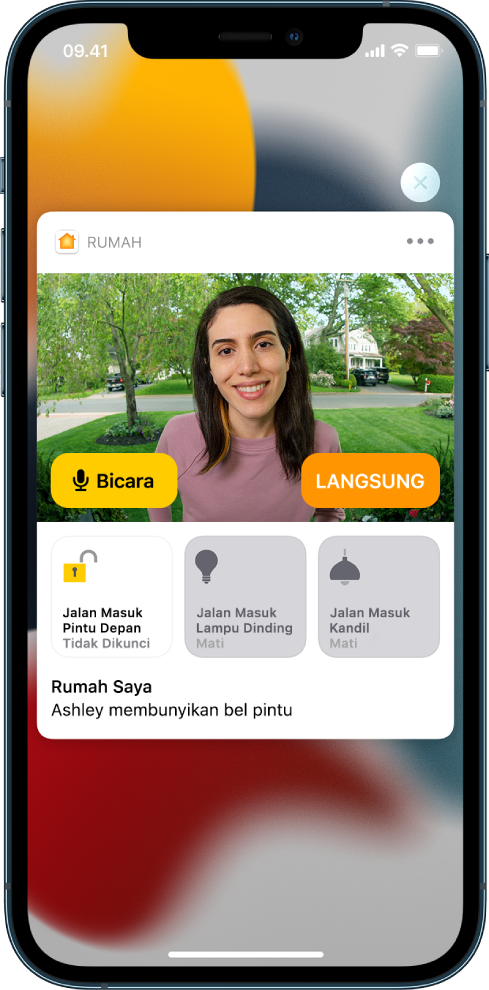
Mengidentifikasi pengunjung terbaru
Anda dapat menggunakan Pengenalan Wajah untuk membantu mengidentifikasi orang yang tidak ada di perpustakaan foto Anda, menggunakan gambar yang diambil oleh kamera atau bel pintu Anda.
Dengan Pengenalan Wajah dinyalakan, buka app Rumah
, lalu ketuk Rumah.Ketuk kamera atau bel pintu, lalu ketuk
.Ketuk Pengenalan Wajah, ketuk orang yang tidak teridentifikasi yang tercantum di bawah Terbaru, lalu ketuk Tambah Nama.
Tambahkan nama orang atau hubungannya dengan Anda—Ibu atau Pengantar Surat, misalnya.
Pilih apakah Anda diberi tahu saat mereka terlihat oleh kamera atau bel pintu Anda.
Berbagi wajah dengan orang rumah
Anda dapat memungkinkan anggota rumah untuk melihat nama pengunjung yang teridentifikasi di perpustakaan foto Anda.
Dengan Pengenalan Wajah dinyalakan, buka app Rumah
, ketuk  , lalu ketuk Pengaturan Rumah.
Ketuk Kamera & Bel Pintu di bawah Pemberitahuan, lalu ketuk Pengenalan Wajah.
Ketuk perpustakaan foto Anda, lalu ketuk Semua Orang di Rumah ini.