Petunjuk Pengguna GarageBand
- Selamat Datang
-
- Apa itu GarageBand?
- Mengurungkan dan mengulang pengeditan di GarageBand
- Mendapatkan bunyi dan loop lainnya
- Mendapatkan bantuan
-
- Tinjauan Smart Control
- Jenis Smart Control
- Menggunakan Pad Transformasi
- Menggunakan Arpeggiator
- Menambah dan mengedit plug-in efek
- Menggunakan efek pada track master
- Menggunakan plug-in Audio Units
- Menggunakan efek EQ
- Membandingkan Smart Control yang diedit dengan pengaturannya yang disimpan
-
- Memutar pelajaran
- Memilih sumber input untuk gitar Anda
- Menyesuaikan jendela pelajaran
- Melihat sebagus apa Anda memainkan pelajaran
- Mengukur kemajuan Anda sepanjang waktu
- Memperlambat pelajaran
- Mengubah campuran pelajaran
- Melihat notasi musik dalam halaman penuh
- Melihat topik glosarium
- Berlatih akor gitar
- Menyetel gitar Anda di pelajaran
- Membuka pelajaran di jendela GarageBand
- Mendapatkan pelajaran Belajar Bermain tambahan
- Jika pengunduhan pelajaran Anda tidak selesai
- Pintasan Touch Bar
- Glosarium
- Hak Cipta

Melihat dan menambahkan pedal di GarageBand pada Mac
Pedalboard menawarkan puluhan pedal di Browser Pedal di sisi kanan jendela. Pedal dikelompokkan dalam kategori berikut:
Pedal distorsi: Meliputi overdrive dan fuzz. Pedal ini menambahkan “dirt” ke nada dan dapat membuat sinyal lebih keras.
Pedal nada: Meliputi oktaf dan wham. Pedal ini menggandakan nada atau mengubah nada sinyal.
Pedal modulasi: Meliputi chorus, flanger, dan phaser. Pedal ini menciptakan bunyi berputar dengan mengubah atau memodulasi salinan sinyal, yang diputar kembali sepanjang waktu.
Pedal penundaan: Juga disebut “gema”. Pedal ini memutar kembali salinan sinyal sepanjang waktu untuk menciptakan nuansa ruangan atau suasana.
Pedal filter: Meliputi EQ dan wah. Pedal ini mewarnai nada dengan menekankan frekuensi tertentu.
Pedal dinamis: Meliputi compressor dan pengontrol kebisingan. Pedal ini memungkinkan Anda mengontrol volume musik Anda sepanjang waktu.
Pedal utilitas: Meliputi Mixer dan Splitter. Pedal ini tidak memengaruhi bunyi secara langsung, namun memberikan pilihan routing tambahan untuk sinyal.
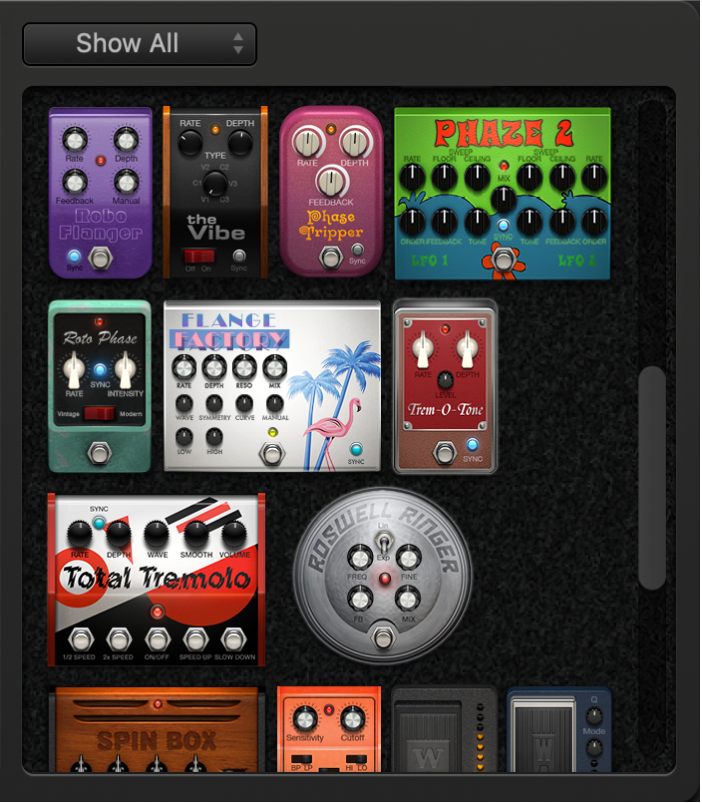
Menu pop-up Lihat: Pilih Distorsi, Modulasi, Penundaan, Filter, Dinamis, atau Utilitas untuk menampilkan pedal dari kelompok tersebut saja. Pilih Tampilkan Semua untuk melihat semua efek.
Browser Pedal: Menampilkan stompbox dalam kategori yang ditampilkan di menu pop-up Lihat. Seret stompbox ke dalam area Pedal di sebelah kiri.
Menyembunyikan atau menampilkan Browser Pedal
Klik panah pengungkapan di pojok kanan bawah area Pedal.
Menampilkan kelompok pedal tertentu
Pilih Distorsi, Modulasi, Penundaan, Filter, Dinamis, atau Utilitas dari menu pop-up.
Browser Pedal hanya menampilkan stompbox dalam kategori yang dipilih.
Untuk menampilkan semua kelompok pedal, pilih Tampilkan Semua dari menu pop-up Lihat.
Menambahkan stompbox ke area Pedal
Lakukan salah satu tindakan berikut:
Seret efek yang ingin Anda sisipkan dari Browser Pedal ke posisi area Pedal yang sesuai. Anda dapat menambahkan pedal di samping atau di antara pedal yang ada.
Tanpa pedal yang dipilih di area Pedal, klik dua kali stompbox di Browser Pedal untuk menambahkannya ke sebelah kanan semua pedal yang ada di Pedal area.
Catatan: Anda menyisipkan pedal utilitas Mixer dan Splitter dengan cara yang berbeda. Untuk informasi lainnya, lihat Mengontrol rute pedal GarageBand pada Mac.