
Menambahkan tabel ke bidang Freeform di Mac
Anda dapat menambahkan tabel ke bidang Freeform untuk menyusun konten, mengatur bagian bidang Anda, dan lainnya. Setelah Anda menambahkan tabel, Anda dapat menyesuaikannya sesuka Anda.
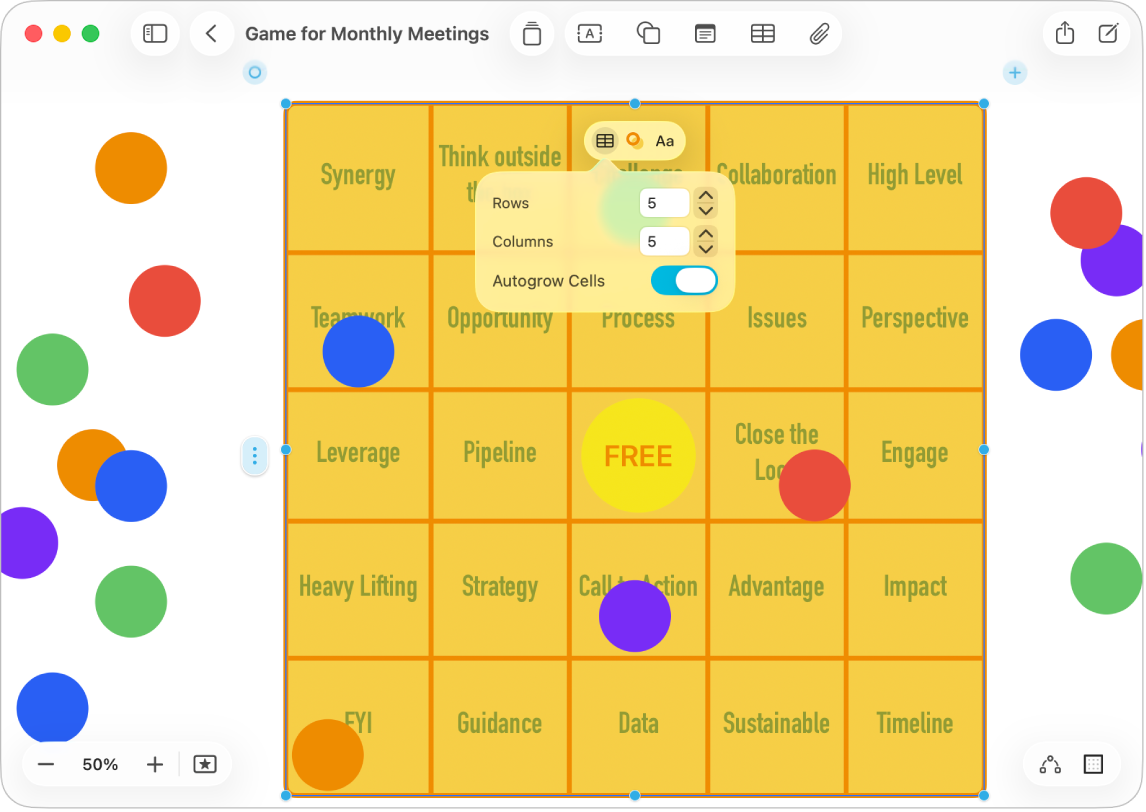
Membuat tabel
Buka app Freeform
di Mac Anda.Buka bidang atau buat bidang baru.
Lakukan salah satu hal berikut:
Pilih Sisipkan > Tabel.
Klik
 .
.
Dengan tabel dipilih, lakukan salah satu hal berikut:
Mengubah gaya tabel: Klik
 di alat pemformatan, lalu gunakan kontrol untuk melakukan perubahan.
Menambahkan kolom atau baris terakhir: Klik
 di pojok kanan atas atau kiri bawah tabel.
Menyisipkan atau menghapus kolom atau baris di dalam tabel: Tekan Control dan klik sel, lalu pilih opsi, seperti Tambah Kolom Setelah. Atau pilih sel, kolom, atau baris, pilih Format > Tabel, lalu pilih opsi.
Menentukan sejumlah baris dan kolom: Klik
di alat pemformatan, lalu sesuaikan jumlahnya.Mengubah ukuran seluruh tabel: Seret titik biru. Titik pojok mengubah ukuran baris dan kolom secara proporsional.
Kiat: Untuk selalu mempertahankan proporsi yang sama untuk tabel saat diubah ukurannya, pilih Atur > Pertahankan Proporsi.
Membuat baris atau kolom dengan ukuran yang sama: Pilih Format > Tabel > Sebarkan Baris Secara Merata atau Sebarkan Kolom Secara Merata.
Mengubah ukuran satu baris atau kolom: Seret tepi sel.
Memindahkan tabel: Seret
 di pojok kiri atas tabel.
Memilih sel, kolom, baris, atau tabel
Buka app Freeform
di Mac Anda.Di bidang dengan tabel, klik untuk memilih tabel, lalu lakukan salah satu hal berikut:
Memilih sel: Klik sel satu kali.
Memilih kolom: Klik untuk memilih sel, lalu klik
 di bagian atas tabel.
Memilih baris: Klik untuk memilih sel, lalu klik
 di sisi kiri tabel.
Saat baris, kolom, atau sel dipilih, ketuk di pojok kiri atas tabel untuk memilih seluruh tabel.
Menambahkan dan memformat teks tabel
Buka app Freeform
di Mac Anda.Di bidang dengan tabel, klik sel dua kali, lalu masukkan teks.
Untuk mengubah font, gaya, ukuran, warna, dan perataan, klik
 di alat pemformatan.
Kiat: Untuk memformat teks di satu atau beberapa sel, pilih sel, kolom, baris, atau tabel, lalu klik
. Anda juga dapat menyalin dan menempelkan gaya ke sel lain.
Melampirkan item ke sel
Anda dapat melampirkan item—seperti foto, video, pindaian, atau tautan—ke sel tabel Anda. Saat Anda memindahkan tabel, item yang dilampirkan juga akan berpindah.
Buka app Freeform
di Mac Anda.Buka bidang dengan tabel dan item lainnya.
Lakukan salah satu hal berikut:
Seret item dari bidang Anda ke sel hingga sorotan muncul.
Salin dan tempelkan item dalam sel. Item diipusatkan di sel.
Untuk membuat sel diperluas secara otomatis agar sesuai dengan objek yang ditahan, klik untuk memilih tabel, klik di alat pemformatan, lalu nyalakan Perbesar Otomatis Sel.
Terus buat bidang Anda dengan menambahkan teks, catatan sticky, bentuk, garis, foto, video, diagram, tautan, dan file lainnya.