Menggunakan Utilitas Disk untuk menghapus Mac dengan Apple Silicon
Gunakan Utilitas Disk untuk menghapus (memformat) disk startup internal Mac. Setelah itu, Anda dapat menginstal ulang macOS agar Mac dapat dimulai dari disk itu lagi.
Langkah ini hanya berlaku untuk komputer Mac dengan Apple Silicon. Jika Anda tidak menggunakan Mac dengan Apple Silicon, ikuti langkah untuk menghapus Mac berbasis Intel.
Sebelum menghapus Mac
Jika memungkinkan, instal macOS versi terbaru dan buat cadangan untuk file apa pun yang ingin Anda simpan. Menghapus Mac juga akan menghapus file di dalamnya secara permanen.
Ketika Anda menginstal ulang macOS setelah menghapus Mac, jika sebelumnya Anda menginstal peningkatan macOS, Anda mungkin akan mendapatkan versi macOS yang terinstal sebelum peningkatan tersebut. Anda dapat menginstal ulang pembaruan atau peningkatan macOS setelahnya.
Jika Anda menghapus Mac karena akan melepaskan kepemilikan perangkat, pelajari tindakan yang harus dilakukan sebelum menjual, memberikan, menukar tambah, atau mendaur ulang Mac.
Langkah-langkah ini akan memutus (melepas) sambungan perangkat Bluetooth dari Mac. Untuk menyelesaikan langkah-langkah ini dengan papan ketik, mouse, atau trackpad Bluetooth, sambungkan ke Mac dengan kabel USB, jika memungkinkan.
Memulai dari Pemulihan macOS
Untuk menghapus disk startup Mac dengan Utilitas Disk, Anda harus terlebih dahulu memulai Mac dari mode Pemulihan macOS atau disk lain. Pelajari cara memulai Mac dari mode Pemulihan macOS.
Menggunakan fitur Hapus pada Utilitas Disk
Jika Anda melihat daftar utilitas di mode Pemulihan macOS, pilih Utilitas Disk, lalu klik Lanjutkan.

Pada bagian Internal di bar samping Utilitas Disk, pastikan Anda melihat volume bernama Macintosh HD. Tidak melihat Macintosh HD?
Jika sebelumnya Anda menggunakan Utilitas Disk untuk menambahkan volume internal selain Macintosh HD ke disk startup, pilih volume internal tambahan itu di bar samping, lalu klik tombol hapus volume (–) di bar alat untuk menghapus volume tersebut. (Dalam langkah ini, abaikan volume internal yang bernama Macintosh HD atau Macintosh HD - Data, serta volume apa pun di bagian Eksternal atau Image Disk di bar samping.)
Sekarang pilih Macintosh HD di bar samping.
Klik tombol Hapus
 di toolbar, lalu tentukan nama dan format:
Nama: Macintosh HD
Format: APFS
Klik Hapus. Namun, jika Anda melihat tombol Hapus Grup Volume, klik tombol tersebut.
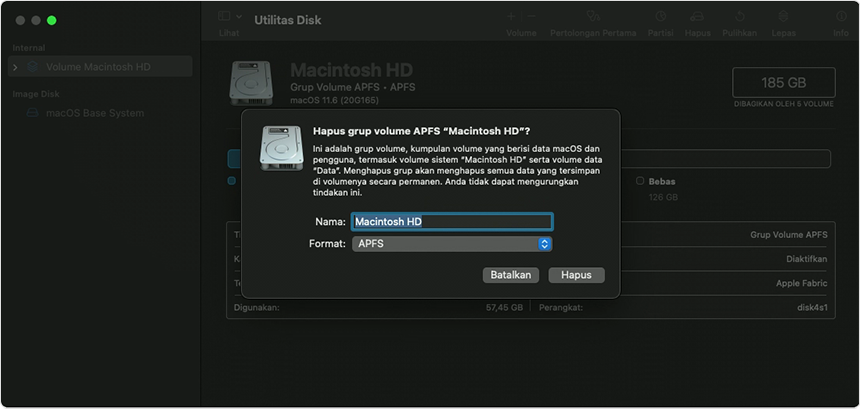
Jika diminta, masukkan informasi Akun Apple Anda. Lupa Akun Apple Anda?
Apabila ditanya apakah Anda yakin ingin menghapus Mac ini, klik Hapus Mac untuk mengonfirmasi.
Saat Mac dimulai ulang, ikuti petunjuk di layar untuk memilih bahasa.
Sekarang Mac akan mencoba melakukan aktivasi. Proses ini memerlukan koneksi Internet. Gunakan menu Wi-Fi
 di bar menu untuk memilih jaringan Wi-Fi atau pasang kabel jaringan.
Setelah Mac diaktifkan, klik Keluar ke Utilitas Pemulihan.
Jika Anda ingin memulai lagi perangkat dari disk yang baru saja dihapus, pilih Instal Ulang macOS di jendela utilitas, klik Lanjutkan, lalu ikuti petunjuk di layar. Pelajari lebih lanjut mengenai instal ulang macOS.
Jika Anda membuat cadangan Time Machine untuk Mac, Anda dapat memulihkan data dari cadangan tersebut setelah menginstal ulang macOS.
Jika Anda tidak melihat Macintosh HD di Utilitas Disk
Disk startup internal harus menjadi item pertama yang tercantum di bar samping Utilitas Disk. Disk ini bernama Macintosh HD, kecuali jika Anda mengubah namanya. Jika Anda tidak melihatnya di bar samping, pilih Matikan dari menu Apple , lalu cabut semua perangkat yang tidak penting dari Mac dan coba lagi.
Jika disk Anda masih tidak ditampilkan di Utilitas Disk atau Utilitas Disk melaporkan bahwa proses penghapusan gagal, Mac mungkin perlu diperbaiki.
