MLS nézése az Apple TV appban
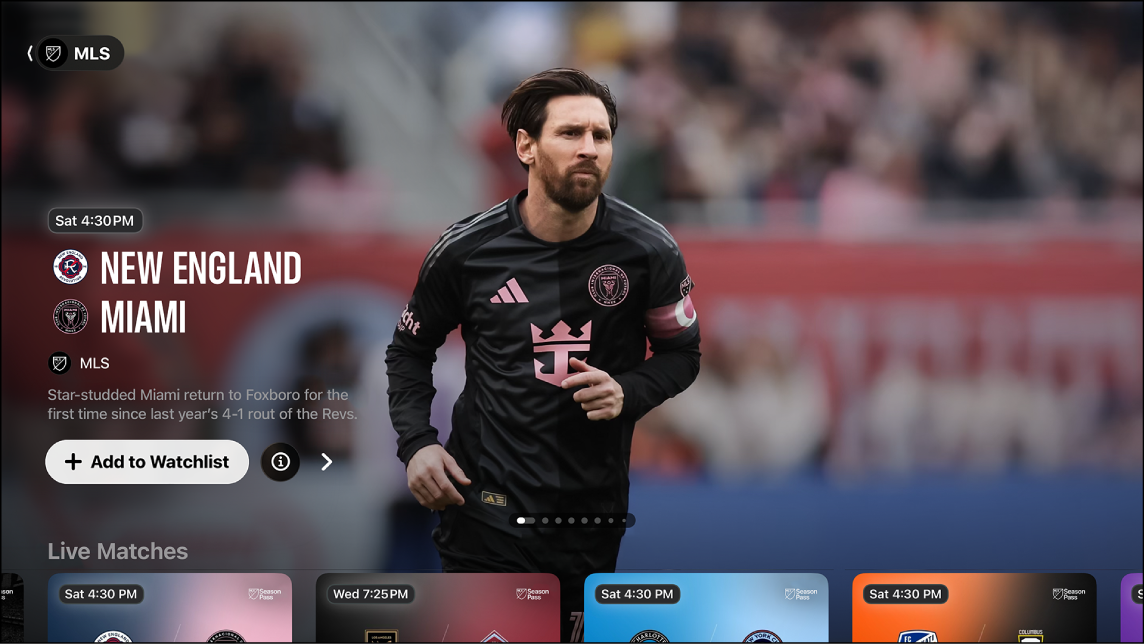
Az Apple TV app MLS képernyőjén hozzáférhet a Major League Soccer összes eseményéhez, ha előfizet az Apple TV-re.
Megtekintheti a folyamatban lévő mérkőzéseket valós idejű mérkőzéspontszámokkal, böngészhet a közelgő mérkőzések között, egyszerre több mérkőzést is megtekinthet, megtekintheti előző mérkőzések visszajátszását, továbbá elérheti a mérkőzések előtti és utáni műsorokat, valamint az élő betekintéseket, elemzéseket és kibeszélőket nyújtó összefoglalókat.
Megjegyzés: Előfordulhat, hogy egyes MLS-mérkőzések promóciós alapon elérhetők megtekintésre, de az összes mérkőzéshez, műsorhoz és funkcióhoz való hozzáféréshez Apple TV-előfizetés szükséges. Nem minden eszköz teszi lehetővé, hogy az eszközön bonyolítson le tranzakciókat, így előfordulhat, hogy nem tud közvetlenül előfizetni. A másik eszközön megvásárolt, kikölcsönzött vagy előfizetett tartalmakat viszont akkor is megtekintheti, ha ugyanazzal az Apple‑fiókkal van bejelentkezve.
Major League Soccer nézése
Nyissa meg az Apple TV app
 az iPhone-ján.
Tegye a következők egyikét:
Tévé vagy nappaliban lévő eszköz: Nyissa meg az oldalsávot, majd válassza az MLS lehetőséget.
iPhone vagy Android-eszköz: Koppintson a Főképernyő lehetőségre, majd görgessen lefelé az MLS eléréséhez.
iPad, Mac vagy Windows-számítógép: Válassza az MLS lehetőséget az oldalsávon.
Tegye a következők valamelyikét:
Kiemelt mérkőzések felfedezése: A
 választásával vagy az ujja balra vagy jobbra húzással iPhone-on, iPaden vagy Android-eszközön áttekintheti a kiemelt mérkőzések között elérhető elemeket az MLS képernyő tetején.
Válassza az
 gombot egy mérkőzéssel kapcsolatos további információk megtekintéséhez, vagy válassza a
  gombot a megnézendők listájához történő hozzáadásához.
Az elérhető mérkőzések, a bajnokság állása és sok más böngészése: Navigáljon lefelé egy kategóriasorhoz, majd navigáljon balra vagy jobbra az elérhető lehetőségek böngészéséhez.
Tipp: Amikor egy sort böngész, válassza ki a címét az adott kategóriában található összes elem vagy a gyűjteményhez kapcsolódó további információk megtekintéséhez.
A korábbi mérkőzések visszajátszásainak megnézése: Görgessen le a Korábbi mérkőzésekhez, válasszon ki egy mérkőzést, majd válasszon egy visszajátszási lehetőséget.
A kedvenc klubok követése: Lásd: A kedvenc klubok követése.
Böngészheti egy klub mérkőzéseit, profiljait, játékosprofiljait és egyebeket: Navigáljon lefelé az Összes klub sorhoz, navigáljon balra vagy jobbra egy klubhoz, válassza ki a klubot, majd böngésszen az elérhető kategóriasorok között.
A tartalom nézésének megkezdéséhez válasszon egy eseményt vagy mérkőzést, vagy ha még nem fizetett elő az Apple TV szolgáltatásra, kövesse a képernyőn megjelenő utasításokat az előfizetéshez.
Ha egy mérkőzés folyamatban van, az előnézetként automatikusan lejátszásra kerül az MLS képernyőn. Tartsa lenyomva a távirányító kiválasztógombját (vagy tartsa megérintve a mérkőzést egy iPhone-on, iPaden vagy Android-eszközön), majd válassza a Lehetőségek menüben az Élő megtekintése vagy az Újrakezdés lehetőséget, vagy hallgasson meg egy másik közvetítési nyelvet.
A korábbi mérkőzéseknél választhatja a Teljes visszajátszás lehetőséget az élő mérkőzés befejezése után, vagy az Összefoglaló lehetőséggel megnézheti a mérkőzés tömörített verzióját, amikor elérhetővé válik (általában órákon belül a mérkőzés befejezése után).
Megjegyzés: A Megnézendők listához hozzáadott sportközvetítések a Továbbnézés sorban jelennek meg, amikor műsoron vannak.
Gyors váltás másik élő mérkőzésre
Mérkőzés nézése közben tegye a következők egyikét:
Tévé vagy nappaliban lévő eszköz: Nyomja meg a távirányító fel vagy középső gombját a képernyőn megjelenő lejátszásvezérlők megjelenítéséhez, válassza ki az Élő sportok lehetőséget a képernyő bal alsó sarkában, majd válasszon ki egy mérkőzést a megjelenő sorból.
Mac vagy Windows-számítógép: Vigye a mutatót a videó fölé, válassza az Élő sportok lehetőséget a képernyő bal alsó sarkában, majd válasszon ki egy mérkőzést a megjelenő sorból.
Felzárkózás a kulcsmozzanatokkal
Amikor elkezd nézni egy folyamatban lévő élő mérkőzést, akkor behozhatja a lemaradását az elszalasztott kulcsmozzanatok megnézésével. A mérkőzés közben bármikor böngészhet és nézhet kulcsmozzanatokat.
Nyissa meg az Apple TV app
az iPhone-ján.Tegye a következők egyikét:
Tévé vagy nappaliban lévő eszköz: Nyissa meg az oldalsávot, majd válassza az MLS lehetőséget.
iPhone vagy Android-eszköz: Koppintson a Főképernyő lehetőségre, majd görgessen lefelé az MLS eléréséhez.
iPad, Mac vagy Windows-számítógép: Válassza az MLS lehetőséget az oldalsávon.
Tegye az alábbiak bármelyikét:
Felzárkózás egy folyamatban lévő mérkőzéshez: Válassza ki a mérkőzést, majd válassza a Felzárkózás elemet a menüben.
Ugrás a kulcsmozzanatokhoz egy mérkőzés közben: Mérkőzések nézése közben, megjelenítheti a lejátszásvezérlőket, kiválaszthatja a Kulcsmozzanatokat, majd kiválaszthat egy kulcsmozzanatot a Kulcsmozzanatok lapon.
A kulcsmozzanatok a mérkőzés elejétől lesznek lejátszva sorban, ha felzárkózik, vagy a Kulcsmozzanatok lapon kiválasztott kulcsmozzanattól.
Kulcsmozzanatok nézésekor a következők valamelyikét teheti:
Gyűjtemény böngészése: Navigáljon balra vagy jobbra.
Visszatérés a mérkőzéshez: Válassza az Ugrás az élő adásra elemet a képernyő bal alsó sarkában, vagy ha a lejátszást ott szeretné folytatni, ahol abbahagyta, nyomja meg a vissza gombot a távirányítón, illetve koppintson vagy kattintson a
 gombra.
Élő helyi rádióközvetítések hallgatása (ha elérhető) MLS-mérkőzések közben
Lejátszás közben az Apple TV appban tegye a következők egyikét a képernyőn megjelenő lejátszási vezérlők megjelenítéséhez:
Tévé vagy nappaliban lévő eszköz: Nyomja meg a távirányító felfelé mutató vagy középső gombját, majd válassza a
 gombot.
iPhone, iPad vagy Android‑eszköz: Koppintson a képernyőre, majd koppintson a
 gombra.
Mac vagy Windows-számítógép: Vigye a mutatót a videó fölé, majd válassza a
gombot.
Válasszon egy hangsávlehetőséget:
TV: A tv-közvetítés hangjának lejátszása.
Helyi rádió [hazai csapat, nyelv]: Meghallgathatja a hazai csapat rádiójának adását, miközben a mérkőzést nézi.