Formula–1 nézése az Apple TV appban
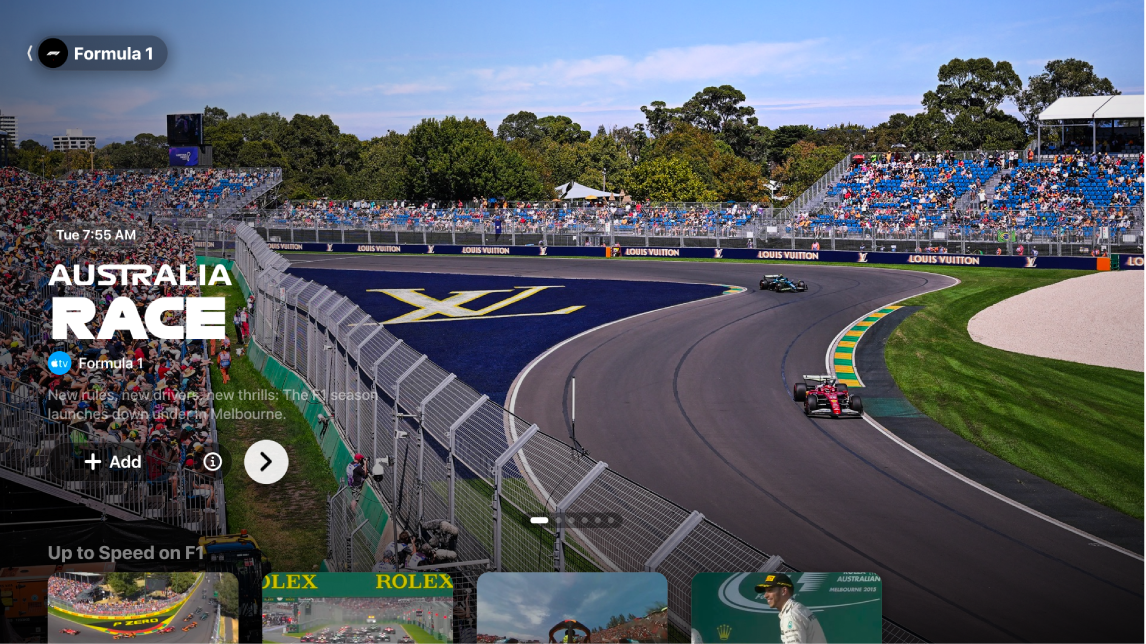
Az Apple TV app Formula–1® (F1) képernyőjén hozzáférhet a Formula–1-eseményekhez, ha előfizet az Apple TV-re (csak az Egyesült Államokban).
Hozzáadhatja a közelgő eseményeket a Megnézendők listájához, és igény szerint megtekintheti a korábbi események teljes vagy rövidített visszajátszásait. Bármikor nézheti az esemény előtti és esemény utáni műsorokat. Az élő és korábbi események alatt* több videófolyam közül választhat, ideértve a 22 fedélzeti versenyzői kamerát, az élő adatokat, a versenyzők nyomkövetőjét és még sok mást.
Megjegyzés: Előfordulhat, hogy egyes Formula–1-esetmények promóciós alapon elérhetők megtekintésre, de az összes eseményhez, műsorhoz és kiemelt programhoz való hozzáféréshez Apple TV-előfizetés szükséges.
Formula–1 nézése
Nyissa meg az Apple TV app
 az iPhone-ján.
Tegye a következők egyikét:
Tévé vagy nappaliban lévő eszköz: Nyissa meg az oldalsávot, majd válassza a Formula–1 lehetőséget.
iPhone vagy Android-eszköz: Koppintson a Főoldal elemre, majd görgessen lefelé a Formula–1-tartalmak megtekintéséhez.
iPad, Mac vagy Windows-számítógép: Válassza a Formula–1 elemet az oldalsávon.
Tegye a következők valamelyikét:
Kiemelt események felfedezése: Az F1 képernyő tetején lévő kiemelt mérkőzések megtekintéséhez válassza a
 lehetőséget az elemek közötti váltáshoz, vagy húzza balra vagy jobbra az ujját az iPhone-on, iPaden vagy Android-eszközön.
Válassza az
 gombot egy eseménnyel kapcsolatos további információk megtekintéséhez, vagy válassza a
  gombot a megnézendők listájához történő hozzáadásához.
Elérhető események, programok stb. böngészése: Navigáljon lefelé egy kategóriasorhoz, majd navigáljon balra vagy jobbra az elérhető lehetőségek böngészéséhez.
Tipp: Amikor egy sort böngész, válassza ki a címét az adott kategóriában található összes elem vagy a gyűjteményhez kapcsolódó további információk megtekintéséhez.
Megnézendő élő streamek kiválasztása: Amikor egy élő esemény folyamatban van, navigáljon lefelé, válasszon ki egy futamot, majd válasszon egy nézési lehetőséget.
Korábbi események visszajátszásainak megnézése: Görgessen le a Forma–1 Korábbi versenyek részhez, válasszon ki egy versenyt, majd válasszon egy visszajátszási lehetőséget.
Formula–1 követése: Válassza az F1 követése lehetőséget. Lásd: Követheti a sportcsapatokat és az eredményeket az Apple TV appban tétén vagy nappaliban lévő eszközön.
Megjegyzés: Ha követi a Formula–1-et, az élő események automatikusan megjelennek a Továbbnézés sorban.
A nézés megkezdéséhez válasszon ki egy eseményt, vagy ha még nem rendelkezik Apple TV-előfizetéssel, kövesse a képernyőn megjelenő útmutatásokat az előfizetéshez.
Ha egy esemény folyamatban van, az előnézetként automatikusan lejátszásra kerül az F1 képernyőn. Válassza a Megtekintés élőben lehetőséget, vagy tartsa lenyomva a távirányító kiválasztás gombját (vagy tartsa lenyomva iPhone-on, iPaden vagy Android-eszközön), majd válassza a Megtekintés élőben lehetőséget, az Újrakezdés lehetőséget, vagy egy másik kommentárnyelvet. Az események angol és spanyol nyelvű kommentárral egyaránt elérhetők.
A korábbi eseményeknél választhatja a Teljes visszajátszás lehetőséget az élő verseny befejezése után, vagy a 30 perces verseny lehetőséggel megnézheti a verseny tömörített verzióját, amikor elérhetővé válik (általában órákon belül a verseny befejezése után).
Egy élő esemény nézése közben jelenítse meg a lejátszásvezérlőket, majd tegye a következők bármelyikét:
További információk kérése egy eseményről: Válassza ki az Infó gombot.
Válasszon egy F1-streamet: Válassza ki a Videófolyamok lehetőséget, majd válasszon egy beállítást. *
További élő sportok böngészése: Válassza ki az Élő sport lehetőséget.
Ugrás közvetlenül a megnézendők listájára: Válassza ki a Megtekintés folytatása lehetőséget.
Megjegyzés: Az élő eredmények kikapcsolásával kapcsolatosan tekintse meg a következőt: Követheti a sportcsapatokat és az eredményeket az Apple TV appban tétén vagy nappaliban lévő eszközön.
A hangbeállítások módosítása események alatt
Ha egy F1®-eseményt néz, tegye a következők egyikét a lejátszásvezérlők megjelenítéséhez:
Tévé vagy nappaliban lévő eszköz: Nyomja meg a távirányító fel vagy középső gombját, majd válassza a
 gombot.
iPhone, iPad vagy Android‑eszköz: Koppintson a képernyőre, majd koppintson a
 gombra.
Mac vagy Windows-számítógép: Vigye a mutatót a videó fölé, majd válassza a
gombot.
Válassza ki a kívánt lehetőséget:
Hangos hangok csökkentése: Csökkenti az általános hangszintet úgy, hogy csökkenti a dinamikatartományt, hogy a hangos zene és a hangeffektusok ne legyenek olyan hangosak, mint a többi hang.
Hangsáv: Válasszon másik közvetítési nyelvet.