
Szövegformázás és animációk hozzáadása a Mac Üzenetek appjában
Formázhatja az üzenetek szövegét, valamint játékos, animált effekteket adhat hozzá a szövegekhez, buborékokhoz és átiratokhoz.
Megjegyzés: Formázással vagy szövegeffektekkel rendelkező üzenetek küldéséhez és fogadásához Önnek és a címzettnek is macOS 15, iOS 18, iPadOS 18, watchOS 11, visionOS 2 vagy újabb rendszeren kell használnia az iMessage funkciót. Az üzenetek egyszerű szöveggel jelennek meg a korábbi (vagy egyéb) operációs rendszerrel működő eszközökön.
Szavak formázása és animálása
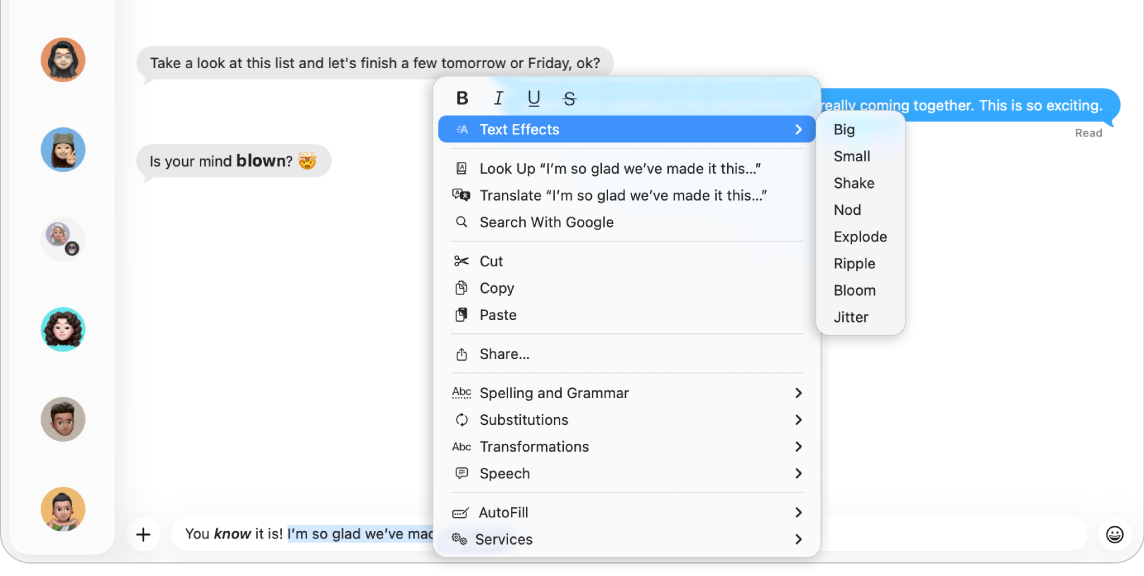
Félkövér, dőlt és aláhúzott szövegstílust alkalmazásával, illetve játékos animált effektek (pl. robbanás vagy rezgés) betűkhöz, szavakhoz, mondatokhoz vagy akár emojikhoz történő hozzáadásával formázhatja az iMessage-ben elküldött szövegeket.
Nyissa meg az Üzenetek appot
a Macen.Egy új vagy meglévő beszélgetésben adjon meg egy új üzenetet, majd jelölje ki a formázni vagy animálni kívánt szöveget.
Tegye a következők egyikét:
Válassza a Formázás lehetőséget a képernyő tetején.
A Control billentyűt lenyomva tartva kattintson a kijelölt szövegre.
Válassza ki az előnyben részesített formázást (félkövér, dőlt, alá- vagy áthúzott) vagy animált effektet (Nagy, Kicsi, Rázás, Bólintás, Robbanás, Fodrozódás, Virágzás vagy Vibrálás).
A formázással vagy animációval rendelkező üzenet elküldéséhez nyomja le a Return billentyűt a billentyűzeten.
Teljes képernyős és buborékeffektek hozzáadása
Az alábbi speciális effekteket adhatja hozzá az üzeneteihez:
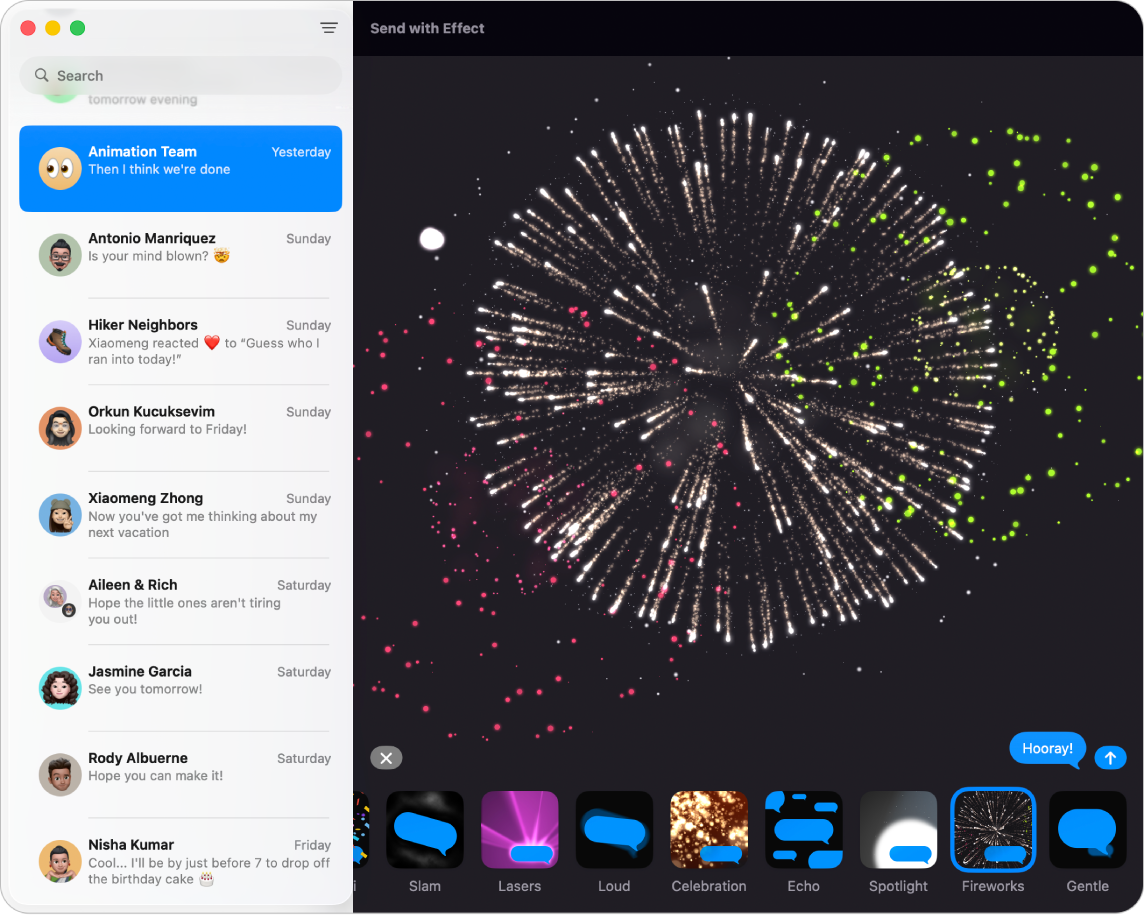
Teljes képernyős animációk (pl. tűzijáték, léggömbök vagy konfetti), amelyek az átiratban kerülnek animálásra
Buborékeffektusok, például svung vagy visszhang
Interaktív effektek, amelyek módosítják az üzenetek megjelenését, például a láthatatlan tinta, amelyen barátainak végig kell legyinteniük üzenete olvasásához
Nyissa meg az Üzenetek appot
a Macen.Jelöljön ki egy beszélgetést.
Az ablak alsó részén található mezőbe írja be az üzenetet.
Kattintson a
 gombra az üzenetmező bal oldalán (az alsó rész közelében), kattintson az Üzeneteffektek lehetőségre, majd kattintson az effektre.
Egy effektus kijelölésekor megjelenik az előnézete.
Az üzenet elküldéséhez nyomja le a Return billentyűt a billentyűzeten, vagy kattintson a
 gombra.
Láthatatlan tintával vagy más speciális effekttel készült elem megtekintése
Nyissa meg az Üzenetek appot
a Macen.Jelöljön ki egy beszélgetést.
Tartsa a mutatót egy láthatatlan tintával küldött elem fölött, hogy „letörölje”, és megtekintse az elemet. Az elem újra homályos lesz, ha elveszi róla a mutatót.
A többi üzeneteffekt automatikusan megjelenik. Az effekt ismételt megtekintéséhez kattintson az üzenet alatt található Visszajátszás gombra. Ha biztosan meg szeretné kapni az ezeket az effekteket tartalmazó üzeneteket, a menüsoron válassza az Üzenetek > Beállítások lehetőséget, kattintson az Általános lehetőségre, majd válassza az Üzeneteffektek automatikus lejátszása lehetőséget. Lásd: A mozgás megszüntetése vagy csökkentése a képernyőn.
Ha egy olyan személynek küld egy üzeneteffekteket tartalmazó elemet, akinek az eszköze nem támogatja a funkciót, a címzett egy leíró szöveget lát, például „svunggal küldve”.
Kézzel írt üzenetek megtekintése
Egyes iPhone- és iPad-modellek használatakor küldhet kézzel írt üzeneteket és Digital Touch-elemeket (például skiccet vagy szívverést).
Nyissa meg az Üzenetek appot
a Macen.Jelöljön ki egy beszélgetést.
Ha kézzel írt üzeneteket és Digital Touch-elemeket szeretne megtekinteni, kattintson duplán az elemre a beszélgetésben.
Megnyílik egy Gyorsnézet ablak.
Ha szeretné képként menteni az elemet, húzza az íróasztalra vagy egy dokumentumba.
Kézzel írt üzenet küldéséhez tekintse meg az Üzenetek rajzolása vagy kézzel írása című részt az iPhone felhasználói útmutatójában.