
E‑mail-üzenetek küldése a Mac Mail appjában
E‑mail-üzeneteket küldhet egyéneknek és csoportoknak, elrejtheti a címzettek e‑mail-címeit, ütemezheti az üzeneteket későbbi küldésre, valamint visszavonhatja az üzenetek küldését.
E-mail küldése
Nyissa meg a Mail appot
a Macjén.Kattintson az
 gombra a Mail eszközsorán.
A Címzett mezőbe írja be azt az e-mail-címet, ahová az e-mailt szeretné küldeni.
A Tárgy mezőbe írja az e-mail tárgyát.
Az Üzenet mezőbe (a tárgy alatt) írja az üzenetet.
Tipp: Ha még nem áll készen az üzenet elküldésére, elmentheti vázlatként. A menteni kívánt üzenetben válassza a Fájl > Mentés menüpontot. A vázlatot ezt követően a Vázlatok postafiókban (a Kedvencek sávon vagy a Mail oldalsávján) találja meg.
Kattintson a
 gombra.
Az üzenet szövegét formázhatja, és elküldhet fotókat és más fájlokat mellékletként e‑mailjében.
E-mailek küldése egy csoportnak
Ha a Kontaktok appban listákat használ – például egy könyvklubhoz vagy egy kerékpáros csoporthoz-, küldhet üzenetet a csoportoknak is.
Nyissa meg a Mail appot
a Macjén.Válassza a Mail > Beállítások menüpontot, kattintson az Írás lehetőségre, majd törölje a „Csoportnak küldéskor minden csoporttag e-mail-címének megjelenítése” jelölőnégyzet jelölését.
Gépelje be egy lista nevét az üzenet címmezőjébe (pl. Címzett vagy Másolat).
Ha úgy dönt, hogy mégis inkább az egyéni kontaktokat kívánja használni a lista helyett - lehet, hogy ki akar hagyni néhány embert - kattintson a lista neve melletti nyílra, majd válassza a Csoport kibontása elemet.
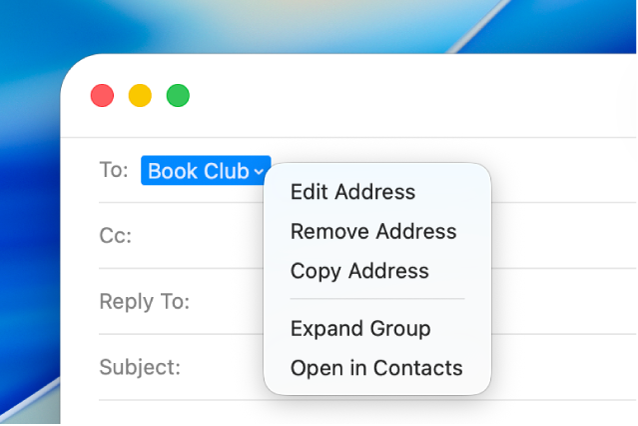
Tipp: Ha a lista valamelyik tagjának több e-mail-címe van, akkor jelölje ki azt a címet, amelyet mindig használni kíván, amikor e-mailt küld a csoportnak. Lásd: Listák és intelligens listák kézbesítési listájának szerkesztése.
E-mail-címek elrejtése a Bcc használatával
A címzettek adatainak védelme érdekében elküldheti úgy az üzenetét, hogy a Címzett mezőben a „Fel nem fedett címzettek” szöveg jelenik meg, a többiek e-mail-címe helyett.
Nyissa meg a Mail appot
a Macjén.Győződjön meg arról, hogy a Bcc mező megjelenik az üzenet ablakban.
Ha a mező nem található a listában, kattintson a
 gombra az üzenetablak eszközsorában, majd válassza ki a Titkos Másolat címmezőt.
Gépelje be a címzettek címeit a Bcc mezőbe.
A Címzett mezőt üresen hagyhatja.
E-mail ütemezése
Nyissa meg a Mail appot
a Macjén.Tegye a következők egyikét:
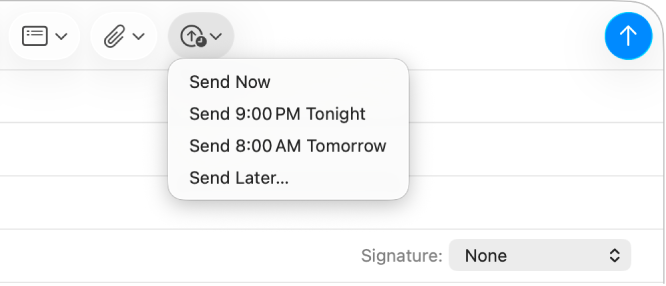
E-mail ütemezése: Kattintson a
 gombra, majd válasszon ki egy időt, vagy válassza a Küldés később lehetőséget a dátum és az idő beállításához.
Az e-mail megjelenik a Küldés később postafiókban is a Mail oldalsávján.
Egy e-mailhez ütemezett időpont módosítása: Kattintson duplán az e-mailre a Küldés később postafiókban, vagy kattintson a Szerkesztés gombra a jobb felső sarokban.
Egy ütemezett e-mail elküldésének megakadályozása: Jelölje ki az e-mailt a Küldés később postafiókban, majd kattintson a
 gombra.
Küldés visszavonása a Küldés visszavonása funkcióval
Nyissa meg a Mail appot
a Macjén.Az oldalsáv alján kattintson a Küldés visszavonása gombra az üzenet elküldését követő 10 másodpercen belül (vagy válassza a Szerkesztés > Visszavonás menüpontot).
Megjegyzés: Ha szeretné módosítani, hogy mennyi idő álljon rendelkezésére az e-mailek visszavonására, vagy ki szeretné kapcsolni a Küldés visszavonása funkciót, válassza a Mail > Beállítások menüpontot, kattintson az Írás lehetőségre, kattintson a „Küldés visszavonásának késleltetése” előugró menüre, majd válasszon egy beállítást.
Néhány levelezőszerver nem küldi el az üzenetet, ha akár csak egy cím is helytelen. Ha az üzenete nem kerül elküldésre, próbálja meg eltávolítani vagy kijavítani az érvénytelen címeket, majd küldje el újra az üzenetet.
Importálhatja az e-mail-címeket más e-mail appokból a Kontaktok appba, hogy a címek elérhetőek legyenek a Mailben. Lásd: Kontaktadatok importálása.