
Szövegek és e‑mail-aláírások szerkesztése a Mac Mail appjában
Szerkesztheti a szövegek betűtípusát és stílusát, speciális szimbólumokat adhat hozzá a szövegekhez, e‑mail-aláírásokat hozhat létre, és formázhatja az e‑mail-üzeneteit az Apple Intelligence* segítségével.
A betűtípusok és stílusok megváltoztatása
Nyissa meg a Mail appot
a Macjén.Egy új üzenet ablakában kattintson a
 gombra az eszközsoron.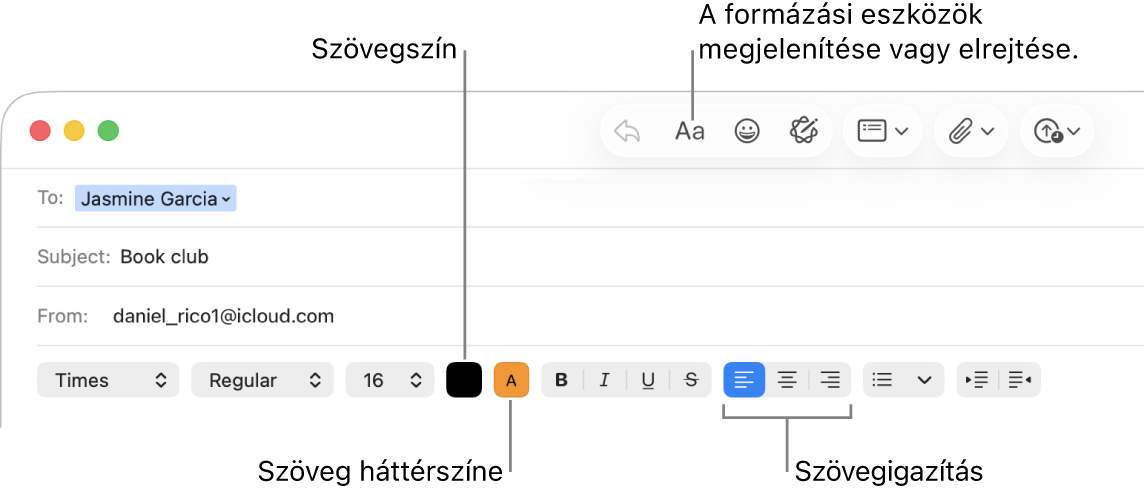
Kattintson a használni kívánt beállítás gombjára.
A menüsoron található Formátum menüben további formázási lehetőségeket talál.

Emojik, karakterek és szimbólumok belefoglalása
Nyissa meg a Mail appot
a Macjén.Egy új üzenetablakban tegye a következők bármelyikét:
Kattintson az eszközsor
 gombjára, vagy válassza a Szerkesztés > Emojik és szimbólumok menüpontot.
 A Karaktermegtekintő használatával hozzáadhat hangulatjeleket vagy szimbólumokat, és írhat karaktereket különböző nyelveken, például arabul vagy japánul. Lásd: Emojik és szimbólumok használata.
Az Apple Intelligence* bekapcsolását követően létrehozhat egyéni emojikat – azaz Genmojikat. Lásd: Saját emoji létrehozása Genmojival.
Ékezetes karakterek írása. Lásd: Ékezetes karakterek bevitele.
E‑mail-aláírások létrehozása
Létrehozhat aláírásnak nevezett, az elküldendő e-mail-üzenetekbe foglalt kész szövegeket. Például létrehozhat egy aláírást a munkahelyi e-mailhez és egy másik aláírást a személyes e-mailhez.
Nyissa meg a Mail appot
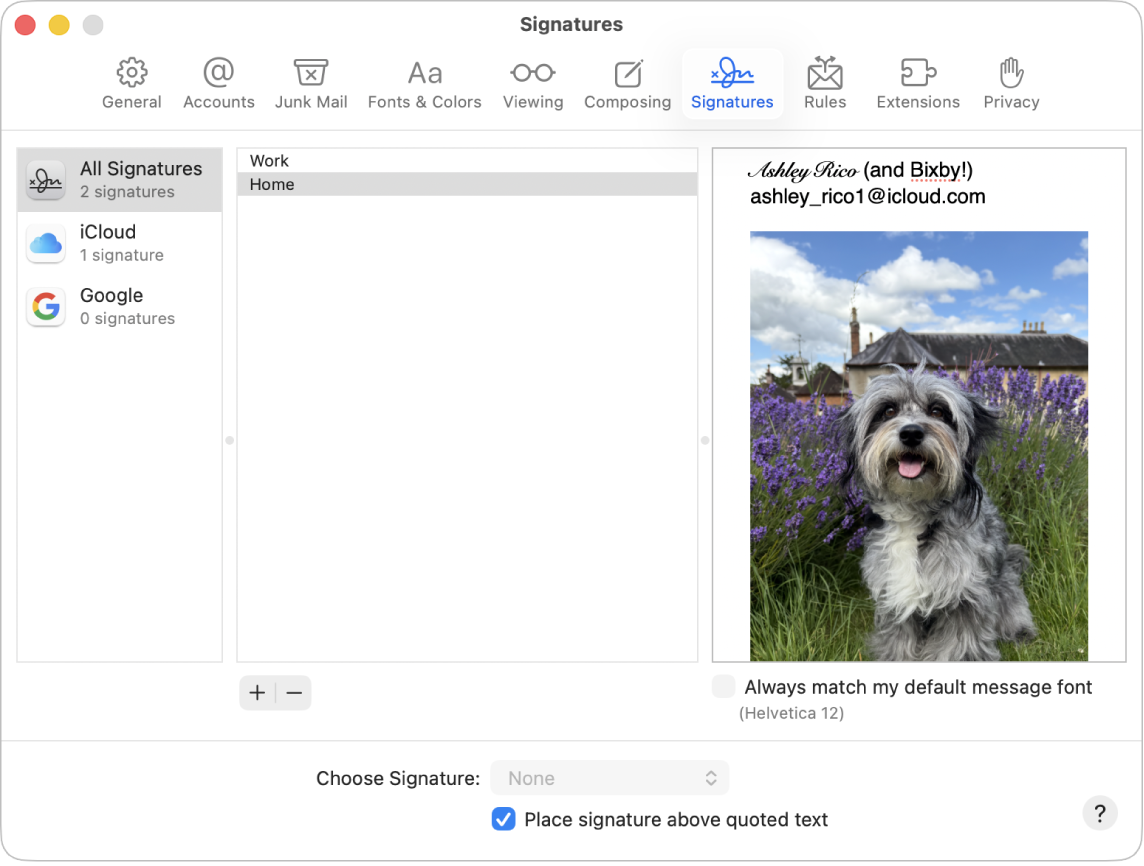
a Macjén.Válassza a Mail > Beállítások menüpontot, majd kattintson az Aláírások lehetőségre.
A bal oldali oszlopban (fióklista) válassza ki azt az e-mail-fiókot, amelyikben az aláírást használni kívánja.
Ha az Összes aláírás lehetőség van kijelölve az aláírás létrehozásakor, akkor a használathoz át kell húznia az új aláírást a kiválasztott e-mail-fiókhoz.
Koppintson a középső oszlop (aláírások listája) alatt található
 gombra, majd adja meg az aláírás nevét.
Ez a név jelenik meg az Aláírás felugró menüjében az üzenetek írásakor.
A jobb oldali oszlopban (az előnézet), tegye a következők bármelyikét az aláírás létrehozásához:
A szöveg szerkeztése: A menüsor Szerkesztés elemére kattintva lehetősége van szöveg beillesztésére, szöveg linkké alakítására, illetve a helyesírás és nyelvtan ellenőrzésére.
Szövegformázás: A menüsor Formázás elemére kattintva lehetősége van a betűtípus és -szín módosítására, a szövegigazítás módosítására és listák hozzáadására.
Kép hozzáadása: Húzzon egy képet az előnézeti területre.
Ha szeretné, hogy az aláírása a továbbított vagy válaszüzenetek eredeti szövege után jelenjen meg, törölje az „Aláírás elhelyezése az idézett szöveg fölött” jelölőnégyzet jelölését.
E-mail-üzenetek összefoglalása, ellenőrzése és módosítása az Íráseszközök segítségével
Az Apple Intelligence* segítségével az Íráseszközökkel egyetlen kattintással kaphat összegzést a kijelölt szövegről, ellenőriztetheti munkáját, és létrehozhatja ugyanazon szöveg különböző verzióit, hogy megtalálja a megfelelő megfogalmazást és hangnemet. Lásd: Íráseszközök használata az Apple Intelligence-szel.
Megjelenítheti a szavak javasolt írásmódját, hozzáadhat gyakran használt szavakat vagy kifejezéseket a szótárhoz, vagy választhat szótárt adott nyelvekhez. Bővebben: Gépelési javaslatok és hibák javítása.