A MacBook Pro akkumulátorának töltése
Az akkumulátor minden alkalommal töltődni kezd, amikor a MacBook Prót áramforráshoz csatlakoztatja.
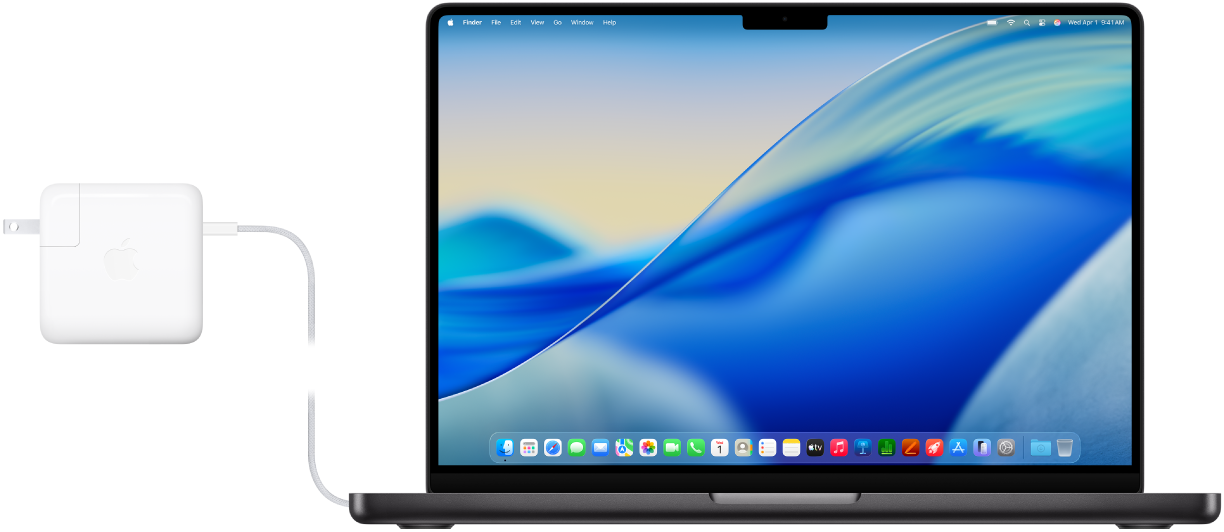
A hálózati adapter és a kábel csatlakoztatása
A MacBook Pro akkumulátorának töltéséhez csatlakoztassa a mellékelt USB-C–MagSafe 3-kábelt a MagSafe 3-porthoz, vagy csatlakoztasson egy USB‑C-töltőkábelt az egyik Thunderbolt-portba. Csatlakoztassa a kábelt az Apple hálózati adapterhez vagy egy másik kompatibilis hálózati adapterhez, majd teljesen tolja ki a váltóáramú csatlakozó lábait, és csatlakoztassa az adaptert egy váltóáramú konnektorba.
További információkért lásd: Hálózati adapter és kábel a MacBook Próhoz.
Az akkumulátor nyomon követése és a használat megtekintése
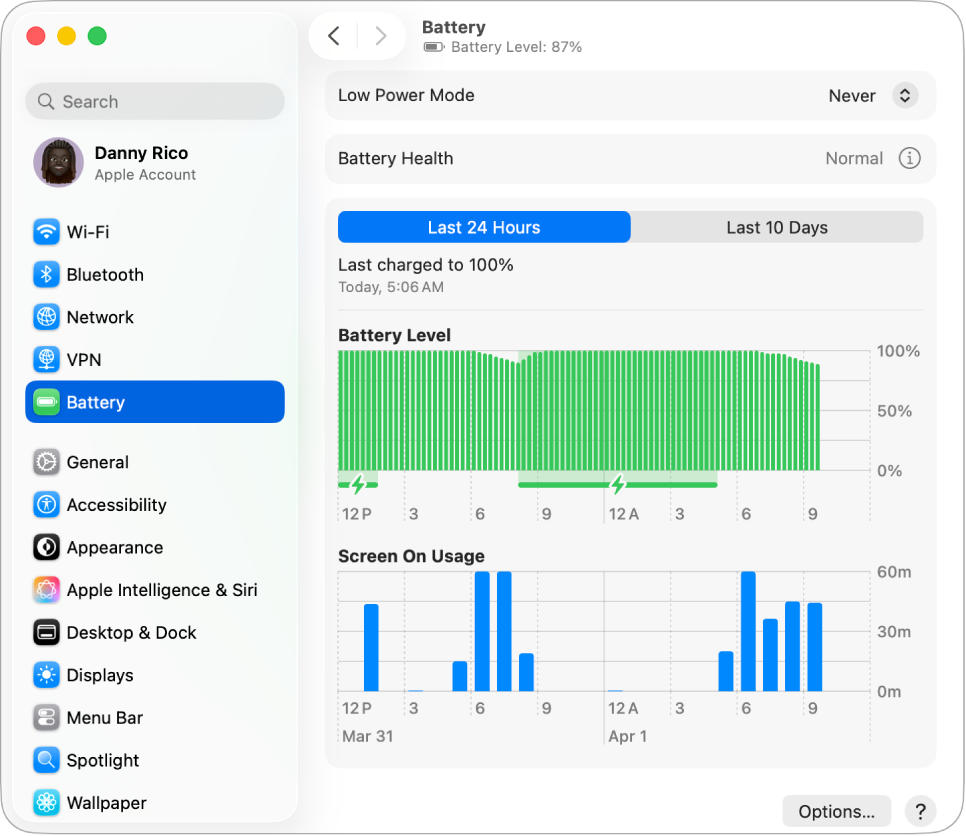
 Az akkumulátor ikonjának hozzáadása a menüsorhoz Gyorsan megtekintheti az akkumulátorral kapcsolatos információkat – például az akkumulátor töltődését vagy az aktuális töltöttségi százalékot. Nyissa meg a Rendszerbeállításokat, kattintson a Menüsor lehetőségre az oldalsávon (előfordulhat, hogy lefelé kell görgetnie), majd válassza ki az Akkumulátor lehetőséget. |  Az akkumulátorhasználat megtekintése Az akkumulátor beállításaiban megtekintheti, hogyan használta az akkumulátort az előző 24 órában vagy az előző 10 nap során. Az akkumulátor beállításainak megnyitásához nyissa meg a Rendszerbeállításokat, majd kattintson az Akkumulátor lehetőségre az oldalsávon (előfordulhat, hogy lefelé kell görgetnie). |
A töltés optimalizálása és takarékoskodás az energiával
Az Optimalizált akkumulátortöltés funkció használatakor a MacBook Pro megismeri az Ön napi töltési szokásait, ami csökkenti az akkumulátor elhasználódását, és meghosszabbítja az élettartamát. Az akkumulátor energiájával többféleképpen is takarékoskodhat, például használhatja az Alacsony töltöttségű módot, vagy csökkentheti a kijelző fényerejét.
 Optimalizált akkumulátortöltés Ez a funkció késlelteti az akkumulátor 80% fölött történő töltését, amikor úgy látja, hogy az eszköz hosszabb ideig lesz áramforráshoz csatlakoztatva, és a leválasztás előtti időpontra próbálja meg feltölteni az eszközt. Az akkumulátor beállításaiban kattintson az Akku állapota szöveg mellett lévő |  Alacsony töltöttségű mód használata Ez a lehetőség jó választás, amikor utazik, vagy amikor hosszabb időn keresztül nincs a közelében áramforrás. Az akkumulátor beállításaiban válassza ki az Alacsony teljesítmény beállítást az „Akkumulátor használatakor” vagy a „Tápegység használatakor” felugró menüből, vagy válasszon ki egy beállítást az Alacsony töltöttségű mód felugró menüből. |
 A teljesítmény maximalizálása a Nagy teljesítményű móddal A Nagy teljesítményű mód lehetővé teszi, hogy a Mac ventilátorai magasabb sebességen üzemeljenek, ezzel maximalizálva a teljesítményt intenzív munkamennyiség mellett. Az akkumulátor beállításaiban válassza ki a Nagy teljesítmény beállítást az „Akkumulátor használatakor” vagy a „Tápegység használatakor” felugró menüből. |  Az akkumulátor haladó beállításainak testreszabása Elhalványíthatja a kijelzőt, amikor a MacBook Pro akkumulátorról működik, megakadályozhatja az automatikus alvó módra váltást, és beállíthatja, hogy mikor kerüljön sor a számítógép felébresztésére hálózati elérés céljából. Az akkumulátor beállításaiban kattintson a Beállítások gombra, majd válassza ki, hogy melyek azok a beállítások, amelyeket be szeretne kapcsolni. |
 Egyéb módszerek az energiafelhasználás csökkentése érdekében Egyszerű műveletek elvégzése, például a kijelző fényerejének csökkentése, a használaton kívüli appok bezárása és a használaton kívüli perifériák leválasztása lehetővé teszi, hogy takarékoskodjon az akkumulátor energiájával. |

Hálózati adapter és kábel a MacBook Próhoz
A MacBook Pro töltéséhez két kiegészítőre van szüksége: egy kábelre és egy hálózati adapterre.
Kiegészítő | Leírás | ||||||||||
|---|---|---|---|---|---|---|---|---|---|---|---|
 | 70 W-os USB‑C-tápegység 14 hüvelykes MacBook Próhoz. | ||||||||||
| 96 W-os USB‑C-tápegység 14 hüvelykes MacBook Próhoz. A 96 W-os USB-C-tápegysége gyorsan tölti a 14 hüvelykes MacBook Prót, akár 50%-ra, 30 perc alatt a kapott USB-C – MagSafe 3 kábellal vagy a 240 W-os USB-C-töltőkábellal (külön vásárolható meg). | ||||||||||
 | 140 W-os USB‑C-tápegység 16 hüvelykes MacBook Próhoz. A 140 W-os USB-C-tápegysége gyorsan tölti a MacBook Prót, körülbelül 50%-ra, 30 perc alatt a kapottUSB-C – MagSafe 3 kábellal vagy a 240 W-os USB-C-töltőkábellal (külön vásárolható meg). | ||||||||||
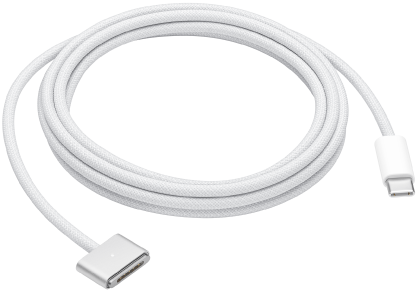 | USB-C–MagSafe 3-kábel Csatlakoztassa a kábel egyik végét a MacBook Prón lévő MagSafe 3-portba, a másik végét pedig a számítógéphez mellékelt hálózati adapterhez. A kábel MacBook Próhoz történő első csatlakoztatását követően a csatlakozón található akkumulátorállapot-jelzőfény világítani kezd – teljes feltöltés esetén zöld színnel, töltés közben pedig sárga színnel. | ||||||||||
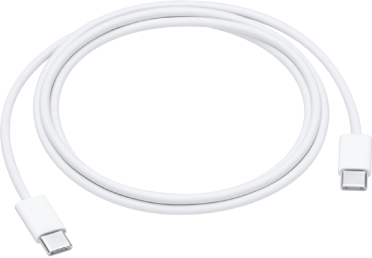 | USB-C-töltőkábel Csatlakoztassa az USB‑C-töltőkábel egyik végét a MacBook Prón lévő egyik USB‑C- (Thunderbolt) portba, a másik végét pedig a hálózati adapterhez. Az USB‑C-töltőkábelt külön kell megvásárolni. | ||||||||||
További információkat szeretne?
A Mac akkumulátorának nyomon követésével vagy az akkumulátor állapotának ellenőrzésével kapcsolatosan tekintse meg a következő két leírást: A Mac laptop akkumulátora állapotának figyelése és A Mac laptopban lévő akkumulátor állapotának ellenőrzése.
Ha az Akku állapotának értéke Szervizeltetés javasolt,akkor tekintse meg a következő Apple-támogatási cikket: Ha a Szervizeltetés javasolt üzenet látható a MacBook Air vagy a MacBook Pro gépen.
A tápegységgel kapcsolatos töltési hibákra vonatkozóan tekintse meg a következő Apple-támogatási cikkeket: Ha az USB-C-s hálózati adapter nem tölti a Mac laptopot, Ha a MagSafe-kábel vagy hálózati adapter nem működik és Ha a Mac akkumulátorállapota „Nem tölt”.
A MacBook Pro beépített, újratölthető akkumulátorára vonatkozó bővebb tudnivalókért, illetve az energiatakarékossággal és teljesítménnyel kapcsolatos tippekért lásd: Az Apple lítiumionos akkumulátorai.