A Mac megjelenésének személyre szabása
Számos különféle módszer áll rendelkezésére a MacBook Air személyre szabásához – a macOS megjelenésének módosításától, illetve az íróasztal, a Dock és a menüsor testreszabásától kezdve a szövegek és a mutató méretének megváltoztatásáig sokféle lehetőség közül választhat. Megtudhatja, hogyan igazíthatja az igényeihez a Mac működését.
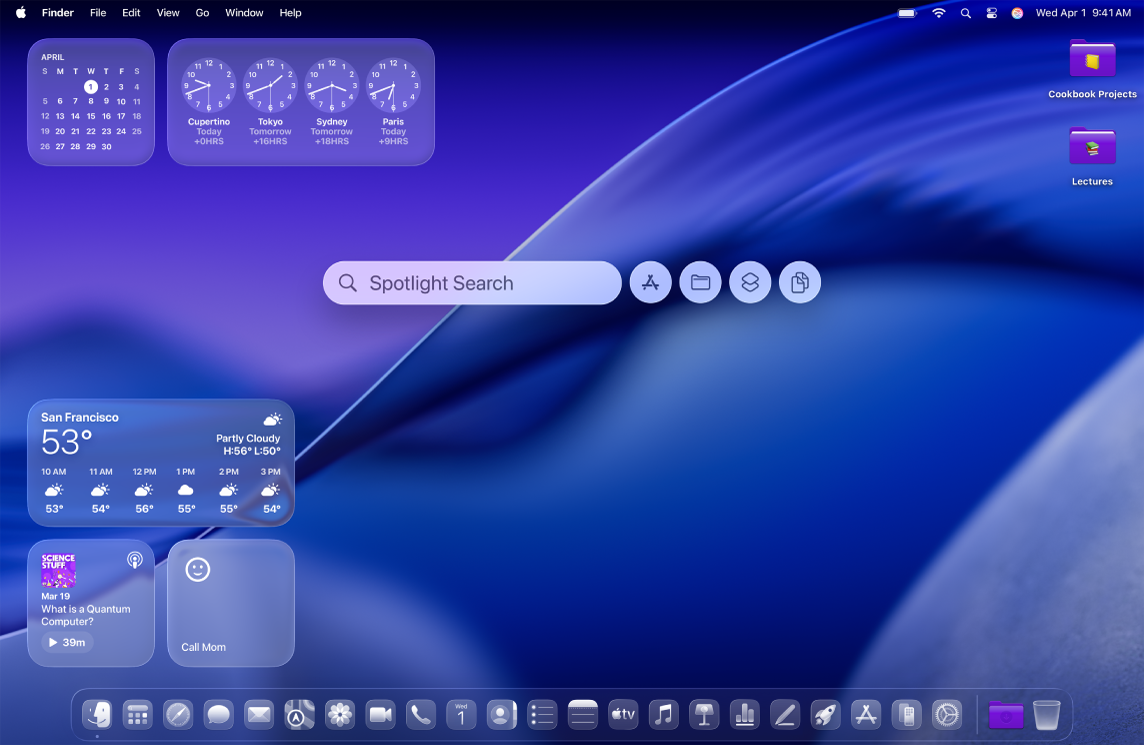
A macOS rendszer megjelenésének módosítása
Módosíthatja a macOS megjelenését. Átválthat például a Sötét módra, módosíthatja az ikonok és a widgetek stílusát, testreszabhatja a mappák alapértelmezett színét, stb.
 Világos vagy sötét megjelenés használata Nyissa meg a Rendszerbeállításokat, kattintson a Megjelenés |  A színtéma módosítása Kiválaszthatja a gombok, felugró menük és további felhasználói felület vezérlők színét. Nyissa meg a Rendszerbeállításokat, kattintson a Megjelenés |
 Az ikonok és a widgetek megjelenésének módosítása Nyissa meg a Rendszerbeállításokat, kattintson a Megjelenés |  A mappák alapértelmezett színének testreszabása Nyissa meg a Rendszerbeállításokat, kattintson a Megjelenés |
 lehetőségre, majd válassza ki az Automatikus, a Világos vagy a Sötét beállítást. Az Automatikus lehetőség kiválasztása esetén a megjelenés átvált világosról sötétre az Ön által beállított Night Shift-ütemezés alapján.
Az íróasztal testreszabása
Az íróasztal testreszabásához módosíthatja a háttérképet, testreszabhatja a képernyővédőt vagy létrehozhat mappákat. Ezenkívül widgetek hozzáadására is lehetősége van, amelyek lehetővé teszik, hogy egyetlen pillantással áttekintsen információkat, például a naptárát vagy az emlékeztetőit.
 A háttérkép módosítása Nyissa meg a Rendszerbeállításokat, kattintson a Háttérkép |  A képernyővédő testreszabása Nyissa meg a Rendszerbeállításokat, kattintson a Háttérkép |
 Widgetek hozzáadása vagy szerkesztése Egy widget hozzáadásához kattintson az íróasztalra, miközben a Control billentyűt lenyomva tartja, majd válassza ki a Widgetek szerkesztése lehetőséget. A különféle widgetek közötti böngészéshez használja az oldalsávot. Az új widgeteket áthúzhatja az íróasztal egy tetszőleges részére vagy az Értesítési központba. A szerkesztéshez kattintson a widgetre, miközben a Control billentyűt lenyomva tartja, majd válassza ki a rendelkezésre álló opciók egyikét (pl. Kicsi, Közepes vagy Nagy). |  Testreszabott mappák hozzáadása Kattintson az íróasztalra, miközben a Control billentyűt lenyomva tartja, majd válassza ki az Új mappa lehetőséget. Ezt követően testreszabhatja a mappát a mappaszín módosításával, valamint egy ikon vagy emoji hozzáadásával – ehhez kattintson a mappára, miközben a Control billentyűt lenyomva tartja, válassza ki a Mappa testreszabása lehetőséget, majd kísérletezzen, amíg megtalálja a megfelelő megjelenést a mappához. |
 lehetőségre, majd válassza ki a kívánt háttérképet, vagy kattintson a Fotó hozzáadása lehetőségre, és válasszon a saját fotói közül.
A Dock és a menüsor testreszabása
A Dock méretét igény szerint növelheti vagy csökkentheti, a Dockot a képernyő bal és jobb oldalán is elhelyezheti, vagy beállíthatja, hogy a Dock ne legyen látható, amikor nincs szüksége rá, stb. A menüsorról és a Vezérlőközpontból is hozzáadhat vagy eltávolíthat elemeket.
 A Dock megjelenésének módosítása Nyissa meg a Rendszerbeállításokat, kattintson az Íróasztal és Dock |  Elemek hozzáadása vagy eltávolítása a Dockból Ha hozzá szeretne adni egy elemet a Dockhoz, nyisson meg egy Finder-ablakot, majd húzza át a hozzáadni kívánt elemet a Dock területére. Ha el szeretne távolítani egy elemet, húzza át a Dock területén lévő Kuka ikonra, amíg meg nem jelenik az Eltávolítás a Dockból lehetőség. |
 Gyakran használt elemek hozzáadása a menüsorhoz A menüsor jobb oldalához hozzáadhat állapotmenüket, így gyorsan megtekintheti és módosíthatja a beállításokat – például a Wi‑Fi-t vagy a Ne zavarjanak funkciót. Nyissa meg a Rendszerbeállításokat, kattintson a Menüsor |  A Vezérlőközpont testreszabása Kattintson a |
 lehetőségre, majd kísérletezzen a különféle opciókkal, például növelje az appok méretét, vagy helyezze át a Dockot.
 lehetőségre, majd válassza ki a kívánt elemeket a Vezérlők a menüsoron felirat alatt.
 gombra a bal felső sarokban, amellyel hozzáadhatja a vezérlőt a Vezérlőközponthoz.
A szövegek és a mutató méretének módosítása
Módosíthatja az appokban és az íróasztalon található szövegek méretét, ezenkívül a mutató méretét is növelheti, hogy a mutató könnyebben látható legyen.
 Szövegméret növelése Nyissa meg a Rendszerbeállításokat, kattintson a Kisegítő lehetőségek |  A mutató méretének növelése Nyissa meg a Rendszerbeállításokat, kattintson a Kisegítő lehetőségek |
 Az oldalsávokon lévő szövegek és ikonok méretének növelése Nyissa meg a Rendszerbeállításokat, kattintson a Megjelenés |
 elemre, majd kattintson a Kijelző opcióra. A „Szövegméret” mellett kattintson az Alapértelmezett lehetőségre, majd a csúszka segítségével állítsa be a kívánt szövegméretet.
További információkat szeretne?
A menüsor, a Dock és a Vezérlőközpont testreszabásához tekintse meg a következő leírásokat: A menüsor testreszabása, A Dock használata és A Vezérlőközpont használata.
A különféle kisegítő lehetőségekre, többek között a látáshoz, a halláshoz, a mobilitáshoz, a beszédhez és a kognitív szükségletekhez elérhető funkciókra vonatkozó információkért lásd: A kisegítő lehetőségek kezdő lépései.
A billentyűparancsokra és a trackpaden használható kézmozdulatokra vonatkozó bővebb tudnivalókért tekintse meg a következő részeket: Billentyűparancsok és A trackpaden használható gyakori kézmozdulatok.
Számos appnak van gombokat tartalmazó eszközsora, amely hozzáférést kínál a gyakran használt funkciókhoz, eszközökhöz és műveletekhez. Az eszközsorok testreszabásával kapcsolatos információkért lásd: Eszközsorok testreszabása a Macen.
A beérkező értesítések módosítására vonatkozó tudnivalókért tekintse meg a következő leírást: Az értesítési beállítások módosítása a Macen. Igény szerint azt is megteheti, hogy beállít egy Fókuszt, amellyel szüneteltetheti vagy elnémíthatja az összes értesítést vagy bizonyos értesítéseket, így minimális szintre csökkentheti a zavaró tényezőket, és gyorsan elvégezheti a tennivalóit.