
Alakzat hozzáadása és szerkesztése a Mac Keynote appjában
Az alakzatok könyvtárában több száz alakzat található különféle kategóriákban. Egyéni alakzatokat továbbá szöveges leírásból is generálhat. Miután hozzáadott egy alakzatot egy diához, azt sokféleképpen testre szabhatja. Például a normál ötágú csillagot húszágú csillagrobbanássá, módosíthatja a négyzet sarkainak lekerekítettségét stb. Szöveget is hozzáadhat egy alakzaton belül, és az alakzatot kitöltheti egy színnel vagy képpel.
Tipp: Hozzáadhat egy SVG-képet a diavetítéséhez, majd szétválaszthatja azt alakzatokra, és a többi alakzathoz hasonlóan szerkesztheti azokat. Az SVG-képek hozzáadásával kapcsolatos további információkért lásd: Képek hozzáadása.
 | Előfizetéshez kötött: Egyes funkciók használata Apple Creator Studio-előfizetéshez kötött. További információkért látogasson el az Apple Creator Studio webhelyére és tekintse meg az Apple Creator Studio bemutatása című Apple-támogatási cikket. | ||||||||||
Alakzat hozzáadása
A dián vagy a körülötte lévő munkaterületen belül bárhol elhelyezhet egy alakzatot, majd tetszés szerint testreszabhatja.
Nyissa meg a Keynote appot
a Macen.Nyisson meg egy prezentációt, kattintson az eszközsor
 gombjára, majd az
  gombra.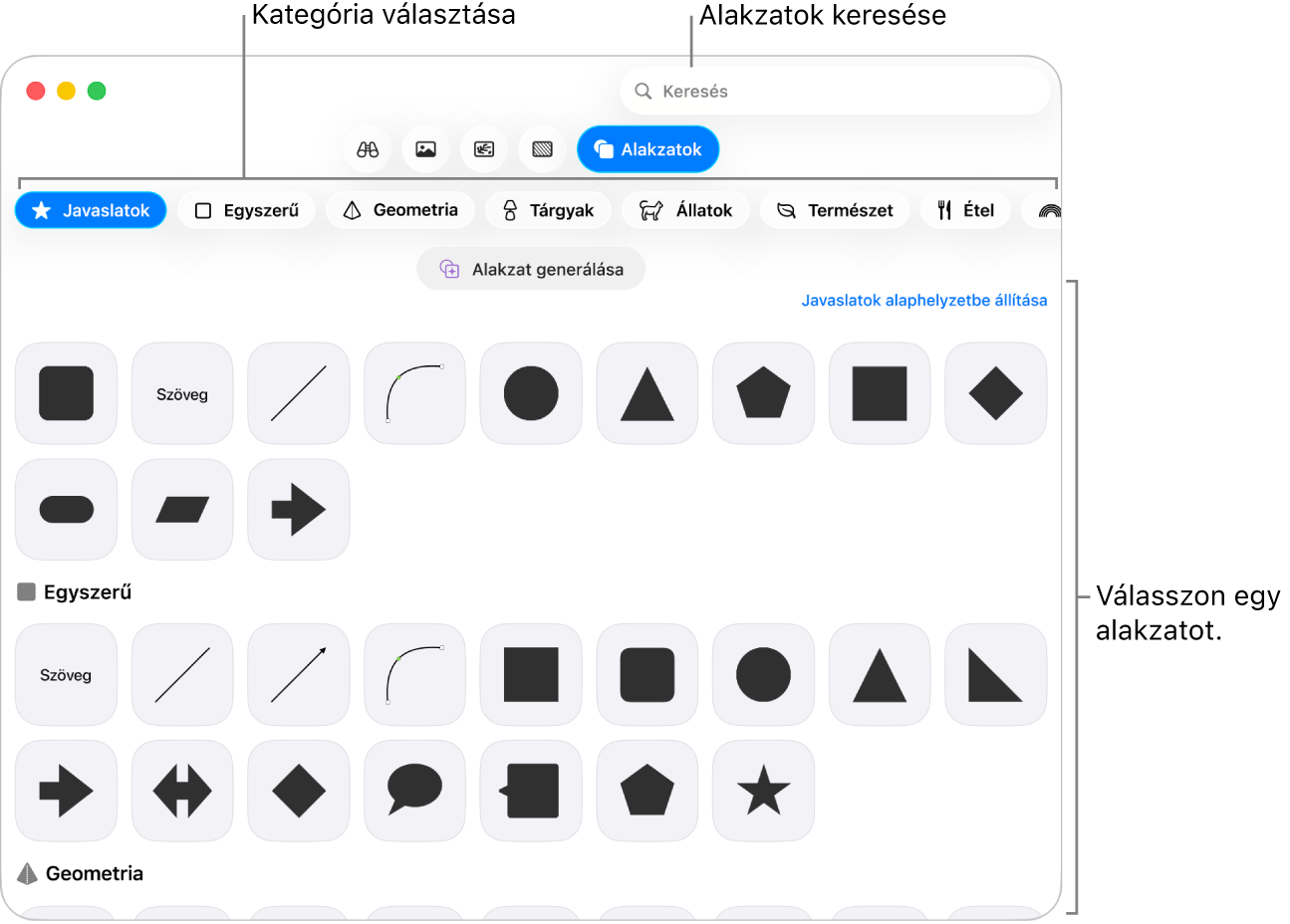
Válasszon ki egy kategóriát a bal oldalon, majd kattintson egy alakzatra a hozzáadásához, vagy húzza át az alakzatot a diára (vagy a környező munkaterületre).
Az összes alakzat böngészéséhez vigye az egérmutatót az alakzatok panelje fölé, majd görgessen lefelé.
Az alakzatok kereséséhez gépelje be az alakzat nevét az alakzatok könyvtárának tetején lévő keresőmezőbe. Ha egy alakzat nevét látni szeretné, vigye fölé az egérmutatót.
Ha a dián belül szeretné áthelyezni az alakzatot, húzza át a kívánt helyre.

Tipp: A legutóbb használt alakzatok megtekintéséhez kattintson az gombra az eszközsoron.
Görbék igazítása az alakzat széle mentén
Nyissa meg a Keynote appot
a Macen.Nyisson meg egy alakzattal rendelkező prezentációt, majd kattintson az alakzatra a kijelöléséhez.
Válassza a Formátum > Alakzatok és vonalak > Szerkeszthetővé tétel lehetőséget (a képernyő tetején található Formátum menüből).
Ha egy vonalat görbéből egyenessé szeretné tenni, kattintson duplán az egyik fehér fogantyúra.
A fogantyúk különféle vonaltípusokat jelölnek:
Négyzet piros kontúrozással: Egy egyenes vonalat jelöl. Az ide kapcsolódó vonalak egyenesek.
Kör piros kontúrozással: Egy görbe vonalat jelöl. Az ide kapcsolódó vonalak görbék.

Kattintson az alakzaton kívülre, miután befejezte a szerkesztését.

Ha az alapértelmezett görbéket Bézier-görbévé szeretné alakítani, válassza a Keynote > Beállítások elemet (a képernyő tetején található Keynote menüből), majd az Általános lapon válassza A görbék alapértelmezés szerint Bézier típusúak lehetőséget. Ha Bézier-görbét alkalmazó alakzatot szerkeszt, a csúcson található fogantyúkkal módosítható a görbe.
Alakzat jellemzőinek módosítása
Az alakzatok könyvtárának Egyszerű kategóriájában minden olyan egyszerű alakzat tulajdonságait módosíthatja, amelyen egy zöld pontot lát, amikor kiválasztja. Például további ágakat is hozzáadhat egy ötágú csillaghoz.

Nyissa meg a Keynote appot
a Macen.Nyisson meg egy egyszerű alakzattal rendelkező prezentációt, majd kattintson az alakzatra a kijelöléséhez.
Végezze el az alábbi műveletek valamelyikét:
Lekerekített sarkú téglalap csúcsainak átformálása: A sarok hegyesebbé tételéhez húzza a zöld színű pontot a sarok felé, a lekerekítéshez pedig mozgassa távolabb.
Egy csillag ágainak számának módosítása: Pontok hozzáadásához húzza el a külső zöld színű pontot az óra járásával megegyező irányba, vagy azok eltávolításához az óra járásával ellentétes irányba. Egy csillag legalább három-, legfeljebb húszágú lehet.
Egy csillag ágainak alakjának módosítása: Ha a belső zöld színű pontot a csillag középpontja felé húzza, a pontokat hosszabbá és keskenyebbé teheti, a másik irányba húzva pedig rövidebbé és szélesebbé.
Felirat- vagy beszédbuborék alakjának módosítása: A beszédbuborék formázásához húzza el a buborékon található zöld színű pontot. A buborék hegyén található zöld színű pontot elhúzva módosíthatja annak hosszát és pozícióját. A buborék hegye alján található zöld színű pontot elhúzva módosíthatja annak szélességét.
Egy sokszög oldalszámának módosítása: Forgassa a zöld színű pontot az óramutató járásával megegyező vagy azzal ellentétes irányba az oldalak számának módosításához.
Nyilak arányainak módosítása: Ha a zöld színű pontot a nyíl hegye felé húzza, a nyílhegy vékonyabb lesz, ha pedig a nyíl oldalhegye felé húzza, a nyíl törzse vastagabb lesz.
Olyan további szerkesztő fogantyúk megjelenítése, amelyekkel az alakzat szabadkézivé vagy absztrakttá tehető: Válassza a Formátum > Alakzatok és vonalak > Szerkeszthetővé tétel lehetőséget (a képernyő tetején található Formátum menüben). Mozgassa a mutatót bármely két meglévő pont között, amíg meg nem jelenik egy fogantyú, majd húzza azt arrébb. Húzza el az összes fogantyút, majd ha végzett, kattintson az alakzaton kívülre.
Alakzatok generálása
Ha rendelkezik Apple Creator Studio-előfizetéssel, az Alakzatgenerálás funkció segítségével egyedi alakzatokat hozhat létre szöveges leírásból.
Ez a funkció egyes országokban és régiókban nem érhető el. Lásd: Bővebben az Apple Creator Studióról.
Nyissa meg a Keynote appot
a Macen.Nyisson meg egy prezentációt, kattintson az eszközsor
gombjára, majd az gombra.Megjegyzés: Ha az első alkalommal használja a Keynote app Alakzatgenerálás funkcióját, kövesse a képernyőn megjelenő utasításokat, hogy megoszthassa a korcsoportját az appal. Az Alakzatgenerálás funkció egyes korcsoportok számára nem érhető el, ezért a családi csoportban található gyermekek és tinédzserek esetében a funkciót egy szülőnek vagy gondviselőnek kell engedélyeznie. További tudnivalókért tekintse meg a következő Apple-támogatási cikket: A Családi megosztás beállítása iPhone, iPad vagy Mac készüléken.
Kattintson az Alakzat generálása lehetőségre, majd gépelje be a szövegmezőben létrehozni kívánt alakzat leírását.
A megadott leírás alapján a rendszer létrehoz maximum négy alakzatot. A legenerált alakzatokat a rendszer automatikusan elmenti, így azokat mindig megtalálhatja a dokumentumokból és appokból elérhető Tartalomközpontban.
Tegye a következők egyikét:
Alakzat beszúrása: Kattintson a használni kívánt alakzatra, majd kattintson a Beszúrás elemre, hogy hozzáadja azt a diájához.
Új variációk kipróbálása: Kattintson az Újragenerálás gombra négy új alakzatopció generálásához, vagy módosítsa a szöveges leírást, és próbálja meg újból.
Fontos: Az alakzatgenerálásra felhasználási korlátozások vonatkoznak. A használati állapot ellenőrzéséhez válassza a Keynote > Intelligence-funkciók > Használati állapot megjelenítése menüpontot.
Több alakzat egy időben történő szerkesztéséhez tartsa lenyomva a Shift billentyűt miközben az alakzatokra kattint.