
Kép szerkesztése a Mac Keynote appjában
Miután hozzáadott egy fotót vagy képet a prezentációhoz, körbevághatja azt, növelheti a felbontását, eltávolíthatja a szükségtelen részeket, és módosításokat végezhet hátterén és expozícióján. Egy másik lehetőségként a Képgenerálás funkciót is használhatja képek intelligens módon történő szerkesztésére, illetve a Pixelmator Próban is megnyithat képeket fejlett szintű szerkesztés céljából.
 | Előfizetéshez kötött: Egyes funkciók használata Apple Creator Studio-előfizetéshez kötött. További információkért látogasson el az Apple Creator Studio webhelyére és tekintse meg az Apple Creator Studio bemutatása című Apple-támogatási cikket. | ||||||||||
Fénykép maszkolása (körülvágása)
A képfájl módosítása nélkül elrejtheti a kép nem kívánt részeit.
Nyissa meg a Keynote appot
a Macen.Nyisson meg egy képpel rendelkező prezentációt, majd kattintson duplán a képre.
Megjelennek a maszkvezérlők. Az alapértelmezett maszk megegyezik a kép méretével.
Tipp: Ha meg szeretné jeleníteni a maszkvezérlőket egy Force Touch trackpaddel rendelkező Macen, kattintson erősen a képre (nyomja meg erősen a trackpad felületét, amíg egy mélyebb kattanást nem érez).
A vezérlők segítségével bekeretezheti a kép azon részeit, amelyeket meg szeretne jeleníteni.
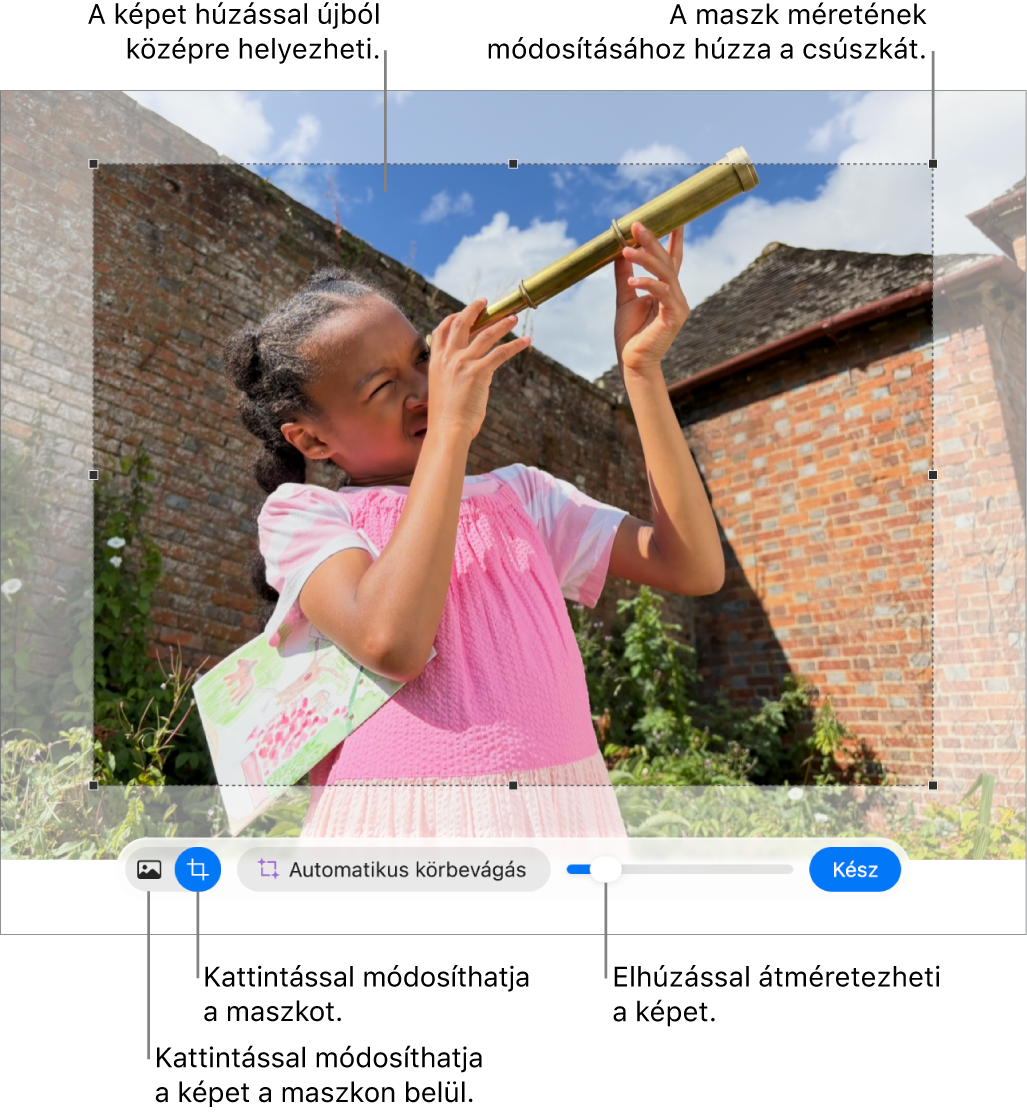
Kattintson a Kész gombra.

Ha egy alakzattal szeretne maszkolni egy képet, kattintással jelölje ki a képet, válassza a Formátum > Kép > Maszkolás alakzattal lehetőséget, majd válasszon egy alakzatot. Az alakzat fogantyúinak elhúzásával beállíthatja az alakzat méretét.
Továbbá a képeket a saját rajzol alakzatával is elmaszkolhatja. Shift-kattintás a rajzra és a képre, válassza a Formátum > Kép > Maszkolás kijelöléssel menüpontot, majd a rajz fogantyúinak elhúzásával állítsa be a méreteit.
Fotók automatikus körbevágása
Ha rendelkezik Apple Creator Studio-előfizetéssel, az Automatikus körbevágás funkció segítségével intelligens módon generálhat javaslatokat a kép kompozíciójának javítása érdekében.
Nyissa meg a Keynote appot
a Macen.Nyisson meg egy képpel rendelkező prezentációt, kattintson duplán a képre a maszkolási vezérlők megtekintéséhez, majd kattintson az Automatikus körbevágás lehetőségre a képjavaslatok megtekintéséhez.
Kattintson egy javaslatra a kép frissítéséhez, majd kattintson a Kész gombra.
Háttér vagy egy szín eltávolításra a fotókról
A Háttér eltávolítása eszközzel eltávolíthatja a képek hátterét és színét.
Nyissa meg a Keynote appot
a Macen.Nyisson meg egy képpel rendelkező prezentációt, majd kattintson a képre a kijelöléséhez.
Kattintson a Formátum
 oldalsáv tetején található Kép fülre, majd a Háttér eltávolítása lehetőségre.
Ha lehetséges, a rendszer automatikusan eltávolítja a hátteret.
Végezze el az alábbi műveletek valamelyikét:
Másik szín eltávolítása: Húzza lassan az egérmutatót a szín fölé.
Húzáskor a maszkolási kijelölés megnő, hogy tartalmazza a hasonló színeket használó területeket.
Távolítsa el a színek példányait a képen mindenhol: Az Option billentyűt lenyomva tartva húzza az egérmutatót a szín fölé.
Színek ismételt hozzáadása egy képhez: A Shift billentyűt lenyomva tartva húzza az egérmutatót egy színtelen területre.
Összes módosítás visszavonása: Kattintson a Visszaállítás gombra a vezérlőkön.
Kattintson a Kész gombra.
Expozíció, telítettség és egyéb képbeállítások módosítása
Nyissa meg a Keynote appot
a Macen.Nyisson meg egy képpel rendelkező prezentációt, majd kattintson a képre a kijelöléséhez.
Kattintson a Kép lapra a Formátum
oldalsávon.A vezérlőkkel végezze el a beállításokat.
Expozíció: Módosítja a kép teljes világosságát vagy sötétségét.
Telítettség: Módosítja a képen lévő színek gazdagságát. A jobb oldalra húzással gazdagabbá vagy élénkebbé válnak a színek.
Feljavítás: Automatikusan állíthat a képen a vörös, zöld és kék tónusok hisztogramon keresztüli egyenletes elosztásával.
A módosítások visszavonásához kattintson a Visszaállítás lehetőségre, majd kattintson a Kép visszaállítása parancsra a Képigazítás ablakban.
A kép hisztogramjának megjelenítéséhez és az olyan speciális értékek módosításához, mint a kontraszt, a csúcsfények, az árnyékok, a képélesség, a zajcsökkentés, a hőmérséklet és a tónus, kattintson a
 gombra.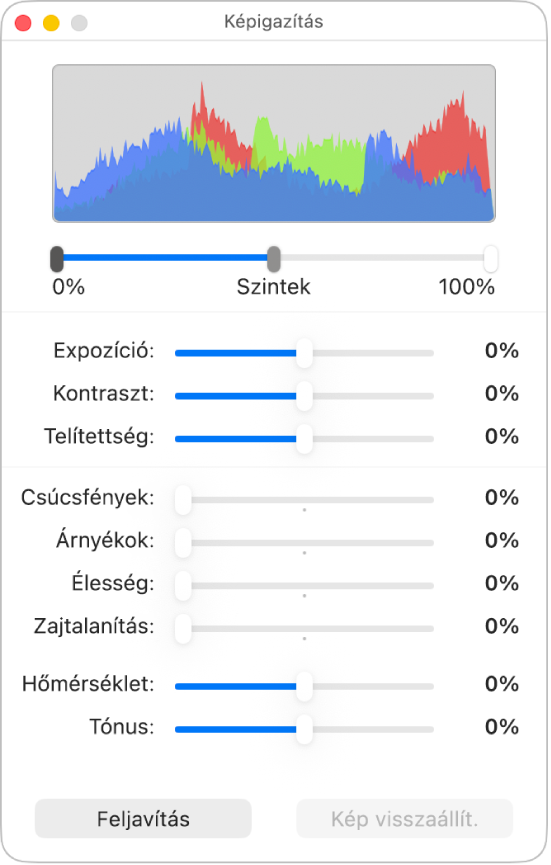
A Képigazítás vezérlőket egy különálló, bárhová áthelyezhető ablakban nyithatja meg. Válassza a Nézet > A Képigazítás ablak megjelenítése lehetőséget (a képernyő tetején lévő Nézet menüből).
A kép eredeti beállításainak visszaállításához kattintson a Visszaállítás gombra vagy a Képigazítás ablak Kép visszaállítása elemére.
Képek szerkesztése a Pixelmator Próval
Ha a Macjére telepítve van a Pixelmator Pro, akkor megnyithatja benne a képeket fejlett szintű képszerkesztés céljából. A módosítások mentésekor a prezentációban található kép frissül.
Nyissa meg a Keynote appot
a Macen.Nyisson meg egy képpel rendelkező prezentációt, majd kattintson a képre a kijelöléséhez.
Kattintson a Kép lapra a Formátum
oldalsávon, majd kattintson a Szerkesztés a Pixelmator Próban lehetőségre.A kép ekkor megnyílik a Pixelmator Próban.
Szerkessze a képet a Pixelmator Pro eszközeivel, kattintson a Mentés a Keynote-ba gombra (vagy nyomja le a Command-S billentyűkombinációt).
Ekkor a Pixelmatorban szerkesztett kép frissül a prezentációjában.
Megjegyzés: A Keynote-ban elérhető egyes szerkesztési műveletek (pl. a Szuperfelbontás) használatához át kell alakítani a Pixelmator-képet egy általános képpé, amely kilapítja a Pixelmator rétegadatait. A kép átalakításakor a Képvizsgáló Korrekciók szakasza elérhetővé válik. Ha át szeretné alakítani a képet, kattintson a Kép átalakítása lehetőségre.
Kép szerkesztése szöveges leírással
Ha rendelkezik Apple Creator Studio-előfizetéssel, a Képgenerálás funkció segítségével intelligens módon szerkesztheti a képeket.
Ez a funkció egyes országokban és régiókban nem érhető el. Lásd: Bővebben az Apple Creator Studióról.
Nyissa meg a Keynote appot
a Macen.Nyisson meg egy prezentációt, majd kattintson a
 gombra az eszközsoron.
Megjegyzés: Ha az első alkalommal használja a Keynote app Képgenerálás funkcióját, kövesse a képernyőn megjelenő utasításokat, hogy megoszthassa a korcsoportját az appal. A Képgenerálás funkció egyes korcsoportok számára nem érhető el, ezért a családi csoportban található gyermekek és tinédzserek esetében a funkciót egy szülőnek vagy gondviselőnek kell engedélyeznie. További tudnivalókért tekintse meg a következő Apple-támogatási cikket: A Családi megosztás beállítása iPhone, iPad vagy Mac készüléken.
A Kép generálása ablakban kattintson a
 gombra, majd válassza ki a szerkeszteni kívánt képet.
Ha az adatokat el kell küldenie, válassza ki az Engedélyezés egyszer vagy Engedélyezés mindig lehetőséget.
A szövegmezőben írja le azokat a módosításokat, amelyeket eszközölni szeretne, majd kattintson a
 gombra.
A rendszer létrehoz egy képet az Ön által megadott szöveges leírás alapján.
A kép szerkesztéséhez gépelje be a módosításokat a szövegmezőbe, vagy válasszon ki egy változót (pl. Hangulat, Stílus vagy Kollázs), majd kattintson a
gombra.Ha elölről szeretné kezdeni a folyamatot, kattintson a
 gombra.
Tegye a következők egyikét:
A kép mentése: Kattintson a
 gombra, majd válassza ki a kép mentési célhelyét.
A kép hozzáadása a diához: Kattintson a Beszúrás gombra.
Fontos: A Képgenerálásra felhasználási korlátozások vonatkoznak. A használati állapot ellenőrzéséhez válassza a Keynote > Intelligence-funkciók > Használati állapot megjelenítése menüpontot.
A felbontás növelése a Szuperfelbontással
Ha rendelkezik Apple Creator Studio-előfizetéssel, a Szuperfelbontás funkció segítségével növelheti a fotók felbontását, hogy tisztábban jelenjenek meg.
A funkció használatához Apple Intelligence-kompatibilis eszköz szükséges. A funkció egyes országokban és régiókban nem érhető el. Lásd: Bővebben az Apple Creator Studióról.
Nyissa meg a Keynote appot
a Macen.Nyisson meg egy képpel rendelkező prezentációt, koppintson a képre, majd kattintson a
 gombra az eszközsoron.
Több kép egy időben történő szerkesztéséhez tartsa lenyomva a Shift billentyűt miközben a képekre kattint.
Tipp: Hozzáadhatja ezeket a gombokat az eszközsorhoz is: Képigazítás, Háttér eltávolítása és Maszk.