Ha nem sikerül az iPhone vagy az iPod touch frissítése vagy visszaállítása
Helyreállítási módba helyezheti iOS-készülékét, majd visszaállíthatja a számítógépe segítségével.
Az alábbi helyzetekben lehet szükség arra, hogy a helyreállítási mód segítségével állítsa vissza a készüléket:
A kijelzőn perceken át csak az Apple-embléma látható, folyamatjelző sáv nélkül.
A számítógép nem észleli a készüléket, vagy arról értesíti, hogy a készülék helyreállítási módban van.
Megjelenik a „Csatlakozás a számítógéphez” képernyő.
A készülék többször is elindul a Helyreállítási asszisztenssel, amely nem tudja helyreállítani a készüléket.
Olvassa el, hogy mi a teendő, ha több percig a folyamatjelző sáv látható a képernyőn.
A készülék helyreállítási módba állítása
Ha számítógép segítségével próbálta frissíteni a készüléket, de az továbbra sem indul el:
Győződjön meg arról, hogy a Mac naprakész. PC-n szerezze be az Apple Devices alkalmazást.
USB-kábellel csatlakoztassa a készüléket a számítógéphez.
Macen nyissa meg a Findert, vagy nyissa meg az Apple Devices alkalmazást PC-n.
Hagyja csatlakoztatva a készüléket, és várja meg, hogy megjelenjen a „Csatlakozás a számítógéphez” képernyő.
Végezze el a készülék típusának megfelelő műveletet:
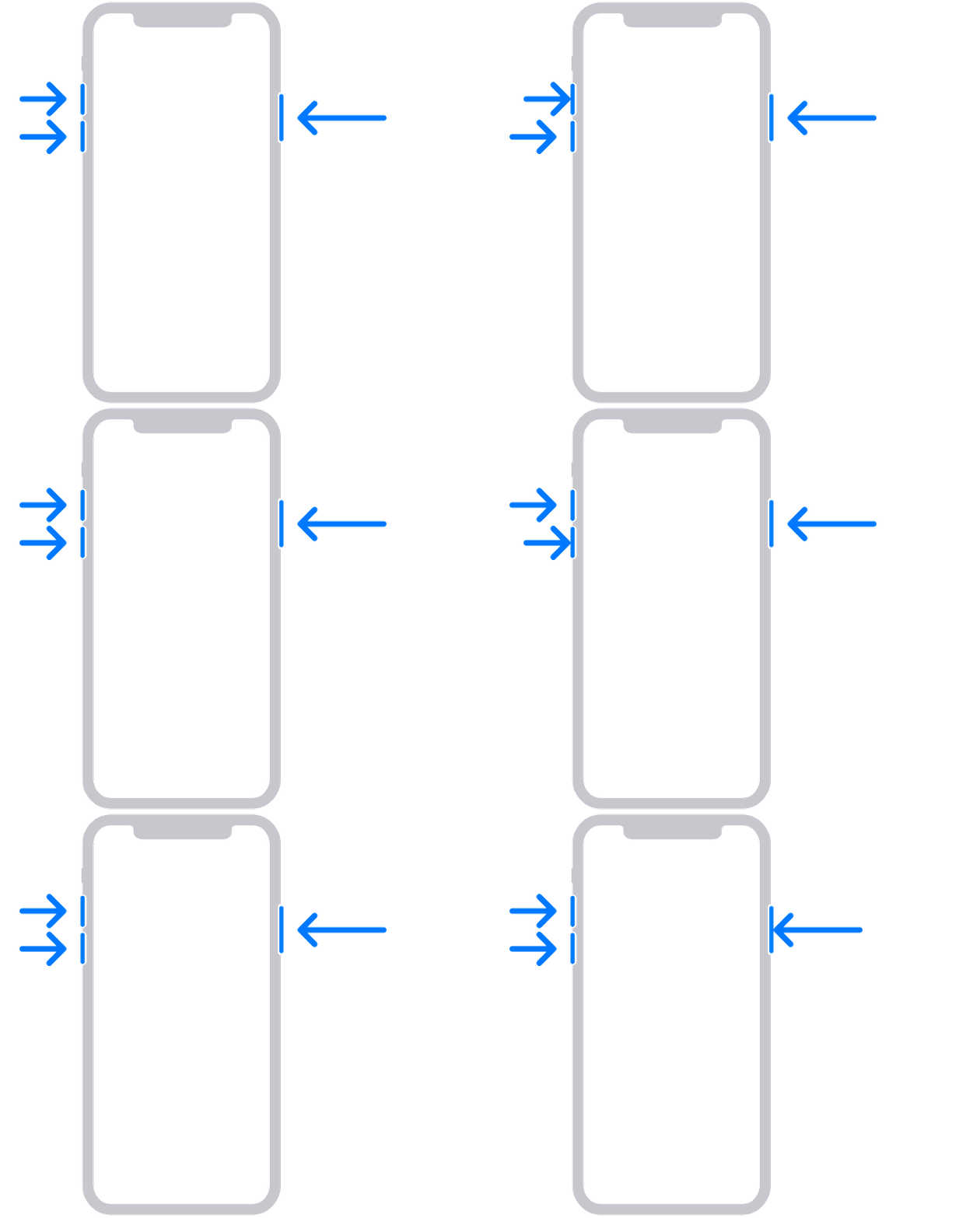
iPhone 8 vagy újabb, beleértve az iPhone SE-t (2. generáció és újabb):
Nyomja meg, majd gyorsan engedje fel a hangerőnövelő gombot.
Nyomja meg, majd gyorsan engedje fel a hangerőcsökkentő gombot.
Tartsa nyomva az oldalsó gombot addig, amíg meg nem jelenik a „Csatlakozás a számítógéphez” képernyő.
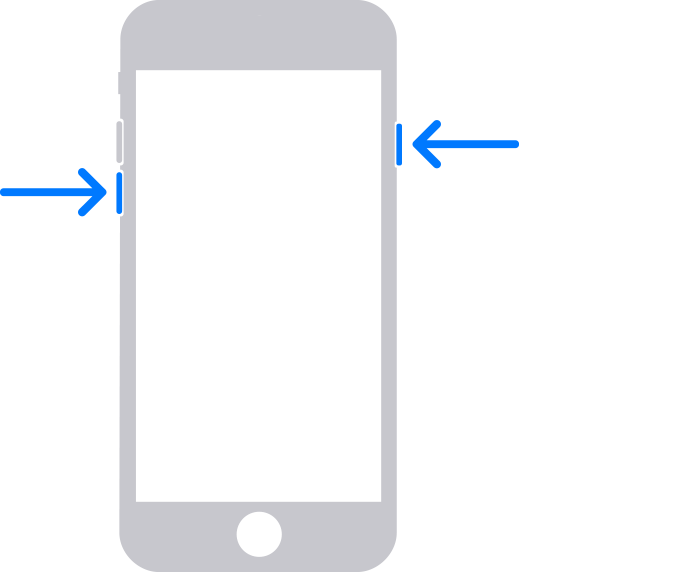
iPhone 7, iPhone 7 Plus és iPod touch (7. generáció):
Nyomja meg és tartsa nyomva egyszerre a felső (vagy oldalsó) gombot és a hangerőcsökkentő gombot.
Tartsa nyomva a gombokat addig, amíg meg nem jelenik a „Csatlakozás a számítógéphez” képernyő.
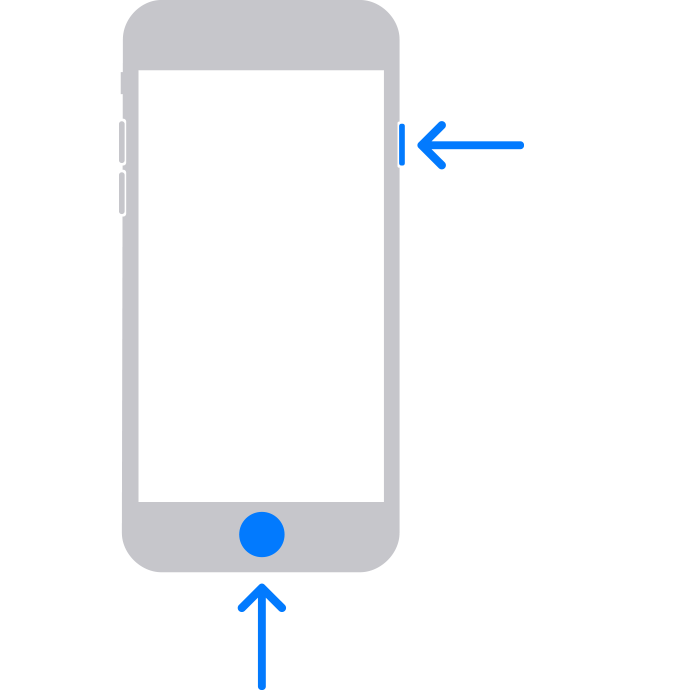
iPhone 6s vagy korábbi, beleértve az iPhone SE-t (1. generáció), valamint iPod touch (6. generáció) vagy korábbi:
Nyomja meg és tartsa nyomva egyszerre a Főgombot és a felső (vagy oldalsó) gombot.
Tartsa nyomva a gombokat addig, amíg meg nem jelenik a „Csatlakozás a számítógéphez” képernyő.
A készülék visszaállítása
Válassza a Visszaállítás lehetőséget, amikor a készülék arra kéri, hogy válasszon a visszaállítás és a frissítés között. A Visszaállítás újratelepíti az iOS-t, és törli az összes felhasználói adatot. Ha még nem próbálta meg a frissítést, először próbálja meg.
Várjon, amíg a számítógép letölti a szoftvert a készülékhez. Ha a letöltés 15 percnél tovább tart, előfordulhat, hogy a készülék kilép a „Csatlakozás a számítógéphez” képernyőről. Várja meg, amíg a letöltés befejeződik, majd ismételje meg a 3. és a 4. lépést.
Miután befejeződött a visszaállítás, állítsa be a készüléket. Hibakód vagy figyelmeztetés jelent meg, amikor megpróbálta végrehajtani ezt a lépést?
További segítség
A következők esetében lehetséges, hogy szervizelésre van szükség:
Nem tudja frissíteni vagy újraindítani a készüléket helyreállítási módban.
Nem tudja használni a helyreállítási módot, mert egy gomb nem működik vagy beragadt.