Upute za uporabu Apple Watcha
- Dobro došli
- Što je novo
- Trčanje s uređajem Apple Watch
-
- Alarmi
- App Store
- Zasićenost kisikom
- Kalkulator
- Kalendar
- Upravljač kamere
- EKG
- Lijekovi
- Memoji
- Prepoznavanje glazbe
- News
- Zaslon trenutačne reprodukcije
- Podsjetnici
- Upravljač
- Prečaci
- Sirena
- Dionice
- Štoperica
- Morske mijene
- Brojači
- Uporaba aplikacije Savjeti
- Prijevod
- Vitalne funkcije
- Diktafon
- Walkie-Talkie
-
- Više o Apple Novčaniku
- Apple Pay
- Podešavanje značajke Apple Pay
- Kupovina pomoću Apple Paya
- Uporaba značajke Apple Cash
- Uporaba propusnica
- Uporaba kartica programa nagrađivanja
- Vožnja javnim prijevozom
- Korištenje vozačke dozvole ili osobne iskaznice
- Ključevi doma, hotelske sobe i vozila
- Kartice cijepljenja
- Svjetsko vrijeme
-
- VoiceOver
- Podešavanje uređaja Apple Watch pomoću VoiceOvera
- Osnove VoiceOvera za Apple Watch
- Zrcaljenje Apple Watcha
- Upravljanje obližnjim uređajima
- AssistiveTouch
- Upotreba brajevog retka
- Korištenje Bluetooth tipkovnice
- Zumiranje
- Saznajte vrijeme pomoću vibracije
- Podešavanje veličine teksta i drugih vizualnih postavki
- Prilagođavanje postavki motornih vještina
- Postavljanje i korištenje RTT-a
- Postavke zvuka u Pristupačnosti
- Tipkajte za govor
- Automatsko otvaranje fokusirane aplikacije
- Korištenje značajki pristupačnosti sa Siri
- Prečac pristupačnosti
-
- Važne sigurnosne informacije
- Važne informacije o rukovanju
- Neovlaštena izmjena sustava watchOS
- Informacije o njezi remena
- Izjava o sukladnosti s FCC pravilima
- Izjava o sukladnosti s kanadskim ISED propisima
- Informacije o ultraširokom pojasu
- Informacije o laseru klase 1
- Informacije o odlaganju i recikliranju
- Apple i briga za okoliš
- Autorska prava i zaštitni znakovi
Završite trening i prikažite njegov sažetak na uređaju Apple Watch
Završetak treninga na uređaju Apple Watch
Kad dosegnete cilj, čuje se zvuk i osjeća vibriranje. Ako se osjećate dobro i želite nastaviti, učinite to — Apple Watch nastavlja prikupljati podatke dok mu ne kažete da stane. Kad budete spremni završiti trening:
Idite u aplikaciju Trening
 na uređaju Apple Watch.
Povucite udesno, zatim dodirnite Završi.
Okrenite Digital Crown za listanje kroz sažetak rezultata, pa dodirnite
 pri vrhu.
Savjet: Senzor pulsa ostaje aktivan 3 minute nakon završetka treninga kako bi mjerio puls. Nakon završavanja treninga možete dodirnuti ikonu srca na sažetku treninga za prikaz vašeg pulsa u realnom vremenu.
Ocijenite svoj trud
Nakon dovršetka treninga usmjerenog na kardio, možete prilagodite procijenjene ocjena o tome koliko naporno ste vježbali. Vaš puls, VO2 maks. i osobni podaci poput dobi, visine i težine uzimaju se u obzir kod svake ocjene.
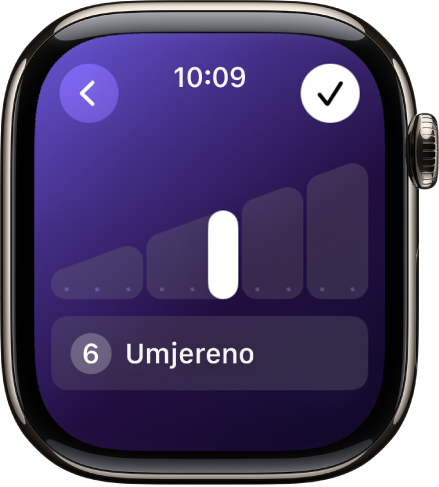
Idite u aplikaciju Trening
na uređaju Apple Watch.Kada ste gotovi s treningom, povucite udesno, zatim dodirnite Završi.
Okrenite Digital Crown za listanje kroz sažetak rezultata, zatim dodirnite Dodaj trud.
Okrenite Digital Crown za označavanje svog truda, zatim dodirnite
 .
.Kada završite, dodirnite
pri vrhu.
Za uređivanje ocjena napora idite u aplikaciju Fitness na svojem iPhoneu, dodirnite Sesije, dodirnite trening, dodirnite Napor, povucite kliznik za promjenu ocjene, zatim dodirnite Ažuriraj.
Pregled povijesti treninga
Idite u aplikaciju Fitness na svojem iPhoneu.
Listajte prema dolje, dodirnite Sesije, zatim dodirnite trening.
Sažetak sadrži detalje o treningu, krugove, puls, napor i rutu. Možete vidjeti više detalja o svakoj stavci tako da dodirnete Prikaži više pored stavke.
Za prikaz rute morate uključiti praćenje rute. Praćenje rute možete uključiti prilikom podešavanja uređaja Apple Watch ili bilo kada kasnije:
Na vašem uređaju Apple Watch: Otvorite aplikaciju Postavke
 , idite na Privatnost i sigurnost > Lokacijske usluge, dodirnite Trening na Apple Watchu, zatim dodirnite Tijekom uporabe aplikacije.
Na iPhoneu: Idite na Postavke > Privatnost i sigurnost > Lokacijske usluge, dodirnite Trening pomoću Apple Watcha, zatim dodirnite Tijekom uporabe aplikacije.