
Uporaba VoiceOvera za navigiranje aplikacijama i prozorima na Macu
Kada je otvoreno više od jedne aplikacije ili više od jednog prozora aplikacije, možete brzo prijeći s jednog na drugo uporabom Izbornika aplikacija ili Izbornika prozora. Odabir prozora također daje jednostavan pristup dijaloškim okvirima sustava. Također možete koristiti mjesta prozora, Mission Control i Scenski upravitelj za jednostavan pristup svojim aplikacijama.
Napomena: VO predstavlja modifikator za VoiceOver koji pritišćete s dodatnim tipkama za unos VoiceOver naredbi. Standardno možete pritisnuti Control i Option zajedno ili samo pritisnuti Caps Lock.
Otkrijte koje su aplikacije i prozori otvoreni
Otkrijte koja je aplikacija aktivna i koliko je aplikacija otvoreno: Pritisnite VO-Fn-F1.
Otkrijte koja je aplikacija aktivna i koliko je prozora te aplikacije otvoreno: Pritisnite VO-Fn-F2.
Prebacivanje između aplikacija
Za otvaranje Izbornika aplikacija pritisnite na VO-Fn-F1-F1 dvaput ili dvaput dodirnite blizu donjeg ruba dodirne površine.
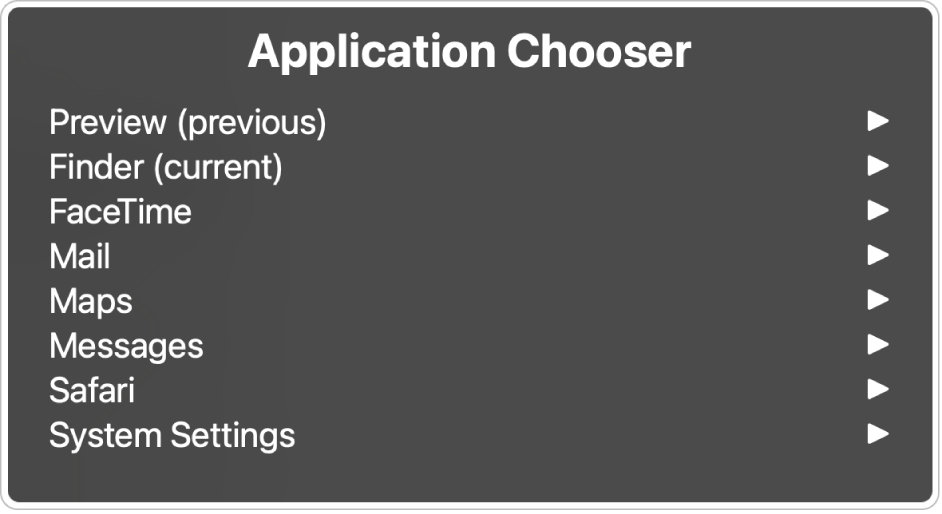
Za navigaciju popisom otvorenih aplikacija pritisnite tipku sa strelicom prema dolje ili prema gore ili prstima potegnite prema dolje ili gore po dodirnoj površini.
Kada čujete željenu aplikaciju, pritisnite razmaknicu ili dvaput dodirnite dodirnu površinu.
Ako ste izbornik otvorili pomoću VoiceOver naredbe, pritiskom na razmaknicu otvara se podizbornik u kojem su navedeni svi otvoreni prozori, dijaloški okviri ili upozorenja za aplikaciju. Navigirajte podizbornikom na isti način na koji ste navigirali popisom aplikacija.
Za izlazak iz Izbornika aplikacija bez odabira, pritisnite tipku Escape ili Fn-Tab ili načinite potez naprijed-natrag dvama prstima na dodirnoj površini.
Prijelaz između prozora
Za otvaranje Izbornika prozora pritisnite VO-Fn-F2-F2 ili dvaput dodirnite blizu desnog ruba dodirne površine.

Za navigaciju popisom otvorenih prozora i dijaloških okvira sustava pritisnite tipku sa strelicom prema dolje ili prema gore ili prstima potegnite prema dolje ili gore po dodirnoj površini.
Za odabir prozora ili dijaloškog okvira sustava pritisnite razmaknicu ili dvaput dodirnite dodirnu površinu.
Za izlazak iz Izbornika prozora bez odabira, pritisnite tipku Escape ili Fn-Tab ili načinite potez naprijed-natrag dvama prstima na dodirnoj površini.
Upotreba točaka prozora za navigaciju prozorima i web stranicama
Možete brzo navigirati prozorima aplikacije i web stranicama korištenjem mjesta prozora. U prozorima aplikacija VoiceOver automatski izrađuje niz mjesta prozora na temelju dizajna aplikacije, uključujući ključna područja kao što su polja za pretraživanje, rubni stupci i alatne trake. Možete izraditi i svoja mjesta prozora za prozore aplikacija (kako biste označili tipke ili područja s kojima ste najčešće u interakciji) i za web stranice (kako biste označili omiljeni sadržaj).
Mjesta prozora navedena su u rotoru VoiceOvera.
Prikaz popisa mjesta prozora za trenutačni prozor: Pritisnite VO-U za otvaranje VoiceOver rotora, a zatim pritisnite tipku Strelica prema lijevo ili Strelica prema desno dok ne začujete “Mjesta prozora“.
Izrada mjesta prozora za stavku koja ima fokus: Pritisnite VO-Command-Shift-Desna zagrada. Možete izraditi neograničen broj mjesta prozora za prozor. Mjesto prozora koje ste posljednje koristili pojavljuje se prvo u popisu mjesta prozora u VoiceOver rotoru.
Uklonite mjesto prozora koje ste izradili: Pritisnite VO-Command-Shift-Lijeva zagrada.
Preskočite na sljedeće mjesto prozora (automatski izrađena mjesta i mjesta koja ste izradili): Pritisnite VO-Desna zagrada.
Preskočite na prethodno mjesto prozora (automatski izrađena mjesta i mjesta koja ste izradili): Pritisnite VO-Lijeva zagrada.
Preskočite na sljedeće mjesto prozora (samo mjesta koja ste izradili): Pritisnite VO-Command-Desna zagrada.
Preskočite na prethodno mjesto prozora (samo mjesta koja ste izradili): Pritisnite VO-Command-Lijeva zagrada.
Ako se dizajn prozora značajno promijeni i VoiceOver ne može locirati mjesto prozora koje je prethodno postojalo na stranici, VoiceOver pokušava izraditi novo mjesto prozora koje je vrlo slično izvornome.
Koristite Mission Control
Mission Control pokazuje sve prozore otvorene na radnoj površini, uredno posložene kako biste lagano pronašli onaj koji vam treba. Aplikacije koje su preko cijelog zaslona ili u prikazu Split View, te prostori radne površine koje ste izradili, prikazuju se u traci Spaces duž gornjeg ruba zaslona.
Uđite u Mission Control pritiskom na Control-Strelica prema gore.
Za izlaz iz Mission Controla bez da išta napravite, ponovno pritisnite tipke.
U Mission Controlu učinite nešto od sljedećeg:
Otvaranje stavke: Pritisnite VO-Strelica ulijevo ili VO-Strelica udesno za navigiranje do stavke, a zatim pritisnite VO-Razmaknica.
Otvaranje stavke u traci Spaces: Pritisnite VO-Strelica ulijevo za navigaciju do trake Spaces, pritisnite VO-Shift-Strelica prema dolje za interakciju s njom, pritisnite VO-Strelica udesno za navigaciju do popisa razmaka, stupite u interakciju s njim, navigirajte do stavke, a zatim pritisnite VO-Razmaknica.
Izrada prostora radne površine: Pritisnite VO-Strelica ulijevo za navigaciju do trake Spaces, pritisnite VO-Shift-Strelica prema dolje za interakciju s njom, zatim pritisnite VO-Razmaknica za interakciju s tipkom Dodaj radnu površinu.
Uklanjanje prostora radne površine: Pritisnite VO-Strelica ulijevo za navigaciju do trake Spaces, pritisnite VO-Shift-Strelica prema dolje za interakciju s njom, pritisnite VO-Strelica udesno za navigaciju do popisa razmaka, stupite u interakciju s njim, navigirajte do razmaka koji želite ukloniti, a zatim pritisnite VO-Command-Escape. Pritisnite Return za potvrdu.
Napomena: Pri radu se možete jednostavno pomicati među radnim površinama—samo pritisnite Control-Strelica prema desno ili Control-Strelica prema lijevo.
Korištenje Scenskog upravitelja
Možete koristiti Scenskog upravitelja za organizaciju aplikacija s kojima radite radi jednostavnog pristupa. Prozor u kojem radite nalazi se po sredini zaslona (zove se scena u VoiceOveru), a aplikacije koje ste nedavno koristili poredane su u popisu s lijeve strane (VoiceOver naziva svaku stavku na popisu hrpom).
Možete dodavati više prozora aplikacija na hrpu i raditi snjima kao s grupom na sceni. Kada se prebacite na hrpu s više od jednog prozora, svi se prozori zajedno otvaraju.
Kada je VoiceOver uključen, pritisnite VO-Shift-O za otvaranje Kontrolnog centra, pritisnite VO-strelica prema desno za navigiranje na Scenskog upravitelja, zatim pritisnite VO-razmaknica za uključivanje Scenskog upravitelja.
Trenutačno aktivna aplikacija premješta se na scenu, a druge aplikacije u kojima ste nedavno radili poredane su kao hrpe s lijeve strane.
Pritisnite VO-Fn-F1 dvaput za otvaranje Izbornika aplikacija.
Pritisnite VO-strelica prema dolje ili VO-strelica prema gore za navigiranje popisom, zatim pritisnite Return za odabir Scenskog upravitelja.
Učinite jedno od sljedećeg:
Premjesite pokazivač VoiceOvera na najgornju hrpu: Pritisnite Return za odabir opcije Idi na Scenskog upravitelja.
Premjestite VoiceOver kursor na drugu hrpu: Pritisnite VO-strelica prema dolje ili VO-strelica prema gore za navigiranje popisom, zatim pritisnite Return za premještanje pokazivača na odabranu hrpu.
S pokazivačem VoiceOvera fokusiranim na hrpu napravite bilo što od sljedećeg:
Otvorite prozore hrpa na sceni: Pritisnite VO-Razmaknica.
Navigirajte popisom hrpa: Pritisnite VO-Strelica prema dolje ili VO-Strelica prema gore.
Premjestite gornji prozor iz hrpe na scenu: Pritisnite VO-Command-razmaknica za otvaranje izbornika Radnje, pritisnite VO-strelica prema dolje ili VO-strelica prema gore za navigiranje do opcije “Dodaj prozor na scenu“, zatim pritisnite Return. Gornji prozor na hrpi premješta se na scenu i formira grupu s drugim prozorima na sceni.
Ako koristite geste dodirne površine za VoiceOver, tipke brojčane površine, tipke Option ili Brzu navigaciju, možete dodijeliti navigacijsku naredbu za prelazak na Scenski upravitelj. Pogledajte Prilagodba naredbi tipki i gesta dodirne površine za VoiceOver.
Preuzmite ove upute u BRF formatu: BRF (engleski)