Podešavanje vašeg zaslona Studio Display
Nakon što raspakirate svoj Studio Display, slijedite ove upute za njegovo podešavanje.
Sva Appleova ambalaža u potpunosti se može reciklirati. Rastavite kutije prema uputama i odložite ih u kantu za recikliranje.
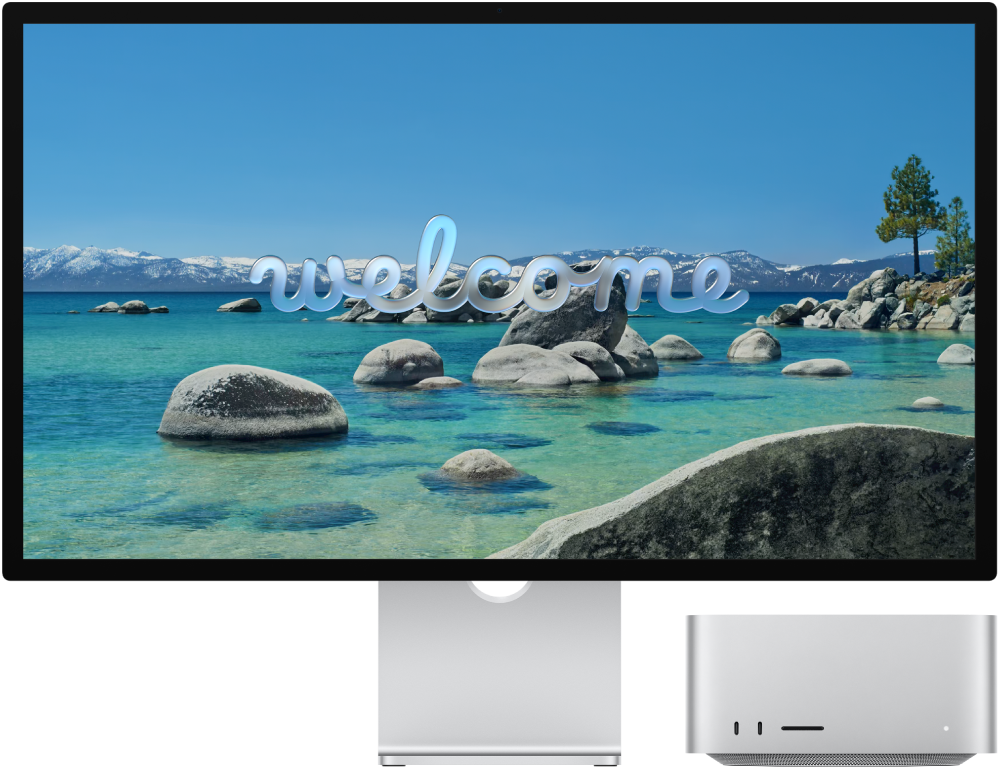
Prije početka rada: Odaberite tvrdu, stabilnu radnu površinu koja omogućuje odgovarajuću cirkulaciju zraka ispod i oko nje. Za više informacija o sigurnosti i rukovanju, pogledajte Važne napomene o sigurnosti za zaslon Apple Studio Display i Važne napomene o rukovanju zaslonom Apple Studio Display.
Korak 1: Spojite zaslon na izmjeničnu struju. Uključite svoj Studio Display u zidnu utičnicu pomoću kabela za napajanje koji je priključen na vaš zaslon.
Korak 2: Spojite zaslon na Mac. Upotrijebite kabel Thunderbolt 5 koji ste dobili s monitorom za spajanje Maca na uzvodnu priključnicu Thunderbolt 5 (USB-C) 
Studio Display nema tipke i automatski se uključuje kad ga priključite na napajanje i spojite na Mac.

Korak 3: Podesite postolje. Podesite nagib ili nagib i visinu ugrađenog stalka zaslona tako da gornja trećina zaslona bude u razini vaših očiju ili malo ispod. Za više informacija pogledajte Podešavanje stalka zaslona Studio Display.
Ako ste u trenutku kupnje odabrali konfigurirati Studio Display s adapterom za postavljanje VESA, pogledajte Vodič za podešavanje adaptera za postavljanje VESA koji ste dobili u kutiji.
Korak 4: Podesi postavke prikaza. Nakon što spojite Studio Display na Mac, koristite postavke Zaslona u Postavkama sustava za uključivanje ili isključivanje zrcaljenja zaslona, raspoređivanje i upravljanje višestrukim zaslonima i drugo.
Idite u Postavke sustava na Macu, kliknite Zasloni u rubnom stupcu, zatim unesite svoje promjene. Za više informacija pogledajte Postavke zaslona u Korisničkom priručniku za Mac.
Korak 5: Promijenite referentni način rada. Prostor boja, bijela točka, gama i svjetlina na vašem zaslonu Studio Display podešeni su na standardni način rada koji je idealan za mnoge slučajeve uporabe. Studio Display uključuje i nekoliko ugrađenih referentnih načina rada (poznatih kao programirana podešenja) koji pokrivaju tipične radne procese izrade sadržaja u nekoliko vrsta medija. Možete koristiti referentne načine rada koji su uključeni u vaš zaslon kako biste uskladili produkcijske zahtjeve HDR, HD, SD videozapisa i drugih vrsta medija. Svaki referentni način rada podešava prostor boja, bijelu točku, gamu i svjetlinu na vašem zaslonu. Također možete izraditi prilagođene referentne načine rada kako biste ih prilagodili svojim specifičnim potrebama tijeka rada tako da postavite raspon boja, bijelu točku, osvjetljenost i prijenos.
Korištenje referentnog načina rada: Za odabir unaprijed podešenog referentnog načina rada, idite u Postavke sustava na Macu, kliknite Zasloni
 u rubnom stupcu, kliknite izbornik Programirano podešenje, zatim odaberite opciju. Za više informacija pogledajte članak Upotreba Programiranog podešenja u postavkama Zaslona u uputama za uporabu Maca.
Izrada prilagođenog referentnog načina rada: Za izradu prilagođenog referentnog načina rada idite u Postavke sustava na Macu, zatim kliknite Zasloni
u rubnom stupcu. Kliknite skočni izbornik Podešenje, odaberite Prilagodi podešenja, zatim kliknite 

Što je sljedeće?
Nakon što ste podesili svoj Studio Display, možete Spojiti dodatni zaslon i pribor na Studio Display.