
Dodavanje zabilješki u PDF dokumentu u Pregledu na Macu
Možete koristiti alate za obilježavanje kako biste pružili povratnu informaciju ili zapisali nešto što želite zapamtiti. Alati za uređivanje u Alatnoj traci za obilježavanje idealni su za suradnju, a koristite ih za predlaganje promjena na PDF-u i za odgovaranje na prijedloge.
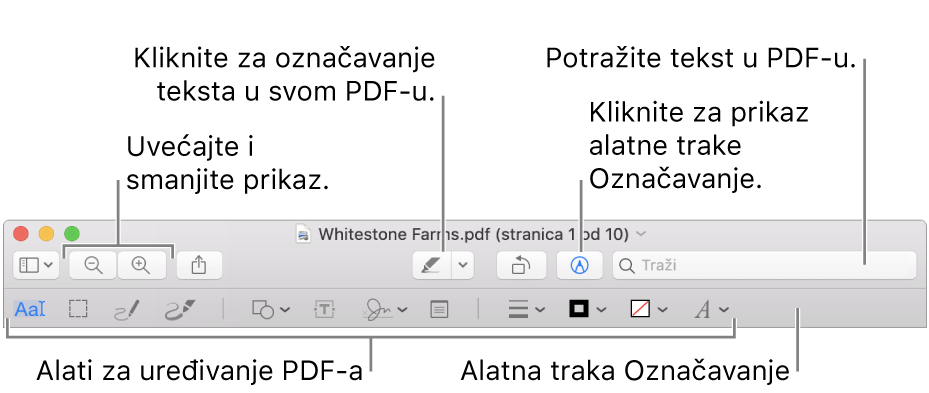
Ako se u aplikaciji Pregled
na vašem Macu alatna traka s načinima označavanja ne prikazuje, kliknite na tipku Prikaži alatnu traku za obilježavanje  .
.Upotrijebite alate u alatnoj traci za obilježavanje PDF-a (ili koristite Touch Bar).
Odabir teksta

Odaberite tekst za kopiranje ili brisanje. Pogledajte Odabir i kopiranje teksta u PDF datoteci.
Pravokutni odabir

Odaberite pravokutno područje u slici za kopiranje ili brisanje.
Skiciraj

Skicirajte oblik u jednom potezu.
Ako je vaš crtež prepoznat kao standardni oblik, taj će ga oblik zamijeniti. Želite li umjesto toga primijeniti svoj crtež, odaberite ga iz prikazane palete.
Nacrtaj

Nacrtajte oblik jednim potezom. Jače pritisnite prstom dodirnu površinu za crtanje debljom, tamnijom linijom.
Ovaj se alat pojavljuje samo na računalima s površinom osjetljivom na dodir Force Touch.
Oblici

Kliknite oblik i povucite ga na željeno mjesto. Za promjenu veličine oblika, upotrijebite plava hvatišta. Ako ima zelena hvatišta, upotrijebite ih kako biste izmijenili oblik.
Možete zumirati i označiti oblike putem ovih alata:
Povećalo
 : Povucite povećalo u područje koje želite povećati. Za povećanje ili smanjenje uvećanja, povucite zeleno hvatište. Za promjenu veličine povećala povucite plavo hvatište.
Istakni
 : Povucite isticanje na željeno mjesto. Da biste mu promijenili veličinu, koristite se plavim hvatištima.
Pogledajte Rotiranje i izmjena oblika dodanih PDF-u.
Tekst

Unesite svoj tekst i povucite tekstualni okvir na željeno mjesto.
Potpis

Ako su navedeni potpisi, kliknite na jedan i odvucite ga gdje želite. Da biste mu promijenili veličinu, koristite se plavim hvatištima.
Za izradu novog potpisa:
Pomoću površine osjetljive na dodir: Kliknite na Dodirna površina, kliknite na ponuđeni tekst, prstom potpišite svoje ime na dodirnoj površini, zatim kliknite na Gotovo. Ako vam se ne sviđaju rezultati, kliknite na Očisti, a zatim pokušajte ponovno.
Ako to dopušta vaša površina osjetljiva na dodir, pritisnite prstom površinu osjetljivu na dodir da biste se potpisali s debljom, tamnijom linijom.
Putem ugrađene kamere računala: Kliknite na Kamera. Držite svoj potpis (na bijelom papiru) okrenut prema kameri tako da je poravnan s plavom linijom u prozoru. Kada se vaš potpis pojavi u prozoru, kliknite na Gotovo. Ako vam se ne sviđaju rezultati, kliknite na Očisti, a zatim pokušajte ponovno.
Pogledajte Ispunjavanje PDF obrasca.
Bilješka

Upišite svoj tekst. Za promjenu boje zabilješke, Control-kliknite na zabilješku, a zatim odaberite boju. Povucite bilješku da biste je premjestili na drugačiju lokaciju.
Pogledajte Dodavanje bilješki i oblaka za govor PDF-u.
Stil oblika

Promjena debljine i vrste linija korištenih u obliku i dodavanje sjena.
Boja granice

Promjena boje linija korištenih u obliku.
Boja ispune

Promjena boje korištene unutar oblika.
Stil teksta

Promjena fonta ili stila i boje fonta.
Kad završite, kliknite Gotovo.